Logigramme d’emailing avec déclencheurs, délais et sorties
Planifiez une séquence d’e-mails automatisée sous forme de logigramme, du déclencheur à chaque e-mail, délai et embranchement, jusqu’à toutes les façons dont un abonné quitte le scénario.
Un logigramme de votre séquence, avec le déclencheur, chaque e-mail et chaque délai dans l’ordre, vos conditions d’embranchement et toutes les sorties. C’est un diagramme de planification uniquement : rien n’est envoyé ni programmé. Vérifiez les délais, les limites de relance et les sorties par rapport au paramétrage de votre outil d’emailing.
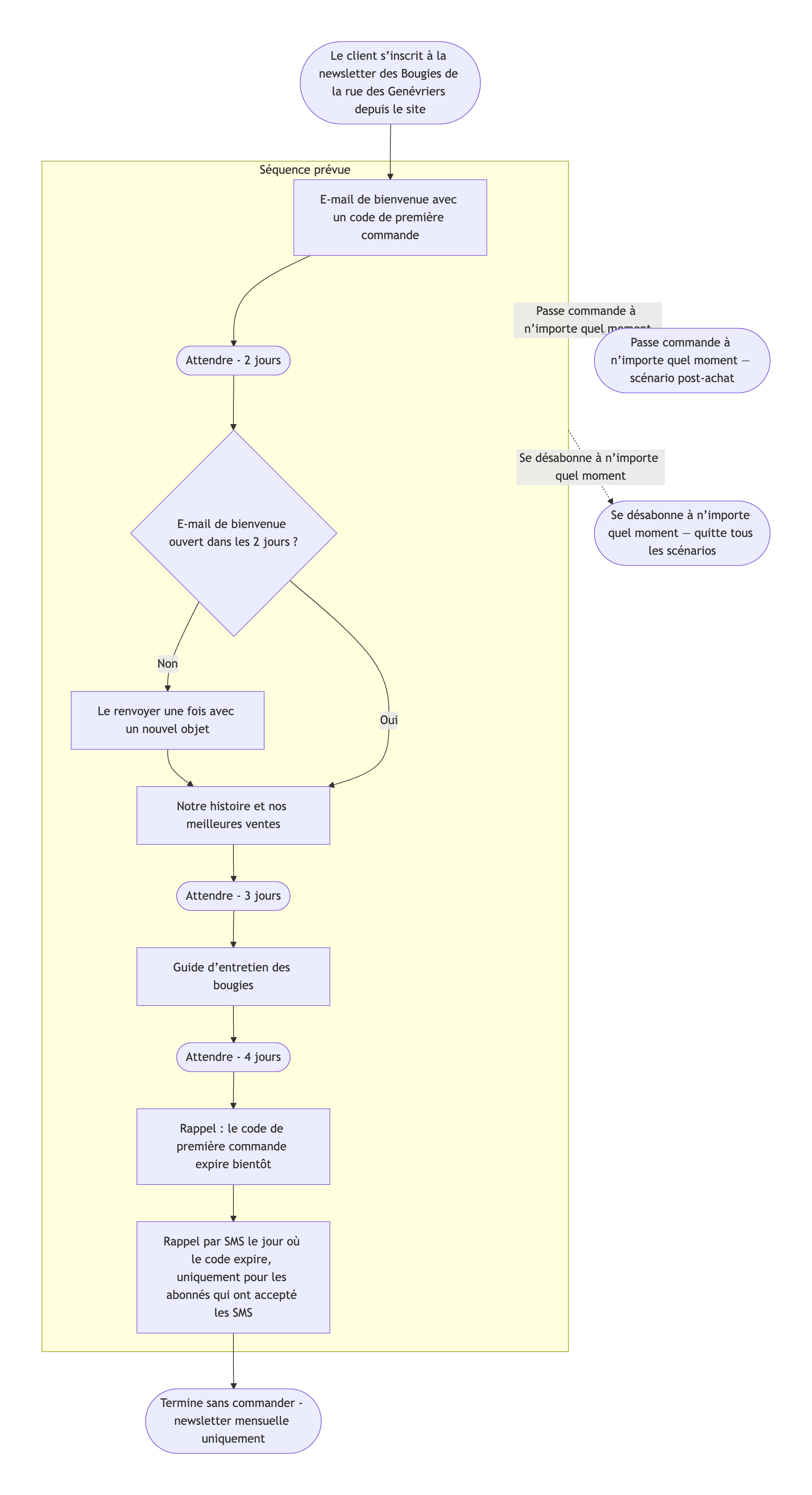
Série de bienvenue en quatre e-mails avec une relance et trois sorties
Événement déclencheur
Le client s’inscrit à la newsletter des Bougies de la rue des Genévriers depuis le site
E-mails et délais, dans l’ordre
Envoyer - E-mail de bienvenue avec un code de première commande
Attendre - 2 jours
Envoyer - Notre histoire et nos meilleures ventes
Attendre - 3 jours
Envoyer - Guide d’entretien des bougies
Attendre - 4 jours
Envoyer - Rappel : le code de première commande expire bientôt
Conditions d’embranchement
E-mail de bienvenue ouvert dans les 2 jours ? Non → le renvoyer une fois avec un nouvel objet, puis continuer. Oui → continuer
Commande passée à n’importe quel moment ? Oui → sortie vers le scénario post-achat
Toutes les façons de quitter le scénario
Passe commande → scénario post-achat ; Se désabonne → quitte tous les scénarios ; Termine sans commander → newsletter mensuelle uniquement
Autres canaux dans le scénario
Rappel par SMS le jour où le code expire, uniquement pour les abonnés qui ont accepté les SMS
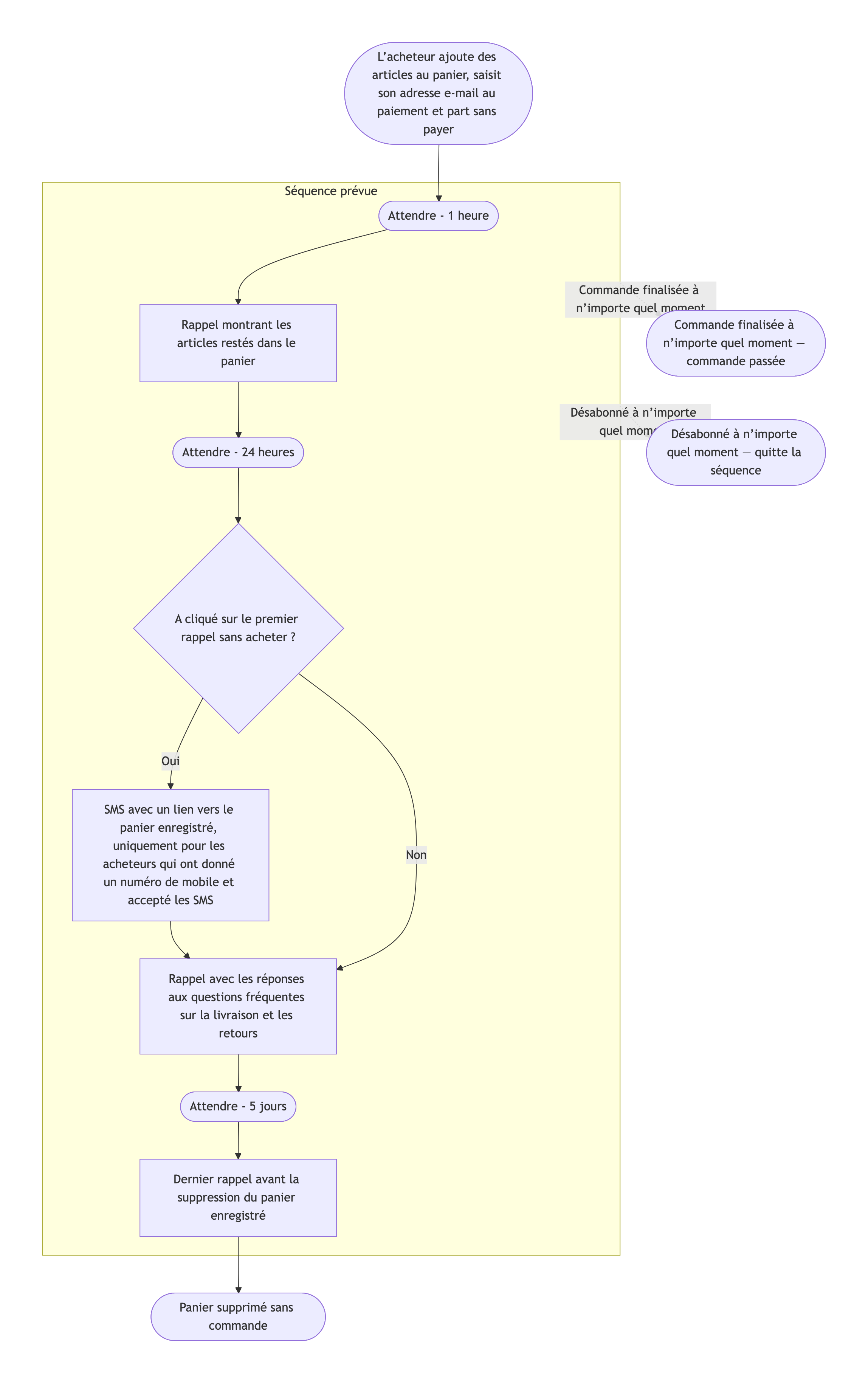
Relance de panier abandonné avec une étape SMS et un long délai
Événement déclencheur
L’acheteur ajoute des articles au panier, saisit son adresse e-mail au paiement et part sans payer
E-mails et délais, dans l’ordre
Attendre - 1 heure
Envoyer - Rappel montrant les articles restés dans le panier
Attendre - 24 heures
Envoyer - Rappel avec les réponses aux questions fréquentes sur la livraison et les retours
Attendre - 5 jours
Envoyer - Dernier rappel avant la suppression du panier enregistré
Conditions d’embranchement
Commande finalisée à n’importe quel moment ? Oui → sortie « Commande passée »
A cliqué sur le premier rappel sans acheter ? Oui → envoyer l’étape SMS avant le deuxième e-mail. Non → deuxième e-mail
Toutes les façons de quitter le scénario
Commande passée ; Désabonné ; Panier supprimé sans commande
Autres canaux dans le scénario
SMS avec un lien vers le panier enregistré, uniquement pour les acheteurs qui ont donné un numéro de mobile et accepté les SMS
Un premier délai court, un deuxième de 24 heures et un dernier de cinq jours. Vérifie que la sortie commande est tracée une seule fois pour tout le scénario et que l’étape SMS se trouve sur la bonne branche.
Même tâche, trois approches
Choisissez une approche pour commencer.
01
Délais sur les flèches
Une séquence de bienvenue plus compacte, où chaque délai est inscrit sur la flèche entre deux e-mails plutôt que dans une case à part.
02
Relance de panier abandonné
Chaque rappel est suivi d’une vérification de commande, pour montrer clairement que les acheteurs sortent aussitôt du scénario.
03
Scénario marketing multicanal
Étapes e-mail, SMS et publicité sociale côte à côte, pour les équipes qui orchestrent plusieurs canaux autour d’un même déclencheur.
Ce que le modèle conserve
Ce qui reste constant.
01
Des délais tels quels
Les durées apparaissent exactement comme vous les indiquez, pour que le logigramme corresponde aux réglages que vous utiliserez.
02
Des sorties valables à tout moment
Les sorties commande et désabonnement sont tracées une seule fois pour tout le scénario, ce qui garde le diagramme lisible.
03
Chaque parcours aboutit
Chaque chemin se termine par une sortie, y compris pour les abonnés qui n’ouvrent ni n’achètent jamais.
Mode d’emploi
De vos informations au résultat.
01
Nommez le déclencheur
L’action ou la date qui fait entrer quelqu’un dans le scénario, comme une inscription ou un panier abandonné.
02
Listez les e-mails et les délais dans l’ordre
Commencez chaque ligne par Envoyer ou Attendre. Décrivez brièvement l’e-mail ; le logigramme ne le rédige pas.
03
Ajoutez les conditions et les sorties
Indiquez ce qui est vérifié, où mène chaque réponse et toutes les façons de sortir, y compris terminer sans rien faire.
04
Vérifiez dans Vizify, puis comparez avec votre outil
Rien ne se lance avant l’envoi du brief. Une fois le diagramme affiché, comparez délais et sorties avec les réglages de votre automatisation.
Limites du résultat
À vérifier avant de l’utiliser.
C’est un diagramme de planification. Vizify n’envoie pas d’e-mails, ne programme pas de messages et ne se connecte pas à votre outil d’emailing.
Le contenu des e-mails, les objets et les offres ne sont pas rédigés. Décrivez brièvement chaque e-mail ou ajoutez votre propre formulation.
Vizify ne vérifie pas votre scénario au regard du consentement ou des règles de l’email marketing. Ajoutez ces étapes si votre processus l’exige.
La mise en page est automatique et les longues séquences deviennent hautes. Les options d’export dépendent de ce que l’app Vizify propose actuellement.
QuestionsEst-ce que cela crée l’automatisation ou envoie les e-mails ?+
Non. Vous obtenez un diagramme de flux emailing pour planifier et relire le scénario, puis le reconstruire dans l’outil d’emailing que vous utilisez déjà.
Puis-je schématiser une campagne drip avec plusieurs embranchements ?+
Oui. Ajoutez chaque condition sous forme de question, avec la destination de chaque réponse. Limitez les renvois pour que chaque branche atteigne une sortie.
Puis-je inclure des étapes SMS ou réseaux sociaux ?+
Oui. Ajoutez-les dans le champ des autres canaux en précisant leur place dans la séquence. Pour un logigramme marketing digital plus large, demandez un couloir par canal.
Et si je n’ai pas encore fixé un délai ?+
Écrivez un point d’interrogation et Vizify vous le demandera, ou écrivez « à confirmer » et cela apparaîtra tel quel sur le logigramme jusqu’à votre décision.
Puis-je réutiliser ce schéma de séquence pour d’autres scénarios ?+
Oui. Gardez les mêmes champs et changez le déclencheur, les e-mails et les sorties pour un scénario de reconquête, post-achat ou de réactivation.