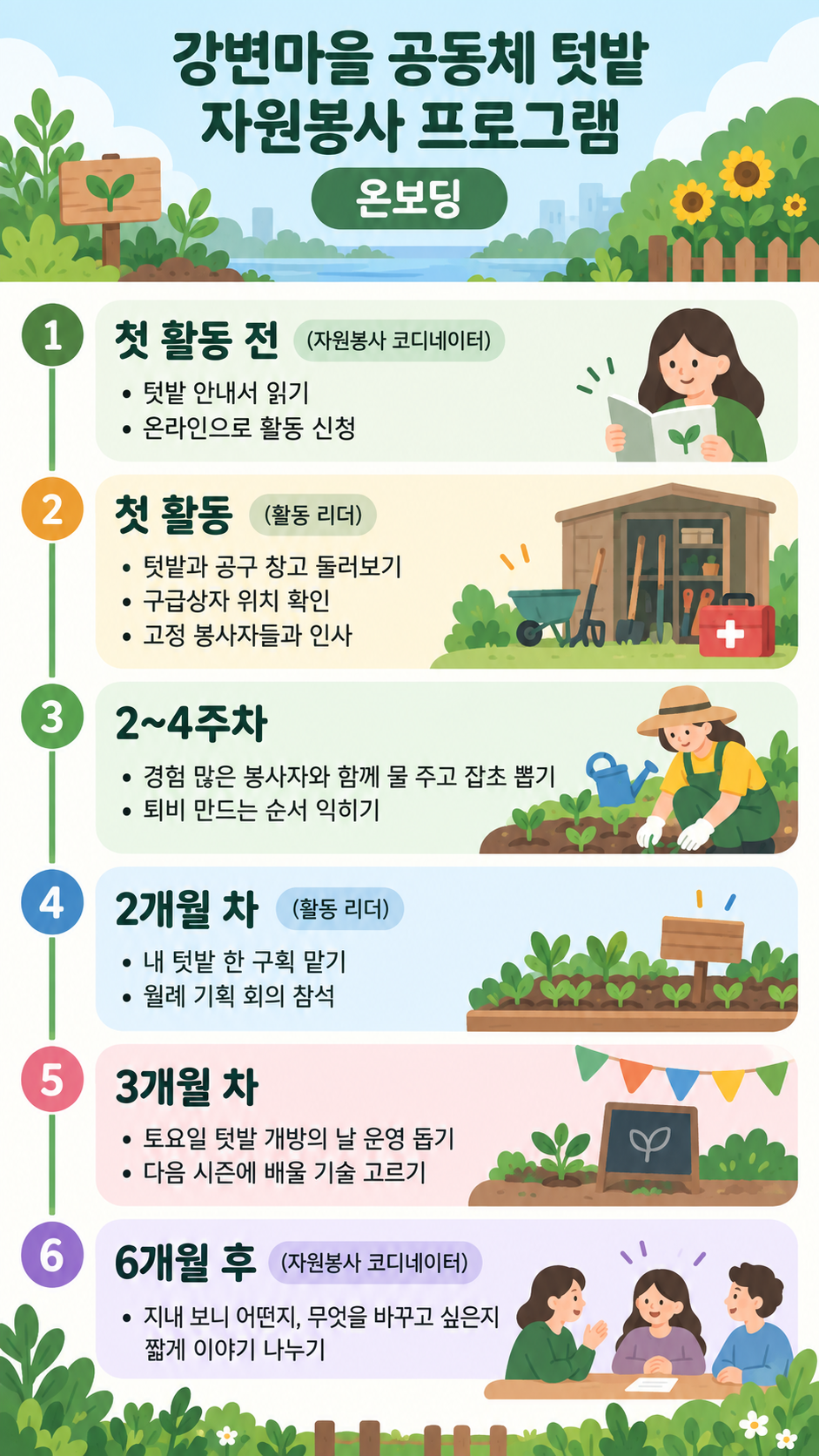
첫 활동 전 (자원봉사 코디네이터): 텃밭 안내서 읽기, 온라인으로 활동 신청
첫 활동 (활동 리더): 텃밭과 공구 창고 둘러보기, 구급상자 위치 확인, 고정 봉사자들과 인사
2~4주차: 경험 많은 봉사자와 함께 물 주고 잡초 뽑기, 퇴비 만드는 순서 익히기
2개월 차 (활동 리더): 내 텃밭 한 구획 맡기, 월례 기획 회의 참석
3개월 차: 토요일 텃밭 개방의 날 운영 돕기, 다음 시즌에 배울 기술 고르기
6개월 후 (자원봉사 코디네이터): 지내 보니 어떤지, 무엇을 바꾸고 싶은지 짧게 이야기 나누기
환영 메시지(선택)
비워 둠
브랜드 색상(선택)
비워 둠
내용이 긴 6단계 중 두 단계에 담당자가 없고, 환영 문구와 색상도 없습니다. 빠진 담당자를 추측하지 않고 비워 두는지, 긴 내용이 읽기 좋게 줄바꿈되는지, 레이아웃이 작성용 체크리스트처럼 되지 않는지 확인합니다.
같은 작업, 세 가지 방향
시작할 방향을 골라 보세요.
01
여정 도로
단계를 길 위의 이정표로 표현하고 담당자 태그를 붙여, 친근한 첫날 슬라이드로 쓰기 좋습니다.
02
미니멀 타임라인
깔끔한 선 위에 같은 간격으로 놓인 점. 인트라넷 페이지나 인쇄용 웰컴 키트 삽지에 알맞습니다.
03
환영 포스터
상단에 환영 메시지를 두고, 아래로 색상 담당자 탭이 달린 단계 카드를 쌓습니다.
템플릿이 지키는 것
항상 일관되게 유지되는 부분.
01
단계 순서
단계는 입력한 순서를 유지해, 신입이 무엇이 먼저이고 무엇이 나중인지 알 수 있습니다.
02
단계별 명확한 담당자
담당자가 해당 단계 옆에 표시되어 누구에게 물어볼지 알 수 있고, 빈칸은 빈칸으로 남습니다.
03
개요만 간결하게
핵심 내용은 짧게 두고, 자세한 업무는 인사 시스템이나 핸드북에 맡깁니다.
사용 방법
정보 입력부터 결과까지.
01
팀 이름 적기
새로 합류하는 회사, 팀, 프로그램 이름을 적으세요. 제목의 일부가 됩니다.
02
단계를 한 줄에 하나씩 쓰기
단계 이름, 괄호 안에 담당자, 콜론(:), 그리고 짧은 핵심 내용 두세 개 순서로 적습니다.
03
환영 문구와 색상 추가하기
둘 다 선택 사항입니다. 환영 문구는 쓴 그대로 표시됩니다.
04
검토·생성 후 확인하기
Vizify에서 브리프를 살펴보고 괜찮으면 전송하세요. 신입이 보기 전에 모든 이름과 역할을 확인하세요.
결과물의 한계
사용 전에 확인할 점.
방향을 잡아 주는 시각 자료입니다. 실제로 쓰는 인사 체크리스트, 서식, 규정 문서가 아니며 작동하는 링크도 없습니다.
단계 이름, 담당자, 내용은 이미지 속 글자입니다. 공유 전에 각 사람의 이름과 역할을 확인하세요.
단계마다 짧은 내용 두세 개씩, 세 단계에서 여섯 단계까지 들어갑니다. 자세한 계획은 인사 시스템이나 문서가 적합합니다.
담당자는 입력한 경우에만 표시됩니다. 자동으로 지정되지 않습니다.
결과물은 이미지 한 장입니다. 나중에 단계를 바꾸려면 다시 생성해야 합니다.
자주 묻는 질문신입사원이 온보딩 인포그래픽에서 할 일을 체크할 수 있나요?+
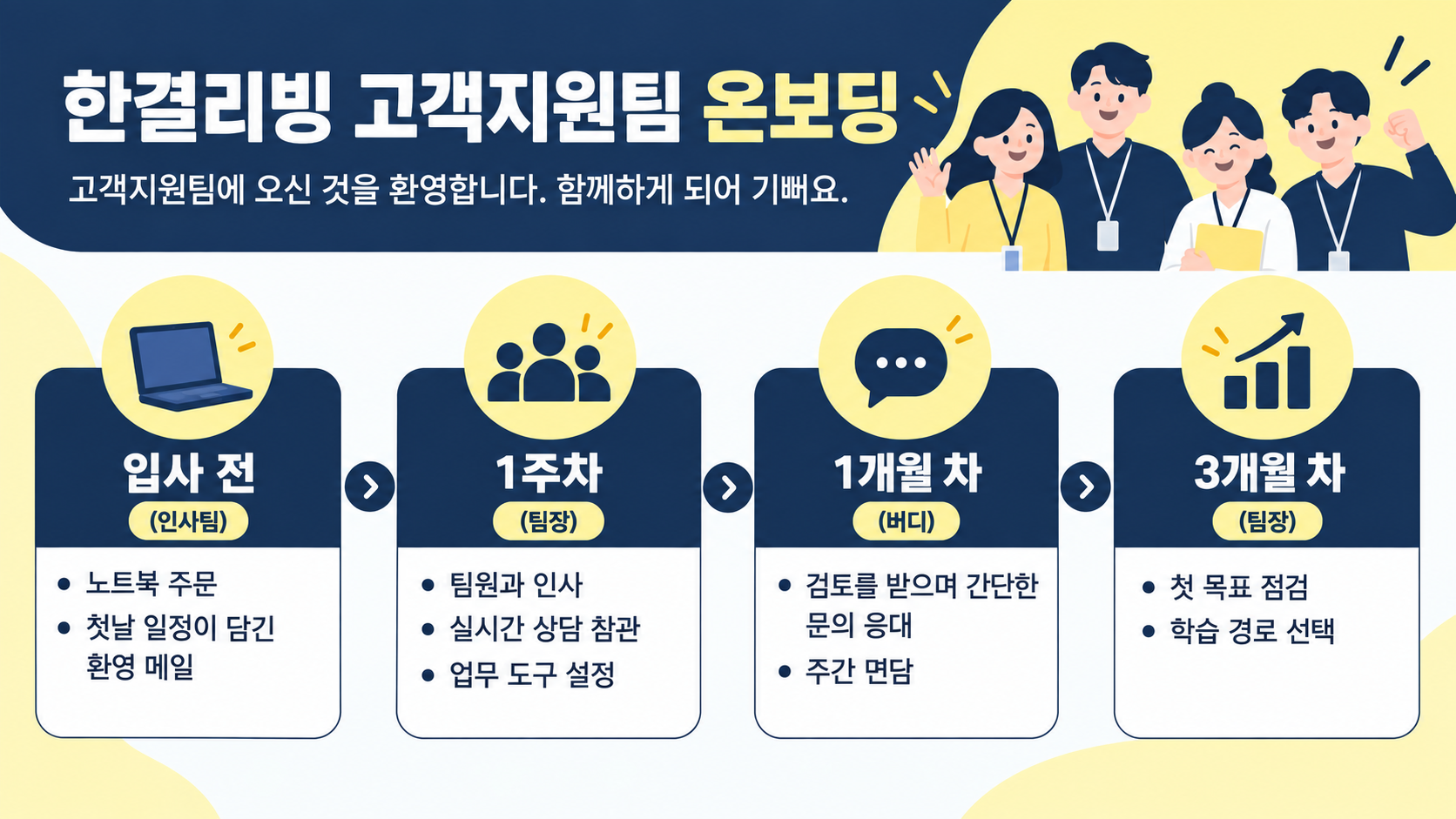
아니요. 체크리스트가 아닌 개요 그림입니다. 할 일 목록은 인사 시스템이나 공유 문서에 두고, 이미지는 전체 흐름을 보여 주는 데 쓰세요.
담당자로 이름과 역할 중 무엇을 써야 하나요?+
팀장, 버디 같은 역할은 사람이 바뀌어도 정확하게 유지됩니다. 이름을 쓴다면 결과물에서 철자를 확인하세요.
자원봉사자나 학생을 위한 온보딩 인포그래픽도 만들 수 있나요?+
네. 자원봉사 당번표부터 학생 멘토링 프로그램까지, 단계와 담당자가 있는 프로그램이라면 무엇이든 가능합니다.
복리후생이나 사내 규정도 넣을 수 있나요?+
그런 내용은 최신 상태로 관리할 수 있는 핸드북에 두세요. 이미지는 개요 수준을 유지하며 직접 쓰지 않은 규정은 추가하지 않습니다.