Organigramme à partir d’une liste de postes et de rattachements
Collez chaque poste, la personne qui l’occupe, son responsable et son service, et obtenez un organigramme net avec un seul poste au sommet et aucune case isolée.
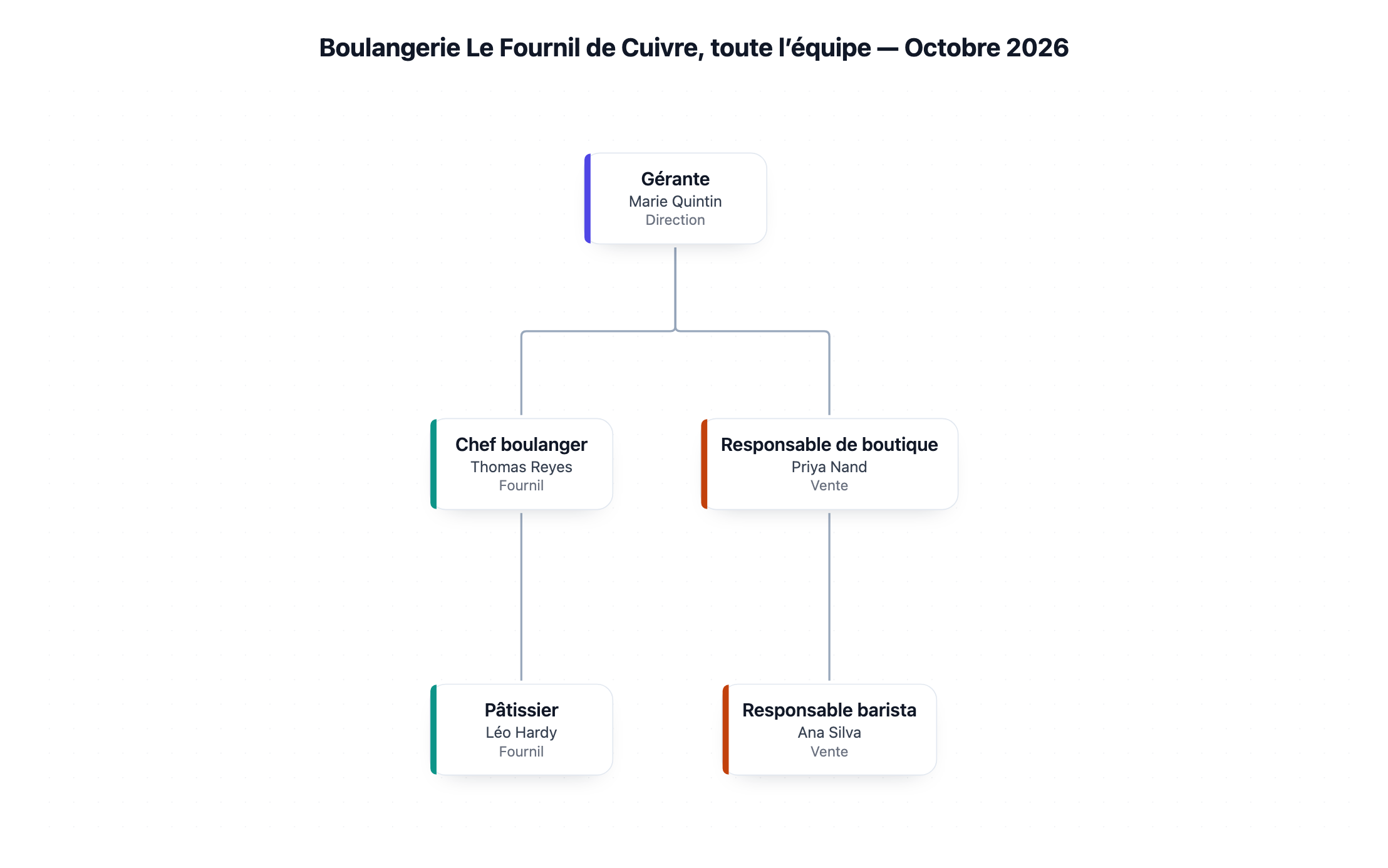
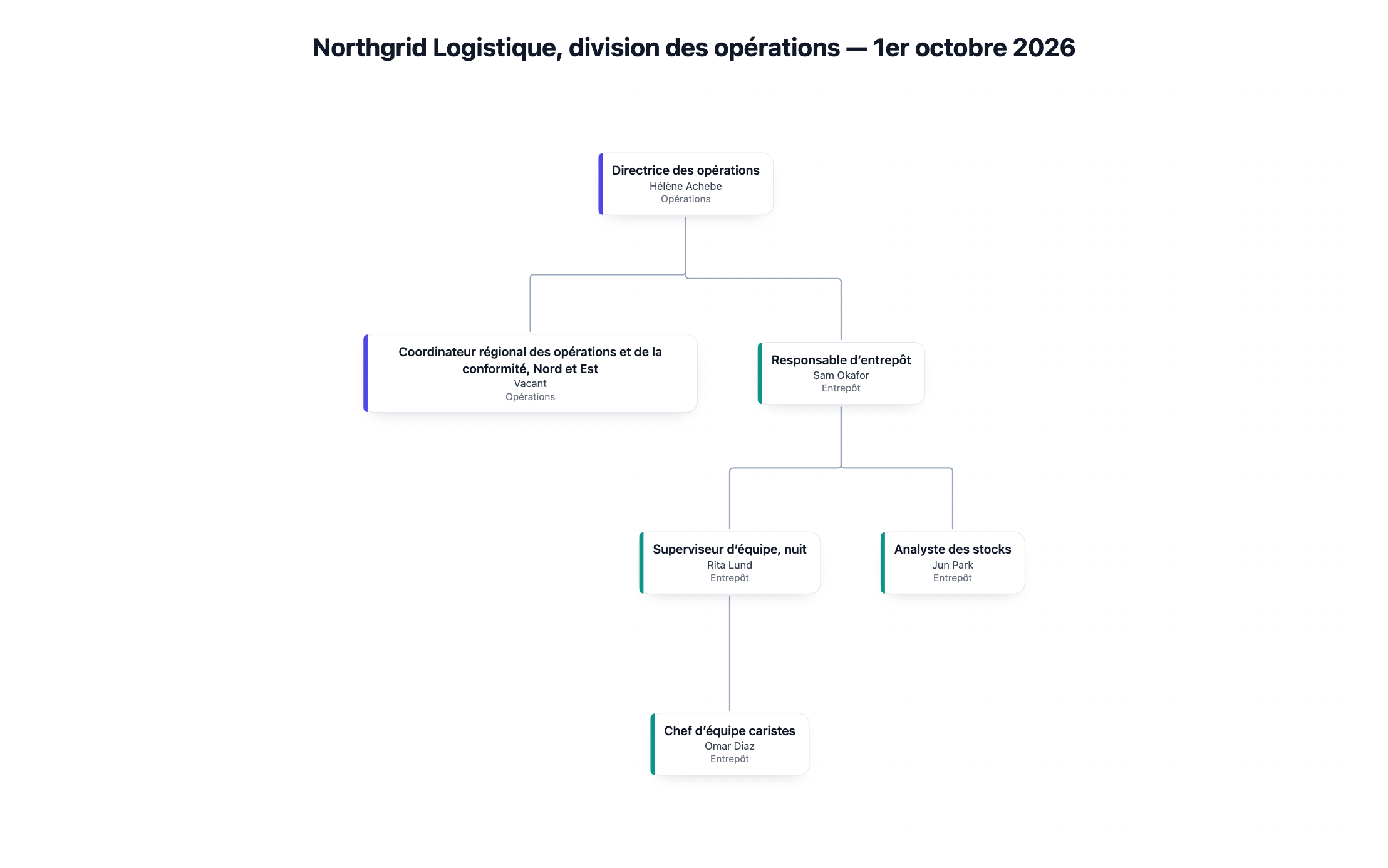
Un organigramme dessiné comme un arbre unique, avec une case pour chaque ligne fournie indiquant l’intitulé, le nom et le service. Les liens hiérarchiques suivent exactement votre colonne « rattaché à ». Vérifiez l’orthographe, les postes vacants et que chacun se trouve sous le bon responsable.
Quatre niveaux, un poste vacant, un intitulé long et un rattachement fonctionnel
Équipe ou organisation
Northgrid Logistique, division des opérations
Personnes : intitulé | nom | rattaché à | service
Directrice des opérations | Hélène Achebe | - | Opérations
Coordinateur régional des opérations et de la conformité, Nord et Est | Vacant | Directrice des opérations | Opérations
Responsable d’entrepôt | Sam Okafor | Directrice des opérations | Entrepôt
Superviseur d’équipe, nuit | Rita Lund | Responsable d’entrepôt | Entrepôt
Analyste des stocks | Jun Park | Responsable d’entrepôt (appuie aussi la Finance) | Entrepôt
Chef d’équipe caristes | Omar Diaz | Superviseur d’équipe, nuit | Entrepôt
Date de mise à jour
1er octobre 2026
Contenu de chaque case
Laissé vide
Vérifie que le poste vacant garde sa case sans nom inventé, que l’intitulé long passe à la ligne et que le rattachement fonctionnel à la Finance est signalé dans la réponse au lieu d’être dessiné comme un second responsable.
Même tâche, trois approches
Choisissez une approche pour commencer.
01
Vue de la direction
Seulement les deux ou trois premiers niveaux, pour une diapositive de réunion générale ou le livret d’accueil d’un nouvel arrivant.
02
Organigramme coloré par service
Chaque service a sa couleur, pour voir d’un coup d’œil à quelle équipe appartient un poste.
03
Structure par postes pour un plan de recrutement
Des intitulés sans noms, postes prévus et vacants compris, pour discuter de la structure avant d’affecter les personnes.
Ce que le modèle conserve
Ce qui reste constant.
01
Noms et intitulés tels qu’écrits
Orthographe, majuscules et intitulés longs sont copiés à l’identique. Rien n’est raccourci en un nouvel intitulé.
02
Un seul arbre connecté
Chaque poste remonte jusqu’au poste du sommet, sans case isolée ni rattachement circulaire.
03
Les postes vacants restent visibles
Un poste sans titulaire garde sa case : la structure montre le manque.
Mode d’emploi
De vos informations au résultat.
01
Listez chaque poste une fois
Une ligne par poste avec l’intitulé, le nom de la personne, son responsable et son service.
02
Indiquez le poste au sommet
Mettez un tiret dans la colonne « rattaché à » pour le seul poste au sommet. Tous les autres postes ont besoin d’un responsable de votre liste.
03
Choisissez le contenu des cases
Intitulés et noms, intitulés seuls ou couleurs par service. Ajoutez une date de mise à jour pour que l’organigramme ne soit pas lu comme éternellement à jour.
04
Relisez dans Vizify, puis vérifiez l’arbre
Rien n’est lancé avant votre envoi. Vérifiez l’orthographe et que chacun se trouve sous le bon responsable.
Limites du résultat
À vérifier avant de l’utiliser.
Chaque personne a un seul responsable dans l’organigramme. Les rattachements fonctionnels et matriciels sont décrits dans la réponse, pas dessinés comme un second lien.
Les cases affichent un intitulé, un nom et un service. Photos, coordonnées et effectifs ne font pas partie de ce type de graphique.
Vizify ne se connecte à aucun SIRH. L’organigramme reflète uniquement la liste que vous collez : mettez-le à jour quand les personnes changent de poste.
L’espacement est automatique, et un responsable avec beaucoup de collaborateurs directs produit une rangée large. Les options d’export sont celles que propose l’app Vizify.
QuestionsQu’est-ce qu’un organigramme clair ?+
Un seul poste au sommet, chaque autre poste sous exactement un responsable, et des intitulés courts. Orthographiez les services de façon cohérente pour que les couleurs se regroupent correctement, et ajoutez une date de mise à jour.
Comment indiquer un poste à pourvoir ?+
Écrivez Vacant, ou laissez le nom vide, sur la ligne de ce poste. La case reste dans l’organigramme et le manque est visible.
Et si quelqu’un a deux responsables ?+
Choisissez le responsable principal pour la colonne « rattaché à ». L’organigramme trace ce lien, et la réponse mentionne le second rattachement pour que vous puissiez le signaler à côté.
Que se passe-t-il si un responsable manque dans ma liste ?+
Vizify demande à quel poste de la liste cette personne est rattachée au lieu de deviner. Chaque case doit remonter jusqu’au poste du sommet avant la création de l’organigramme.
Faut-il indiquer le nom complet de chacun ?+
N’indiquez que les noms que vous êtes autorisé à partager. Pour un usage de planification ou externe, une version par postes avec intitulés et services fonctionne tout aussi bien.