사람 이해하기
도전 과제 정의하기
아이디어 만들기
만들면서 생각하기
사용자와 테스트하기
공유하고 확장하기
단계별 한 줄 설명
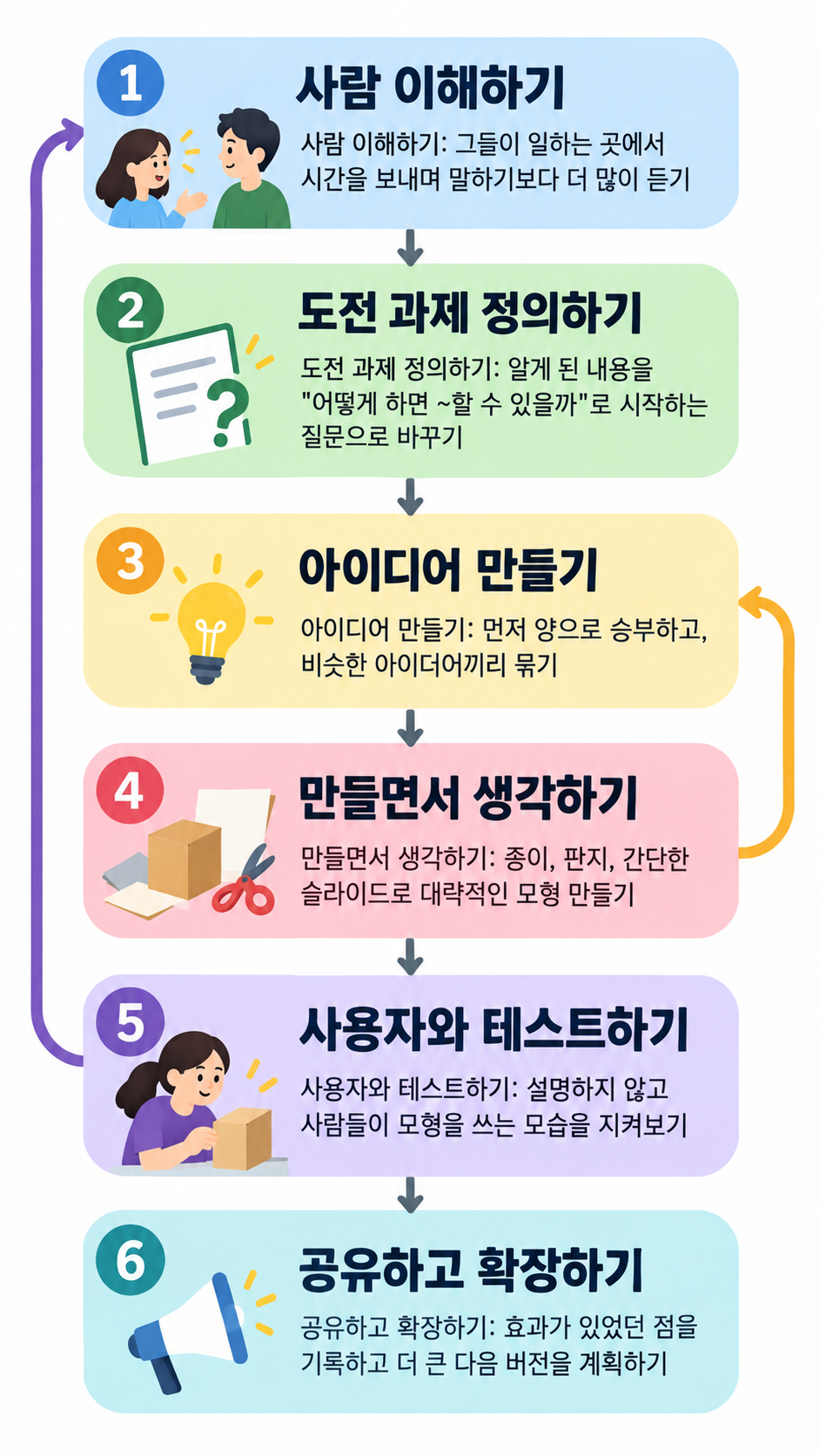
사람 이해하기: 그들이 일하는 곳에서 시간을 보내며 말하기보다 더 많이 듣기
도전 과제 정의하기: 알게 된 내용을 "어떻게 하면 ~할 수 있을까"로 시작하는 질문으로 바꾸기
아이디어 만들기: 먼저 양으로 승부하고, 비슷한 아이디어끼리 묶기
만들면서 생각하기: 종이, 판지, 간단한 슬라이드로 대략적인 모형 만들기
사용자와 테스트하기: 설명하지 않고 사람들이 모형을 쓰는 모습을 지켜보기
공유하고 확장하기: 효과가 있었던 점을 기록하고 더 큰 다음 버전을 계획하기
적용 사례(선택)
비워 둠
팀이 되돌아가는 지점(선택)
사용자와 테스트하기에서 사람 이해하기로, 그리고 만들면서 생각하기에서 아이디어 만들기로
설명이 긴 직접 지은 단계 이름 6개, 서로 다른 되돌아가기 2개, 사례 없음. 단계 이름이 그대로 유지되는지, 두 되돌아가기 화살표가 설명한 곳을 가리키는지, 사례를 지어내지 않는지 확인합니다.
같은 작업, 세 가지 방향
시작할 방향을 골라 보세요.
01
원을 따라 도는 루프
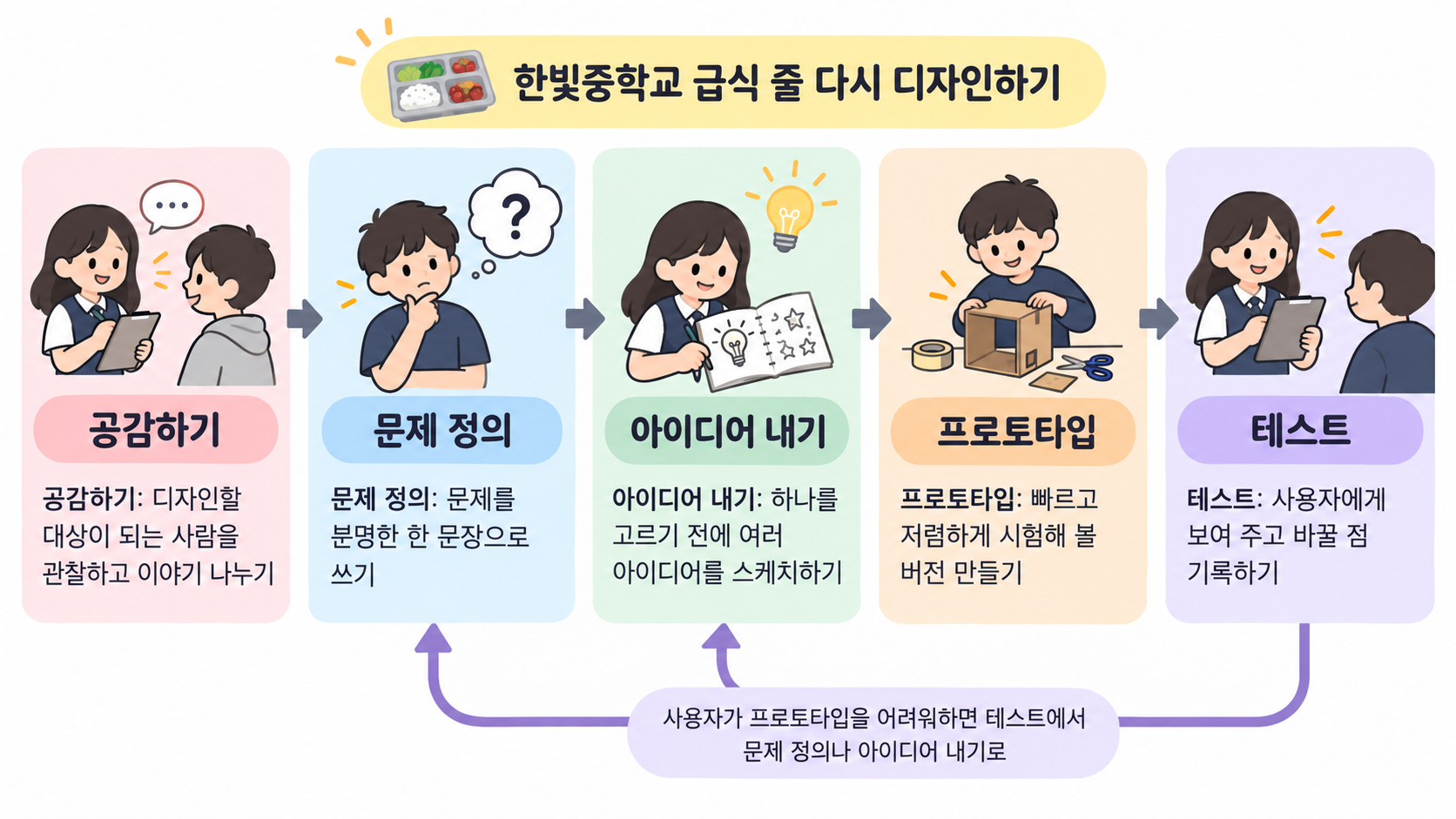
단계를 원 둘레에 배치해 과정이 반복된다는 점을 강조하고, 되돌아가기 화살표는 원 안쪽에 그립니다.
02
교실 게시용 포스터
큰 단계 이름과 단순한 아이콘으로 교실 건너편에서도 읽히는 세로 레이아웃입니다.
03
워크숍 오프닝 슬라이드
진행자의 첫 슬라이드를 위한 가로 흐름으로, 곡선 화살표가 그룹이 돌아갈 수 있는 지점을 보여 줍니다.
템플릿이 지키는 것
항상 일관되게 유지되는 부분.
01
단계 순서
단계가 몇 개든 항상 입력한 순서대로 나옵니다.
02
눈에 보이는 반복
되돌아가기 화살표가 과정이 마지막 단계에서 끝나지 않고 반복된다는 점을 분명히 보여 줍니다.
03
독창적인 레이아웃
도형과 색은 널리 알려진 기존 도식을 베끼지 않고 새로 그립니다.
사용 방법
정보 입력부터 결과까지.
01
단계 이름 정하기
수업이나 팀에서 이미 가르치는 단계 이름을 순서대로 한 줄에 하나씩 쓰세요.
02
단계마다 한 줄로 설명하기
각 줄을 단계 이름으로 시작하고, 이어서 쉬운 말로 짧게 설명하세요.
03
사례와 되돌아가는 지점 추가하기
원하면 적용 사례를 적고, 팀이 이전 단계로 돌아가는 지점을 알려 주세요.
04
검토, 생성, 확인
입력한 단계는 전송하기로 할 때까지 Vizify에서 기다립니다. 결과물의 단계와 설명을 수업 자료와 하나씩 대조하세요.
결과물의 한계
사용 전에 확인할 점.
단계 이름과 설명은 이미지 모델이 그립니다. 철자와 각 설명이 올바른 단계 아래에 있는지 확인하세요.
한 장에 단계 6개까지, 단계마다 한 문장이 들어갑니다. 방법 카드나 자세한 활동은 이미지 여러 장이나 유인물이 필요합니다.
레이아웃은 특정 출판된 디자인 씽킹 도식, 그 도형, 브랜딩을 재현하지 않습니다.
입력한 내용 외에 정의, 출처 표기, 사례 결과를 추가하지 않습니다.
편집 가능한 다이어그램이 아닌 그림입니다. 나중에 고칠 수 있는 프로세스 차트가 필요하면 구조화된 순서도가 더 알맞습니다.
자주 묻는 질문디자인 씽킹 포스터로 인쇄해도 되나요?+
인쇄용 파일이 아니라 모델 해상도의 생성 이미지 한 장이 만들어집니다. 교실 게시용이라면 세로 형식을 고르고, 인쇄할 크기에서 글자가 선명한지 확인하세요.
꼭 5단계로 해야 하나요?+
아니요. 3단계든 5단계든 6단계든 수업에서 가르치는 단계를 쓰세요. 템플릿은 입력한 개수와 이름을 그대로 유지합니다.
수업의 바탕이 된 모델의 출처를 밝힐 수 있나요?+
네. 추가 요청 칸에 "우리 교과 지도서를 바탕으로 재구성"처럼 출처 문구를 넣으세요. 템플릿이 스스로 출처를 추가하지는 않습니다.
학생들이 디자인 씽킹 인포그래픽으로 프로젝트를 정리해도 되나요?+
네. 급식 줄 다시 디자인하기처럼 프로젝트를 적용 사례 칸에 넣고, 각 설명은 짧은 한 줄로 유지하세요.