Infographie des étapes du design thinking pour enseigner
Présentez les étapes du design thinking avec vos propres mots, une courte explication et un cas pratique facultatif pour chacune, sous forme d’infographie ou d’affiche pédagogique.
Une image générée qui présente les étapes que vous nommez, dans l’ordre, chacune avec votre explication en une ligne et une éventuelle note de cas, plus des flèches indiquant où les équipes reviennent en arrière. Vérifiez chaque nom d’étape et chaque phrase avant d’imprimer ou de partager.
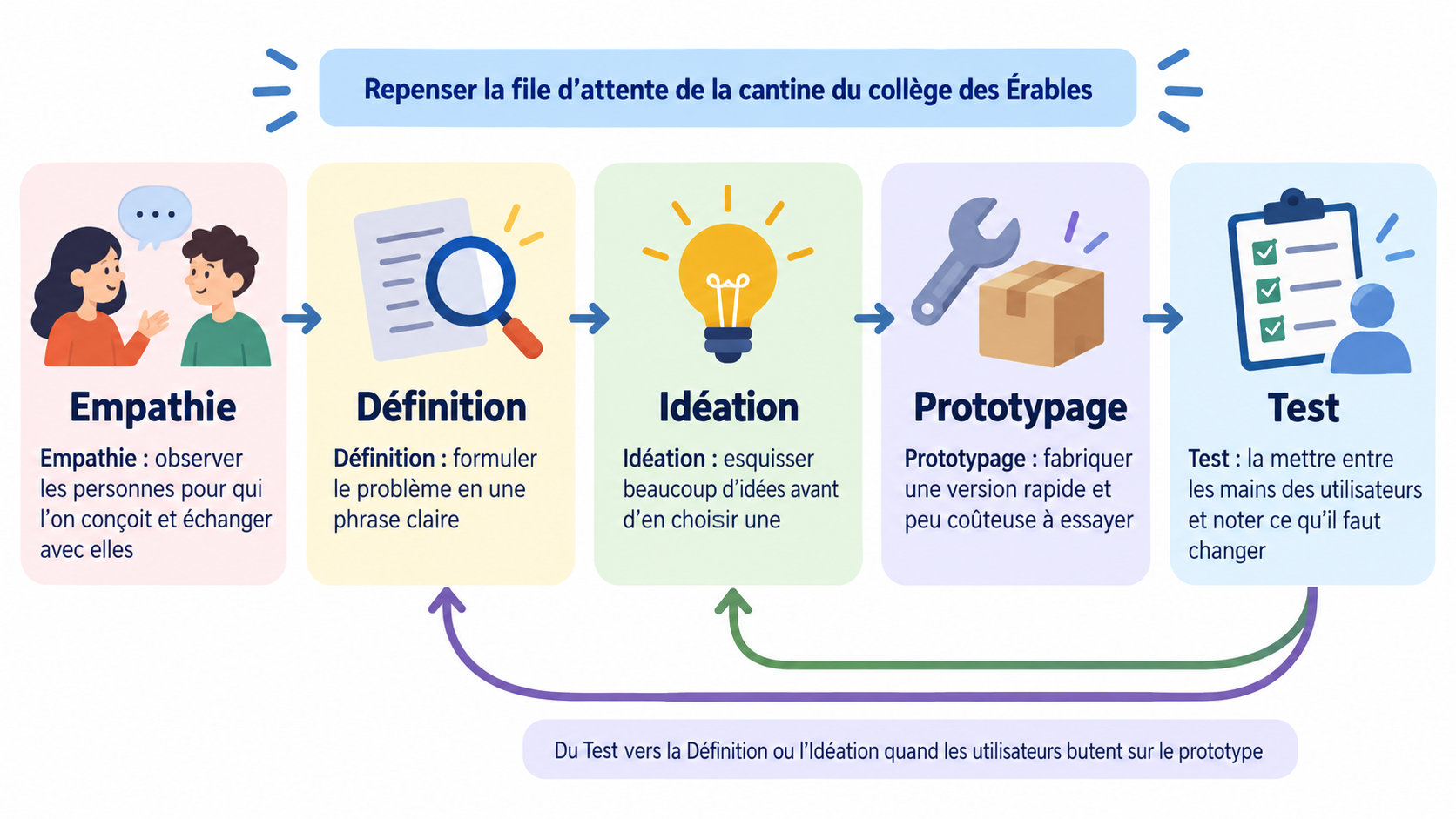
Cinq étapes classiques avec le cas de la file de la cantine
Étapes dans l’ordre, une par ligne
Empathie
Définition
Idéation
Prototypage
Test
Explication en une ligne pour chaque étape
Empathie : observer les personnes pour qui l’on conçoit et échanger avec elles
Définition : formuler le problème en une phrase claire
Idéation : esquisser beaucoup d’idées avant d’en choisir une
Prototypage : fabriquer une version rapide et peu coûteuse à essayer
Test : la mettre entre les mains des utilisateurs et noter ce qu’il faut changer
Cas pratique (facultatif)
Repenser la file d’attente de la cantine du collège des Érables
Où les équipes reviennent en arrière (facultatif)
Du Test vers la Définition ou l’Idéation quand les utilisateurs butent sur le prototype
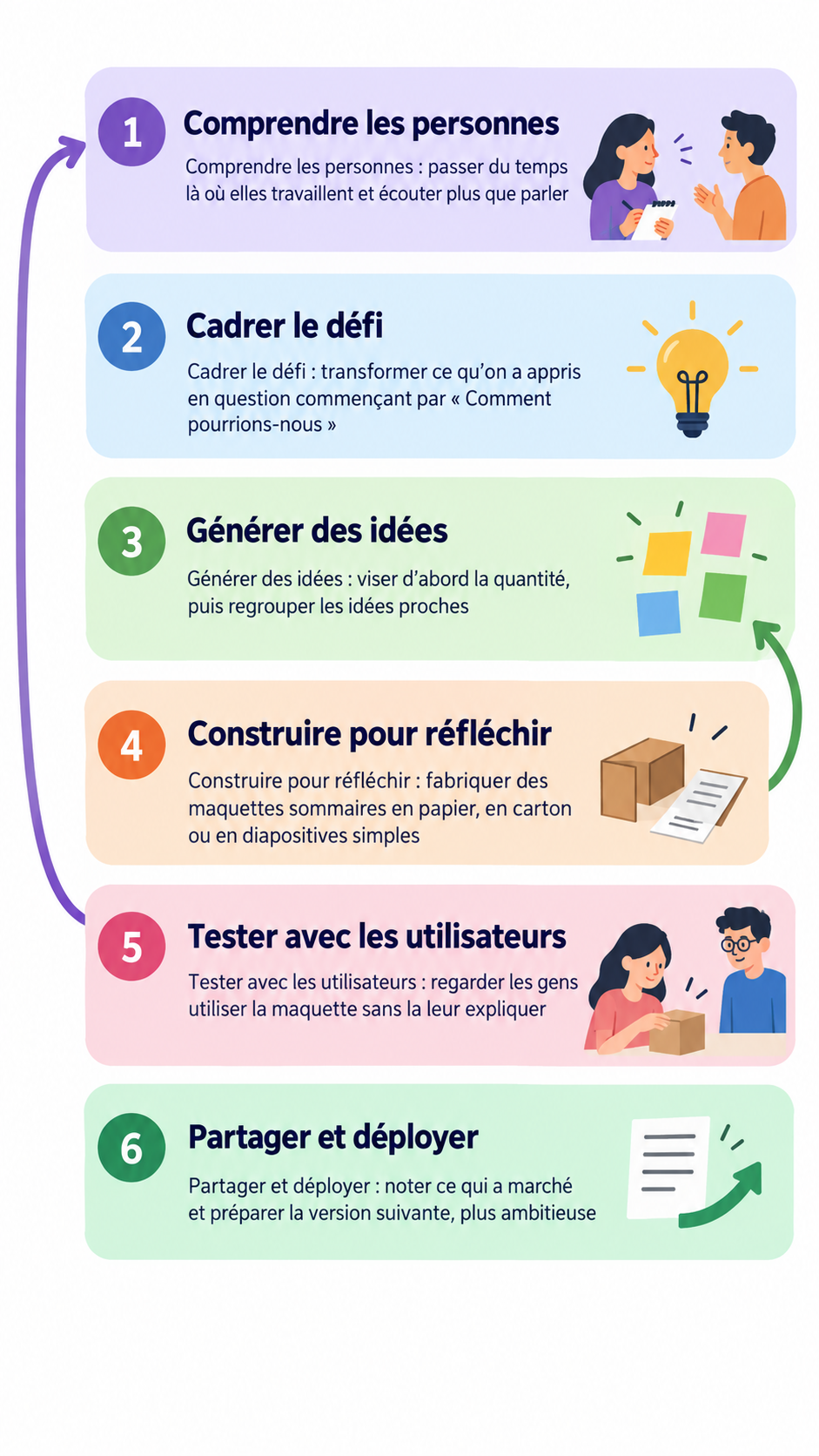
Six noms d’étapes personnalisés, deux retours en arrière et aucun cas
Étapes dans l’ordre, une par ligne
Comprendre les personnes
Cadrer le défi
Générer des idées
Construire pour réfléchir
Tester avec les utilisateurs
Partager et déployer
Explication en une ligne pour chaque étape
Comprendre les personnes : passer du temps là où elles travaillent et écouter plus que parler
Cadrer le défi : transformer ce qu’on a appris en question commençant par « Comment pourrions-nous »
Générer des idées : viser d’abord la quantité, puis regrouper les idées proches
Construire pour réfléchir : fabriquer des maquettes sommaires en papier, en carton ou en diapositives simples
Tester avec les utilisateurs : regarder les gens utiliser la maquette sans la leur expliquer
Partager et déployer : noter ce qui a marché et préparer la version suivante, plus ambitieuse
Cas pratique (facultatif)
Laissé vide
Où les équipes reviennent en arrière (facultatif)
De Tester avec les utilisateurs vers Comprendre les personnes, et de Construire pour réfléchir vers Générer des idées
Six noms d’étapes personnalisés aux explications longues, deux retours en arrière distincts et aucun cas. Vérifie que les noms d’étapes restent à l’identique, que les deux flèches de retour pointent là où c’est décrit et qu’aucune étude de cas n’est inventée.
Même tâche, trois approches
Choisissez une approche pour commencer.
01
Boucle en cercle
Les étapes disposées en cercle pour souligner que le processus se répète, avec les retours dessinés à l’intérieur.
02
Affiche pour la salle de classe
Une mise en page verticale avec de grands noms d’étapes et des icônes simples, lisible depuis le fond de la salle.
03
Diapositive d’ouverture d’atelier
Un flux large pour la première diapositive d’un animateur, avec des flèches courbes qui montrent où le groupe peut revenir.
Ce que le modèle conserve
Ce qui reste constant.
01
L’ordre des étapes
Les étapes apparaissent toujours dans l’ordre de votre liste, quel que soit leur nombre.
02
Une itération visible
Les flèches de retour montrent clairement que le processus boucle au lieu de s’arrêter à la dernière étape.
03
Une mise en page originale
Formes et couleurs sont créées pour l’occasion plutôt que copiées d’un schéma publié bien connu.
Mode d’emploi
De vos informations au résultat.
01
Nommez vos étapes
Utilisez les noms d’étapes déjà enseignés dans votre cours ou votre équipe, un par ligne et dans l’ordre.
02
Expliquez chaque étape en une ligne
Commencez chaque ligne par le nom de l’étape, puis une courte explication en langage simple.
03
Ajoutez un cas et les retours en arrière
Si vous le souhaitez, nommez un cas pratique et indiquez où les équipes reviennent à une étape précédente.
04
Relisez, générez et vérifiez
Vos étapes attendent dans Vizify jusqu’à ce que vous choisissiez de les envoyer. Comparez chaque étape et chaque explication du résultat à vos notes de cours.
Limites du résultat
À vérifier avant de l’utiliser.
Les noms d’étapes et les explications sont dessinés par le modèle d’image. Vérifiez l’orthographe et que chaque explication se trouve sous la bonne étape.
Jusqu’à six étapes avec une phrase chacune tiennent sur une image. Des fiches méthodes ou des activités détaillées demandent plusieurs images ou un support papier.
La mise en page ne reproduira pas un schéma de design thinking publié précis, ni ses formes, ni son identité visuelle.
Il n’ajoute ni définitions, ni attributions, ni résultats de cas au-delà de ce que vous fournissez.
C’est une image, pas un diagramme modifiable. Pour un schéma de processus à modifier plus tard, un logigramme structuré convient mieux.
QuestionsPuis-je l’imprimer comme affiche design thinking ?+
Vous obtenez une image générée à la résolution du modèle, pas un fichier d’impression. Pour le mur d’une classe, choisissez le format vertical et vérifiez que le texte reste net à la taille d’impression prévue.
Faut-il utiliser cinq étapes ?+
Non. Utilisez les étapes enseignées dans votre cours, qu’il y en ait trois, cinq ou six. Le modèle garde votre nombre d’étapes et vos noms.
Puis-je citer le modèle dont s’inspire mon cours ?+
Oui. Ajoutez la mention dans les consignes supplémentaires, par exemple « Adapté de notre livret de cours ». Le modèle n’ajoute jamais d’attribution de lui-même.
Des élèves peuvent-ils utiliser une infographie design thinking pour documenter un projet ?+
Oui. Indiquez le projet dans le champ cas pratique, comme repenser la file de la cantine, et gardez chaque explication sur une ligne courte.