以表格或「標籤與數值」清單提供的資料
單位與時間區間
圖表要呈現的重點,例如趨勢、排名、占比或關係
圖表類型,或選擇自動
標題與資料來源說明(選填)
貼上你的資料、寫出單位,並說明這張圖要讓人看出什麼,例如趨勢、排名、占比或兩者的關係。Vizify 會自動選擇圖表類型,或使用你指定的類型,依你的數值建立 Mermaid 或 MakeCharts 原生圖表,而不是一張圖片。
你的資料與選項會先在 Vizify 中開啟供你檢查,確認送出後才會執行。
以表格或「標籤與數值」清單提供的資料
單位與時間區間
圖表要呈現的重點,例如趨勢、排名、占比或關係
圖表類型,或選擇自動
標題與資料來源說明(選填)
一個在 Vizify 中的原生圖表成品
說明使用了哪種圖表類型與原因
可依需求修改,例如更改標籤或重新排序
隨時間變化的趨勢會做成折線圖,類別之間的比較做成長條圖,整體中的占比做成圓餅圖,兩個指標之間的關係則做成散佈圖。Vizify 會告訴你它選了哪一種。
圖表由圖表引擎依你的數值繪製,長條高度、扇形大小和資料點位置都與資料相符,而不是由圖像模型大概畫一畫。
缺的就是缺的。如果某個數值不見了或不清楚,Vizify 會向你詢問,而不是自行估計、內插或四捨五入掉。
要求換一種圖表類型、改標題、將長條排序或加上另一組資料系列,Vizify 都會修改同一張圖表。
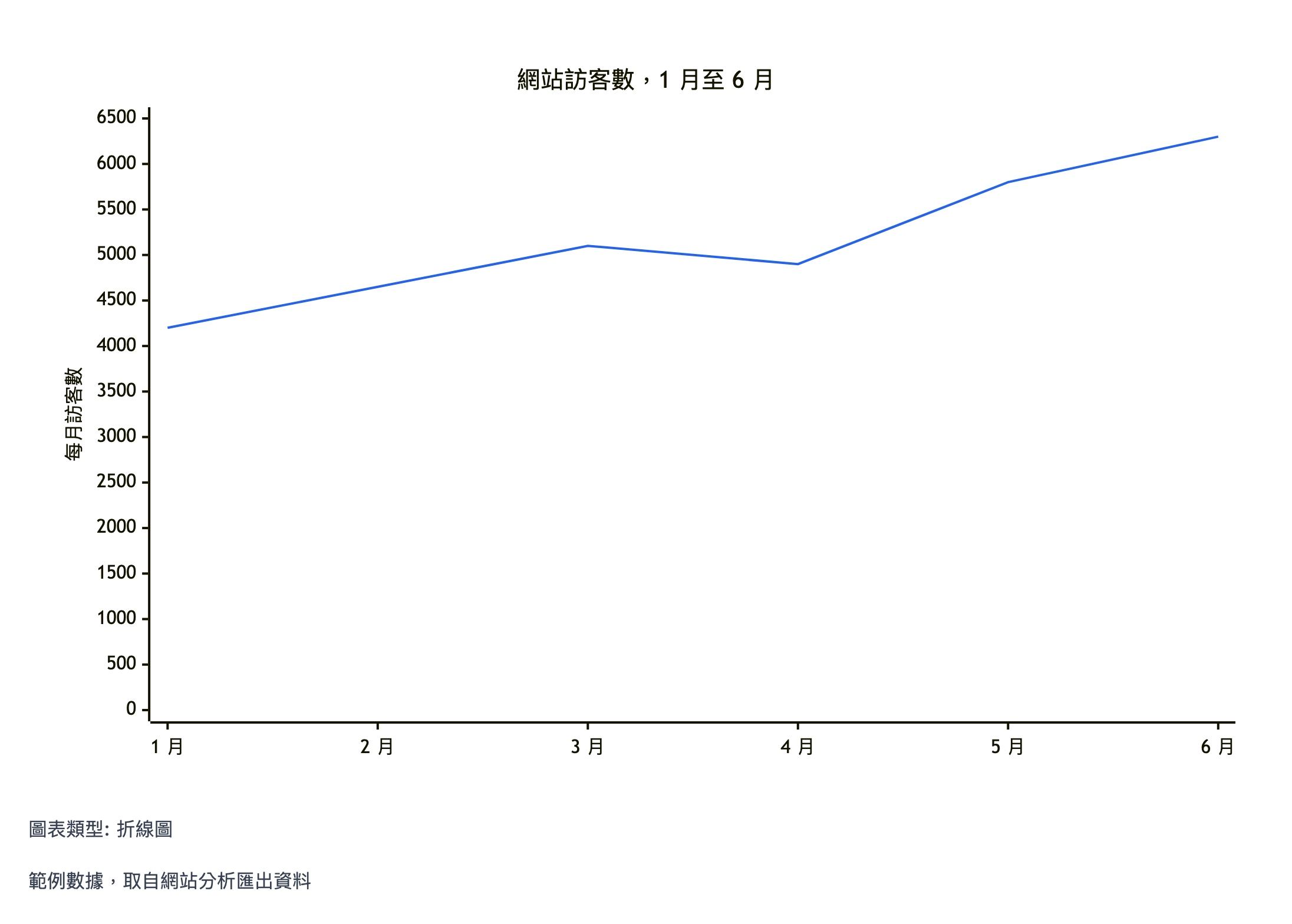
用巷弄烘焙坊網站 1 月到 6 月的每月訪客數做一張圖表:4,200、4,650、5,100、4,900、5,800 和 6,300。單位:每月訪客數。我想讓老闆們看到,雖然 4 月下滑,但流量整體在成長。圖表類型:自動。標題:「網站訪客數,1 月至 6 月」。來源說明:「範例數據,取自網站分析匯出資料」。
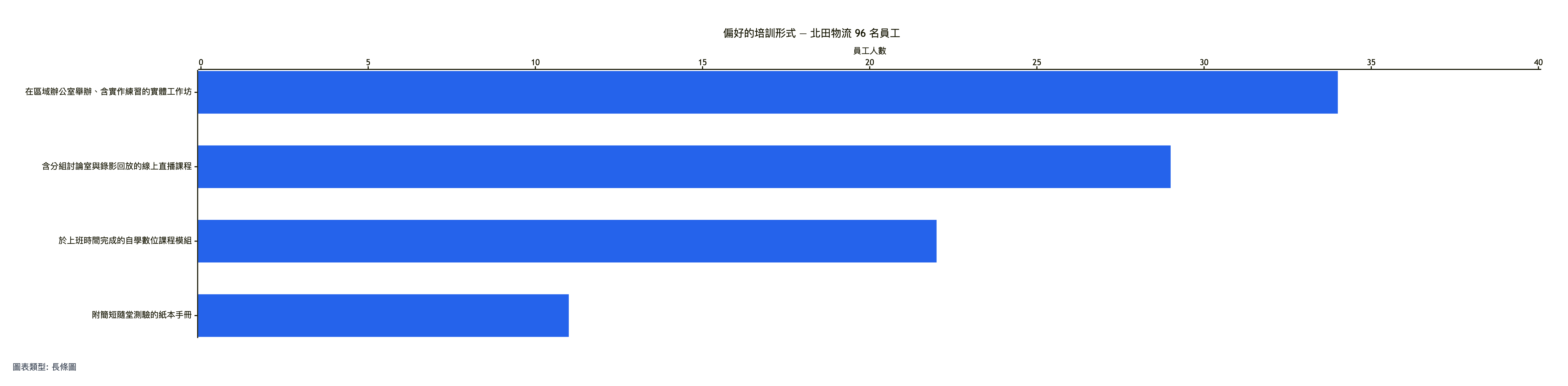
把北田物流 96 名員工對培訓形式偏好的問卷結果做成圖表。在區域辦公室舉辦、含實作練習的實體工作坊:34。含分組討論室與錄影回放的線上直播課程:29。於上班時間完成的自學數位課程模組:22。附簡短隨堂測驗的紙本手冊:11。圖表類型:自動。
類別標籤很長,四個數值加總等於題目給的 96。檢查標籤是否完整保留(或只在使用者同意下縮短),以及沒有任何數字被更動。
你提供資料並說明想呈現什麼,它會選出合適的圖表類型,或使用你指定的類型,依你的數字建立原生圖表,之後可以在 Vizify 對話中繼續修改。
它會看你的資料和你的問題。隨時間變化的數值通常做成折線圖,類別比較做成長條圖,總數中的各部分做成圓餅圖,成對的測量值則做成散佈圖。回覆中會說明使用了哪一種。
不是。它是依你的數值建立的 Mermaid 或 MakeCharts 原生圖表,所以數字是精確的,繪製過程完全不使用圖像模型。
只有在你要求範例資料時才會,而且會標示為範例資料。除此之外,Vizify 只使用你提供的數值,缺少的部分會向你詢問。
簡單的表格、以逗號分隔的資料列,或像「星期二, 31」這樣一行一筆都可以。請附上單位;如果是時間序列,也要寫出日期或期間。標籤清楚,圖表就更好讀。 先列出每個分類、數值與單位,再說明你要比較大小、呈現變化,還是看出占比。每一列應使用同一個統計期間;不同單位不要直接相加。例如比較四個月的訂單量,請依月份提供四個實際數字,而不是只說業績逐月增加。需要保留的標籤請完整貼上,沒有資料的分類也應標示缺值,不能當成零。收到圖表後,逐項對照原始數字、標籤、圖例與座標軸;檢查百分比的分母、負值和小數位是否合理。若分類太多,可要求合併次要項目或改用較容易閱讀的圖型,但仍要確認合併規則。這是原生圖表需求,不是讓圖片模型畫出看似精確的數字。想修改時,在同一段對話說清楚要換的圖型或標籤,並再次提供修正後的資料;不要把圖表視為已驗證的分析結論。
選項提供長條圖、折線圖、圓餅圖和散佈圖。你也可以在需求中指定其他類型,例如區域圖或環圈圖;Vizify 會使用支援它的原生圖表類型,如果沒有任何類型支援,也會直接告訴你。
在這個頁面準備資料和需求不需付費,也不需要帳號。實際建立圖表需要登入 Vizify,並依你帳號目前的使用權限與點數規則計算。
Vizify 會詢問你要怎麼處理。它不會內插、估計或悄悄拿掉某個類別;在總數不完整時,也會避免使用呈現部分與整體關係的圖表。
它只會繪製你提供的資料。除非你自己提供結果,它不會計算迴歸、預測或顯著性檢定。
無法畫成數學函數圖。你可以列出想要的 x 和 y 值,它能畫成折線圖或散佈圖;如果需要精確的函數繪圖,用繪圖計算機會更合適。
那些工具各自專注於一種圖表類型,並有專屬的選項。這個工具則從你的資料和問題出發來選擇類型,適合還不確定該用哪種圖表的時候。
你可以使用 Vizify App 針對圖表成品提供的分享與匯出選項。這個頁面不承諾特定的檔案格式。
每行放一個類別或時間區間及它的數值,或貼上一張有欄位名稱的小表格。寫出單位;如果是時間序列,請確認期間照順序排列。接著用一句話說明這張圖表要呈現什麼,例如「業績在成長」「星期二最受歡迎」「讀書時數越多,分數越高」。「自動」就是根據這句話來選擇圖表類型。
Vizify 會依照它的圖表路由規則處理:Mermaid 支援的圖表,例如長條圖、折線圖和圓餅圖,會做成 Mermaid 原生圖表;Mermaid 不支援的,例如散佈圖,則使用 MakeCharts 的圖表類型。無論哪一種,圖表都是依你的數值繪製,座標軸、長條和扇形都與數字完全相符。如果沒有任何原生類型支援你要的圖表,Vizify 會直接說明,而不是畫一張近似的圖。
如果你已經知道需要哪種圖表,專門的工具會針對該類型提供更多引導:長條圖製作工具、折線圖製作工具、圓餅圖製作工具 和 散佈圖製作工具。
一張圖只回答一個主要問題。比較各門市的營業額時,先確認日期範圍、幣別,以及退貨是否已扣除;呈現成長時,要說明是絕對值還是成長率。把原始資料和期望圖型一併交給 Vizify,能讓結果更容易回到來源核對。若沒有足夠資料,先要求整理待補欄位,不要用示意值冒充真實數據。
先核對數字,再看分類順序、標籤與圖例,最後才調整配色。若要比較兩個版本,請保留相同的統計期間與單位。輸出適合呈現你提供的資料;資料清理、商業解讀和最終發布仍由你確認。