Outils de graphiques
Générateur de graphiques IA

Transformez vos données en un graphique adapté, tracé à partir des chiffres.

Collez vos données, précisez les unités et dites ce que le graphique doit faire voir : une tendance, un classement, une part du total ou une relation. Vizify choisit le type de graphique, ou utilise celui que vous indiquez, et construit un graphique Mermaid ou MakeCharts natif à partir de vos valeurs, pas une image.

Un graphique Mermaid ou MakeCharts natif, jamais une image générée Le mode Auto choisit barres, courbe, secteurs ou nuage de points selon vos données et votre question Chaque valeur, libellé, unité et ordre conservé tel que vous l’avez saisi
Commencez par la version imparfaiteLes options aident Vizify à mieux préparer le livrable.
Essayez un point de départ

Vos données et vos choix s’ouvrent dans Vizify pour vérification. Rien n’est lancé avant votre envoi.

Vous fournissez

Vos données, sous forme de tableau ou de liste libellé et valeur

Les unités et les périodes

Ce que le graphique doit montrer : tendance, classement, part du total ou relation

Le type de graphique, ou Auto

Un titre et une mention de source (facultatif)

Vizify livre

Un graphique natif dans Vizify

Une note précisant le type de graphique utilisé et pourquoi

Des modifications sur demande, comme renommer des libellés ou retrier les données

Fonction

Conçu pour livrer un travail terminé.

Vizify

Le type de graphique découle de votre question

Une évolution dans le temps devient une courbe, une comparaison entre catégories un graphique en barres, une part du total un diagramme circulaire et la relation entre deux mesures un nuage de points. Vizify vous dit lequel il a choisi.

Vizify

Tracé à partir des chiffres

Le graphique est rendu à partir de vos valeurs par un moteur de graphiques : hauteur des barres, secteurs et position des points correspondent aux données, au lieu d’être esquissés par un modèle d’image.

Vizify

Rien n’est complété à votre place

Un trou reste un trou. Si une valeur manque ou n’est pas claire, Vizify pose la question au lieu d’estimer, d’interpoler ou d’arrondir.

Vizify

Modifiable dans la conversation

Demandez un autre type de graphique, un nouveau titre, des barres triées ou une série supplémentaire, et Vizify met à jour le même graphique.

Exemples complets

Une demande classique et un cas limite.

Saisie classique

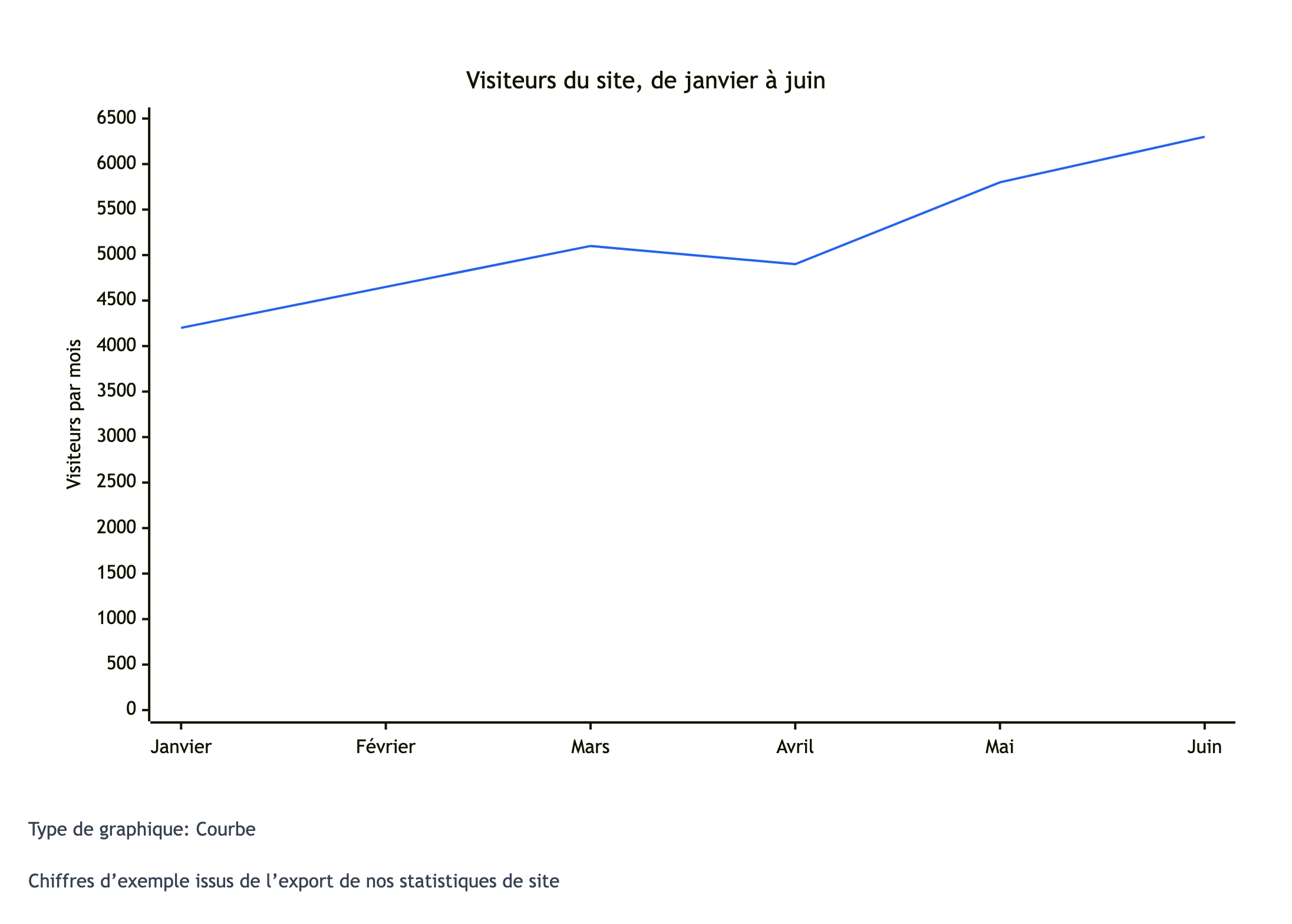
Visiteurs mensuels d’un site web, avec un creux

Crée un graphique des visiteurs mensuels du site de la Boulangerie du Quai de janvier à juin : 4 200, 4 650, 5 100, 4 900, 5 800 et 6 300. Unité : visiteurs par mois. Je veux montrer aux gérants que la fréquentation progresse malgré le creux d’avril. Type de graphique : Auto. Titre : « Visiteurs du site, de janvier à juin ». Mention de source : « Chiffres d’exemple issus de l’export de nos statistiques de site ».

Cas limite

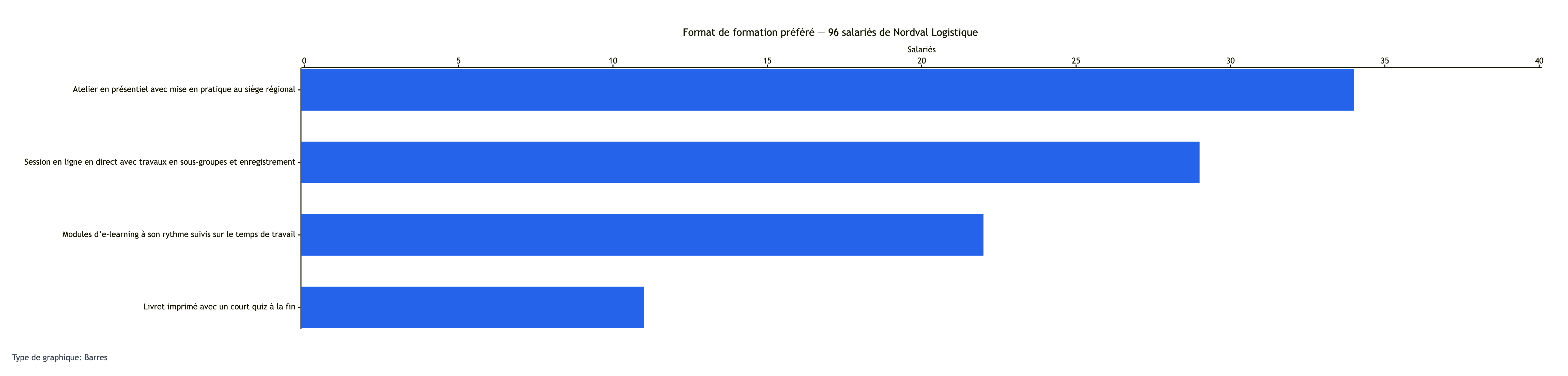
Libellés d’enquête longs dont la somme correspond au total annoncé

Crée un graphique de ces résultats d’enquête sur le format de formation préféré de 96 salariés de Nordval Logistique. Atelier en présentiel avec mise en pratique au siège régional : 34. Session en ligne en direct avec travaux en sous-groupes et enregistrement : 29. Modules d’e-learning à son rythme suivis sur le temps de travail : 22. Livret imprimé avec un court quiz à la fin : 11. Type de graphique : Auto.

Libellés de catégories longs et quatre valeurs dont la somme correspond au total annoncé de 96. Vérifie que les libellés restent intacts, ou ne sont raccourcis qu’avec l’accord de l’utilisateur, et qu’aucun effectif n’est modifié.

FAQ

Questions et réponses.

Que fait ce générateur de graphiques IA ?

Vous lui donnez des données et vous dites ce que vous voulez montrer. Il choisit un type de graphique adapté, ou utilise celui que vous indiquez, et construit à partir de vos chiffres un graphique natif que vous pouvez modifier dans la conversation Vizify.

Comment le mode Auto choisit-il le type de graphique ?

Il tient compte de vos données et de votre question. Des valeurs dans le temps donnent en général une courbe, des comparaisons entre catégories un graphique en barres, des parts d’un total un diagramme circulaire et des paires de mesures un nuage de points. La réponse précise le type utilisé.

Le graphique est-il une image ?

Non. C’est un graphique Mermaid ou MakeCharts natif construit à partir de vos valeurs : les chiffres sont exacts. Aucun modèle d’image ne sert à le dessiner.

L’IA peut-elle inventer des données pour faire un graphique ?

Seulement si vous demandez des données d’exemple, et elles sont alors signalées comme telles. Sinon, Vizify n’utilise que les valeurs que vous fournissez et vous interroge sur ce qui manque.

Sous quel format coller mes données ?

Un simple tableau, des lignes séparées par des virgules ou des lignes comme « mardi, 31 ». Précisez les unités et, pour une série temporelle, les dates ou les périodes. Des libellés clairs rendent le graphique plus lisible.

Quels types de graphiques puis-je obtenir ?

Le réglage propose barres, courbe, secteurs et nuage de points. Vous pouvez demander un autre type dans votre requête, comme un graphique en aires ou en anneau ; Vizify utilise alors un type natif qui le permet, ou vous signale qu’aucun ne convient.

Ce générateur de graphiques IA est-il gratuit ?

Préparer vos données et votre demande sur cette page est gratuit et ne demande aucun compte. Pour créer le graphique, il faut se connecter à Vizify, et les règles d’accès et de crédits en vigueur sur votre compte s’appliquent.

Que se passe-t-il s’il manque des valeurs ?

Vizify vous demande comment les traiter. Il n’interpole pas, n’estime pas et ne supprime pas discrètement une catégorie, et il évite un graphique de répartition tant que le total est incomplet.

Peut-il ajouter des courbes de tendance ou des statistiques ?

Il représente les données que vous fournissez. Il ne calcule ni régressions, ni prévisions, ni tests de significativité, sauf si vous fournissez vous-même ces résultats.

Peut-il tracer une fonction, comme y = x au carré ?

Pas sous forme de tracé mathématique. Listez les valeurs de x et de y voulues et il peut les représenter en courbe ou en nuage de points ; pour tracer une fonction exacte, une calculatrice graphique est plus adaptée.

Quelle différence avec les créateurs de graphiques en barres, en courbes ou circulaires ?

Ces outils se concentrent chacun sur un type de graphique, avec ses propres options. Celui-ci part de vos données et de votre question pour choisir le type, ce qui aide quand vous ne savez pas quel graphique convient.

Puis-je télécharger le graphique ?

Vous pouvez utiliser les options de partage et d’export que l’App Vizify propose pour les graphiques. Cette page ne promet pas de format de fichier précis.
Préparer vos données

Mettez une catégorie ou une période par ligne avec sa valeur, ou collez un petit tableau avec des en-têtes. Précisez les unités et, pour une série temporelle, vérifiez que les périodes sont dans l’ordre. Écrivez ensuite une phrase sur ce que le graphique doit montrer : « les ventes progressent », « le mardi est le jour le plus demandé », « plus d’heures de révision vont avec de meilleures notes ». C’est cette phrase que le mode Auto utilise pour choisir le type de graphique.

Comment le graphique est construit

Vizify suit sa logique de routage des graphiques : un graphique Mermaid natif quand Mermaid prend en charge le type voulu, comme les barres, les courbes et les secteurs, et un type de graphique MakeCharts dans le cas contraire, comme le nuage de points. Dans les deux cas, le graphique est rendu à partir de vos valeurs : axes, barres et secteurs correspondent exactement aux chiffres. Si aucun type natif ne permet ce que vous demandez, Vizify vous le dit au lieu de dessiner une approximation.

Choisir un outil plus spécialisé

Si vous savez déjà quel graphique il vous faut, les outils dédiés vous guident davantage pour ce type précis : le créateur de graphiques en barres, le créateur de graphiques en courbes, le créateur de diagrammes circulaires et le créateur de nuages de points.

Partez des chiffres

Créez votre prochain graphique dans Vizify.

Ouvrir Vizify