表形式、または「ラベルと数値」のリストのデータ
単位と期間
推移、順位、割合、関係など、グラフで見せたいこと
グラフの種類、またはおまかせ
タイトルと出典の注記(任意)
データを貼り付けて単位を示し、推移、順位、全体に占める割合、2つの値の関係など、グラフで何を伝えたいかを書いてください。Vizifyがグラフの種類を選ぶか、指定した種類を使い、画像ではなくMermaidまたはMakeChartsのネイティブなチャートをあなたの数値から作成します。
データと選択項目はVizifyで確認できます。送信するまで何も実行されません。
表形式、または「ラベルと数値」のリストのデータ
単位と期間
推移、順位、割合、関係など、グラフで見せたいこと
グラフの種類、またはおまかせ
タイトルと出典の注記(任意)
Vizify上のネイティブなチャート
使ったグラフの種類とその理由の説明
ラベルの変更や並べ替えなど、依頼に応じた修正
時間の推移なら折れ線グラフ、カテゴリの比較なら棒グラフ、全体に占める割合なら円グラフ、2つの値の関係なら散布図。Vizifyはどれを選んだかをお伝えします。
グラフはチャートエンジンがあなたの値から描画するので、棒の高さ、円の扇形、点の位置は、画像モデルが描いた近似ではなくデータどおりになります。
欠けている値は欠けたままです。値が抜けていたり不明確だったりする場合、推定、補間、丸めで済ませず、Vizifyが確認します。
グラフの種類の変更、新しいタイトル、棒の並べ替え、系列の追加を頼めば、Vizifyが同じチャートを修正します。
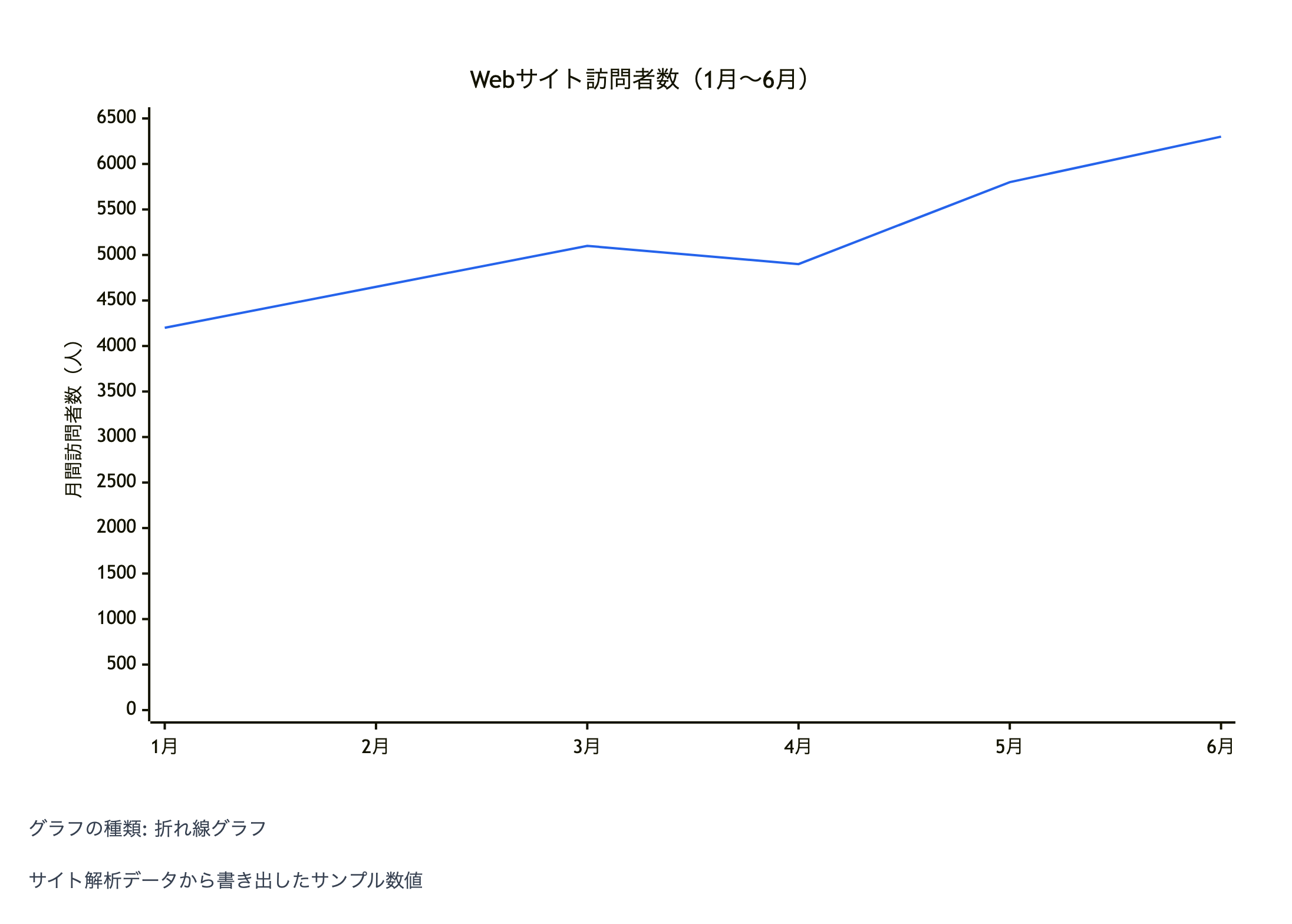
港町ベーカリーのWebサイトの月間訪問者数(1月〜6月)をグラフにしてください:4,200、4,650、5,100、4,900、5,800、6,300。単位:月間訪問者数(人)。4月に一度落ち込んだものの、アクセスは伸びていることをオーナーに見せたいです。グラフの種類:おまかせ。タイトル:「Webサイト訪問者数(1月〜6月)」。出典の注記:「サイト解析データから書き出したサンプル数値」。
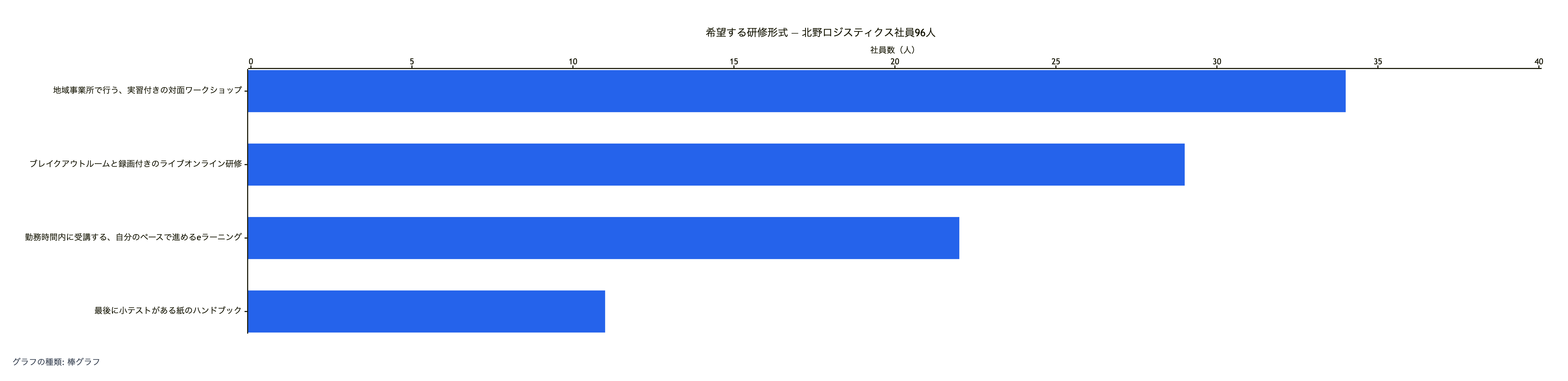
北野ロジスティクスの社員96人に聞いた「希望する研修形式」のアンケート結果をグラフにしてください。地域事業所で行う、実習付きの対面ワークショップ:34。ブレイクアウトルームと録画付きのライブオンライン研修:29。勤務時間内に受講する、自分のペースで進めるeラーニング:22。最後に小テストがある紙のハンドブック:11。グラフの種類:おまかせ。
カテゴリのラベルが長く、4つの値の合計が明示された96人になる例です。ラベルが省略されずに残るか(短縮するならユーザーの同意を得るか)、どの数値も変えられていないかを確認します。
データと、何を見せたいかを伝えるだけで、適したグラフの種類を選ぶか指定の種類を使い、あなたの数値からネイティブなチャートを作成します。できたグラフはVizifyの会話で修正できます。
データと、見せたいことを見て判断します。時系列の値はたいてい折れ線グラフ、カテゴリの比較は棒グラフ、合計の内訳は円グラフ、2つの測定値の組は散布図になります。どの種類を使ったかは返答でお伝えします。
いいえ。あなたの値から作るMermaidまたはMakeChartsのネイティブなチャートなので、数値は正確です。描画に画像モデルは使いません。
サンプルデータを頼んだ場合だけで、その場合はサンプルデータであることを明記します。それ以外は、あなたが入力した値だけを使い、足りないものは確認します。
シンプルな表、カンマ区切りの行、「火曜, 31」のような行で大丈夫です。単位と、時系列なら日付や期間も入れてください。ラベルがわかりやすいほど、読みやすいグラフになります。 比較したい項目、各項目の数値、単位、集計期間を最初にそろえてください。月別の注文数なら、各月の実数を順番に示し、増加傾向だけで数値を省かないようにします。欠損値とゼロは区別し、割合を扱う場合は分母も伝えます。表示したいラベルや系列名は省略せずに記載してください。完成後は元の表と照らし合わせ、数値、軸、凡例、分類の順序を確認します。負の値や小数、合計の扱いにも注意してください。項目が多い場合はまとめ方を指定できますが、そのルールも自分で確認する必要があります。これは構造を持つグラフを依頼する機能で、画像モデルに正確そうな数字を描かせるものではありません。図の種類やラベルを変える際は修正後のデータを渡し、見た目だけで分析の正しさを判断しないでください。
設定で選べるのは棒グラフ、折れ線グラフ、円グラフ、散布図です。面グラフやドーナツグラフなど別の種類は依頼文で指定でき、対応するネイティブなチャート形式があればそれを使い、なければその旨をお伝えします。
このページでのデータと依頼の準備は無料で、アカウントも不要です。グラフの作成にはVizifyへのログインが必要で、アカウントの現在の利用条件とクレジットのルールが適用されます。
扱い方をVizifyが確認します。補間や推定をしたり、カテゴリを黙って省いたりはせず、合計がそろっていないうちは内訳を示すグラフを避けます。
描くのは入力したデータです。回帰分析、予測、有意差検定は、その結果をあなたが用意しない限り計算しません。
数学的なプロットとしては描けません。描きたいxとyの値を並べれば折れ線グラフや散布図として描けますが、関数を正確にプロットしたいならグラフ電卓のほうが向いています。
それらのツールは、それぞれ1種類のグラフに絞り、専用の設定を備えています。このツールはデータと見せたいことから種類を選ぶので、どのグラフが合うか迷っているときに便利です。
チャートの成果物について、Vizify Appが提供する共有・書き出し機能を利用できます。このページでは特定のファイル形式は保証していません。
1行にひとつのカテゴリまたは期間とその値を書くか、見出し付きの小さな表を貼り付けてください。単位を示し、時系列なら期間が順番どおりに並んでいるか確認します。そのうえで、グラフで何を見せたいかを一文で書きましょう。「売上が伸びている」「火曜日がいちばん人気」「勉強時間が長いほど点数が高い」など。おまかせでグラフの種類を選ぶときは、この一文が手がかりになります。
Vizifyはチャートの振り分けルールに従い、棒・折れ線・円グラフのようにMermaidが対応しているものはMermaidのネイティブなチャートで、散布図のように対応していないものはMakeChartsのチャート形式で作成します。どちらの場合もあなたの値から描画されるので、軸、棒、扇形は数値と正確に一致します。依頼したグラフに対応するネイティブな形式がない場合は、近似で描かずにその旨をお伝えします。
作りたいグラフの種類がすでに決まっているなら、その種類に特化したツールのほうが細かく設定できます。棒グラフ作成ツール、折れ線グラフ作成ツール、円グラフ作成ツール、散布図作成ツールをご利用ください。
店舗別の売上を比べるなら、期間、通貨、返品の扱いを統一します。成長を見せたい場合は、実数と増加率のどちらを使うかを明記してください。ひとつの図で答えたい問いを絞ると、適した形式を選びやすくなります。
まず数値、次にラベルと凡例、最後に色を確認します。情報が不足している場合は必要な項目を整理する段階に戻り、仮の値を実績として表示しないでください。