표나 ‘항목, 값’ 목록 형태의 데이터
단위와 기간
추세, 순위, 비중, 관계 등 그래프로 보여 줄 내용
그래프 유형 또는 자동
제목과 출처 메모(선택)
데이터를 붙여 넣고 단위를 밝힌 뒤, 그래프로 무엇을 보여 주고 싶은지 적어 주세요. 추세, 순위, 전체 중 비중, 두 값의 관계 같은 것들이요. Vizify가 그래프 유형을 고르거나 지정한 유형을 사용해, 이미지가 아닌 Mermaid 또는 MakeCharts 네이티브 차트로 값을 그대로 그려 드립니다.
데이터와 선택 사항은 Vizify에서 먼저 확인할 수 있으며, 전송하기 전에는 아무것도 실행되지 않습니다.
표나 ‘항목, 값’ 목록 형태의 데이터
단위와 기간
추세, 순위, 비중, 관계 등 그래프로 보여 줄 내용
그래프 유형 또는 자동
제목과 출처 메모(선택)
Vizify 안의 네이티브 차트 결과물
어떤 그래프 유형을 왜 썼는지에 대한 설명
레이블 변경, 재정렬 같은 요청에 따른 수정
시간에 따른 추세는 선 그래프, 항목 간 비교는 막대 그래프, 전체 중 비중은 원형 차트, 두 측정값의 관계는 산점도가 됩니다. 어떤 유형을 골랐는지 Vizify가 알려 드립니다.
그래프는 차트 엔진이 입력한 값으로 렌더링하기 때문에, 막대 높이와 조각 크기, 점의 위치가 이미지 모델이 그린 스케치가 아니라 데이터와 정확히 일치합니다.
비어 있는 곳은 비어 있는 그대로 둡니다. 값이 빠졌거나 불분명하면 추정하거나 보간하거나 반올림해 없애지 않고 Vizify가 되묻습니다.
다른 그래프 유형, 새 제목, 막대 정렬, 계열 추가를 요청하면 Vizify가 같은 차트를 수정합니다.
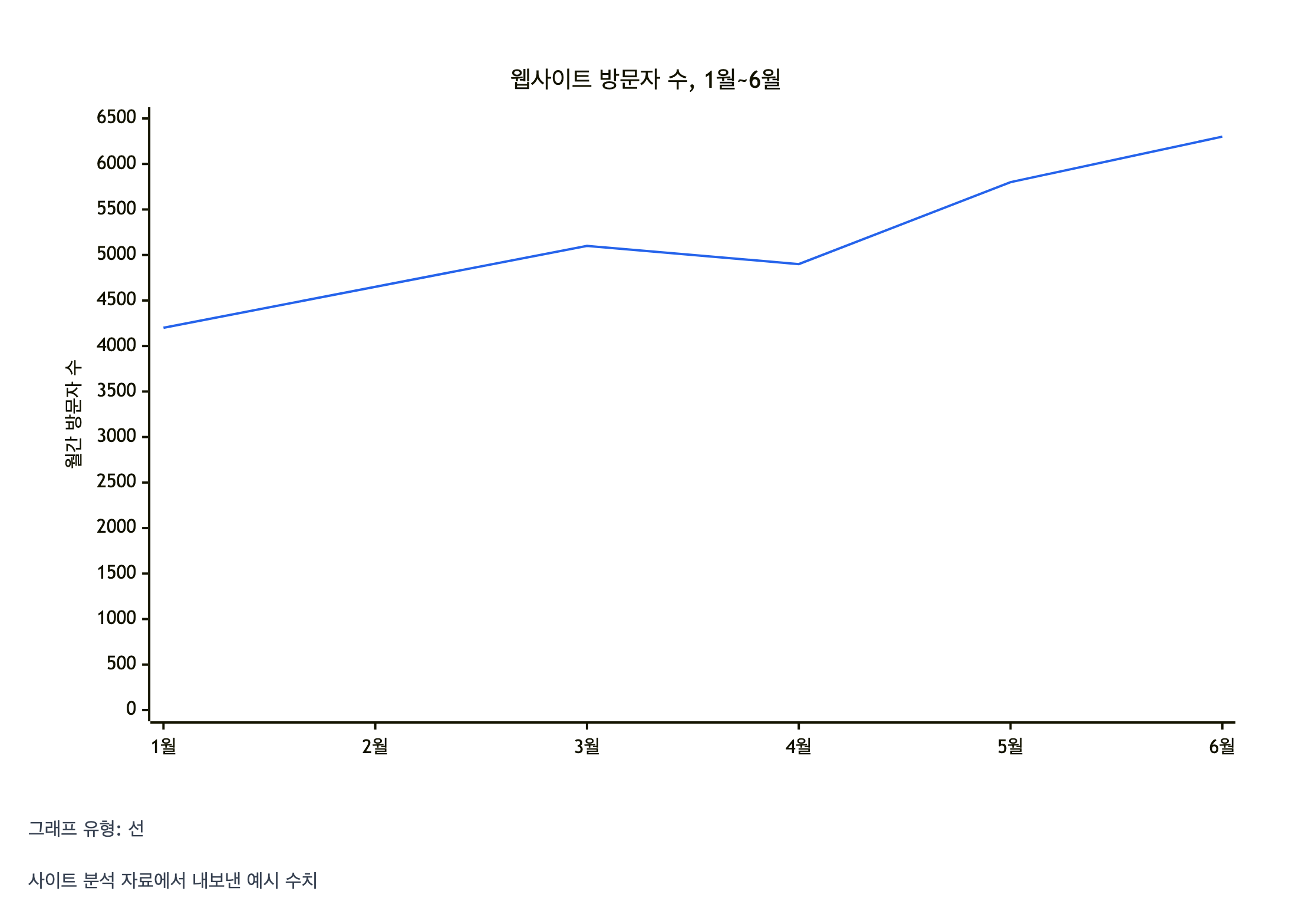
해오름 베이커리 웹사이트의 1월부터 6월까지 월별 방문자 수로 그래프를 만들어 주세요: 4,200, 4,650, 5,100, 4,900, 5,800, 6,300. 단위: 월간 방문자 수. 4월에 잠시 줄었지만 방문자가 꾸준히 늘고 있다는 걸 사장님들께 보여 드리고 싶어요. 그래프 유형: 자동. 제목: ‘웹사이트 방문자 수, 1월~6월’. 출처 메모: ‘사이트 분석 자료에서 내보낸 예시 수치’.
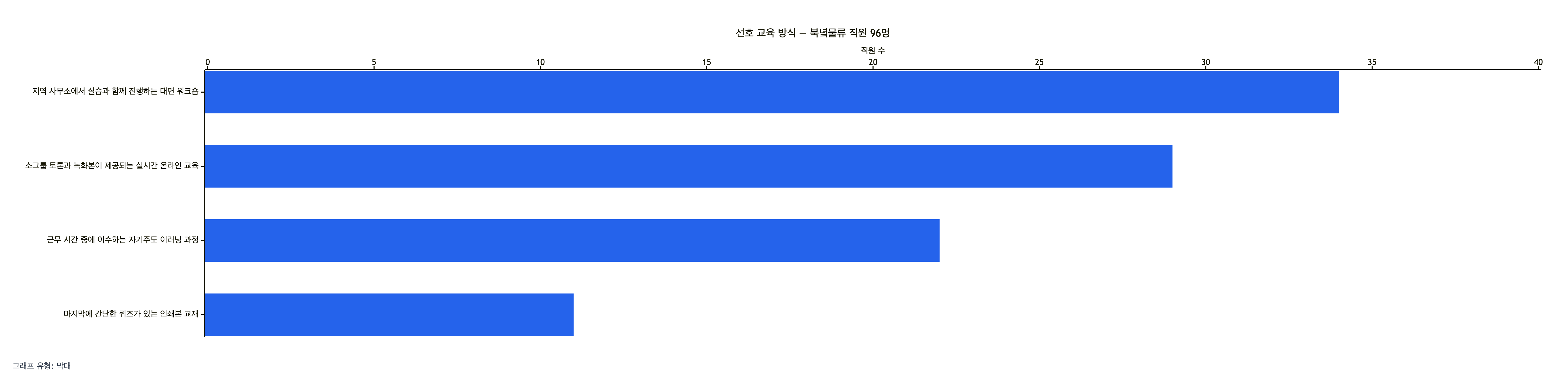
북녘물류 직원 96명을 대상으로 한 선호 교육 방식 설문 결과를 그래프로 만들어 주세요. 지역 사무소에서 실습과 함께 진행하는 대면 워크숍: 34. 소그룹 토론과 녹화본이 제공되는 실시간 온라인 교육: 29. 근무 시간 중에 이수하는 자기주도 이러닝 과정: 22. 마지막에 간단한 퀴즈가 있는 인쇄본 교재: 11. 그래프 유형: 자동.
항목 레이블이 길고, 네 개의 값을 더하면 명시된 합계 96이 됩니다. 레이블이 그대로 유지되는지(줄이더라도 사용자 동의를 받는지), 어떤 값도 바뀌지 않는지 확인합니다.
데이터와 보여 주고 싶은 내용을 알려 주면 알맞은 그래프 유형을 고르거나 지정한 유형을 사용해, 숫자로 네이티브 차트를 만듭니다. 만든 차트는 Vizify 대화에서 계속 수정할 수 있습니다.
데이터와 질문을 함께 봅니다. 시간에 따른 값은 보통 선 그래프, 항목 비교는 막대 그래프, 전체의 일부는 원형 차트, 두 측정값의 쌍은 산점도가 됩니다. 어떤 유형을 썼는지는 답변에 적혀 있습니다.
아니요. 입력한 값으로 만든 Mermaid 또는 MakeCharts 네이티브 차트라서 숫자가 정확합니다. 그래프를 그리는 데 이미지 모델은 쓰지 않습니다.
예시 데이터를 요청한 경우에만 만들고, 그때도 예시 데이터라고 표시합니다. 그 밖에는 입력한 값만 쓰고 빠진 값은 되묻습니다.
간단한 표, 쉼표로 구분한 행, ‘화요일, 31’ 같은 줄이면 됩니다. 단위를 적고, 시계열이라면 날짜나 기간도 넣어 주세요. 레이블이 분명할수록 그래프가 읽기 쉬워집니다. 비교할 항목과 각 항목의 수치, 단위, 집계 기간을 함께 적어 주세요. 월별 주문량이라면 월마다 실제 숫자를 제공하고, 증가했다는 설명만으로 값을 대신하지 마세요. 결측값과 0을 구분하고 비율에는 분모를 표시해야 합니다. 완성된 그래프는 원본 표와 대조해 수치, 축, 범례, 분류 순서를 확인하세요. 음수와 소수, 합계 처리도 살펴보면 좋습니다. 항목을 묶을 때는 묶는 기준을 직접 확인하세요. 이 요청은 구조화된 그래프를 위한 것으로, 이미지 모델에게 정확해 보이는 숫자를 그리게 하는 기능이 아닙니다. 형식이나 라벨을 바꾼 뒤에도 수정된 자료와 다시 비교해야 하며, 보기 좋은 결과가 분석의 정확성을 증명하지는 않습니다.
옵션에서는 막대, 선, 원형, 산점도를 고를 수 있습니다. 영역 차트나 도넛 차트처럼 다른 유형은 요청문에 적어 주세요. 이를 지원하는 네이티브 차트 유형이 있으면 사용하고, 없으면 그렇다고 알려 드립니다.
이 페이지에서 데이터와 요청을 준비하는 것은 무료이며 계정도 필요 없습니다. 그래프를 만들려면 Vizify에 로그인해야 하며, 계정의 현재 이용 조건과 크레딧 규칙이 적용됩니다.
어떻게 처리할지 Vizify가 되묻습니다. 보간하거나 추정하거나 항목을 슬쩍 빼지 않으며, 합계가 불완전할 때는 전체 대비 비중을 보여 주는 차트를 쓰지 않습니다.
입력한 데이터를 그릴 뿐입니다. 회귀 분석, 예측, 유의성 검정 결과를 직접 제공하지 않는 한 계산해 넣지 않습니다.
수학적인 함수 그래프로는 그리지 않습니다. 원하는 x와 y 값을 나열하면 선이나 산점도로 그릴 수 있으며, 정확한 함수 그래프가 필요하다면 그래프 계산기가 더 알맞습니다.
그 도구들은 각각 한 가지 차트 유형과 그에 맞는 옵션에 집중합니다. 이 도구는 데이터와 질문에서 출발해 유형을 골라 주기 때문에, 어떤 그래프가 맞을지 모를 때 유용합니다.
Vizify App이 차트 결과물에 제공하는 공유·내보내기 기능을 사용할 수 있습니다. 이 페이지는 특정 파일 형식을 보장하지 않습니다.
항목이나 기간 하나당 한 줄씩 값을 적거나, 머리글이 있는 작은 표를 붙여 넣으세요. 단위를 밝히고, 시계열이라면 기간이 순서대로 놓였는지 확인하세요. 그다음 그래프로 보여 주고 싶은 것을 한 문장으로 적어 주세요. ‘매출이 늘고 있다’, ‘화요일이 가장 인기 있다’, ‘공부 시간이 길수록 점수가 높다’처럼요. 자동 모드는 바로 이 문장을 보고 그래프 유형을 고릅니다.
Vizify는 차트 라우팅 규칙을 따릅니다. 막대, 선, 원형처럼 Mermaid가 지원하는 그래프는 Mermaid 네이티브 차트로, 산점도처럼 지원하지 않는 그래프는 MakeCharts 차트 유형으로 만듭니다. 어느 쪽이든 입력한 값으로 렌더링되기 때문에 축, 막대, 조각이 숫자와 정확히 맞습니다. 요청한 그래프를 지원하는 네이티브 유형이 없으면 비슷하게 그려 내는 대신 그렇다고 알려 드립니다.
필요한 차트가 이미 정해져 있다면 해당 유형에 맞춰 더 자세히 안내하는 전용 도구를 써 보세요. 막대 차트 만들기, 선 차트 만들기, 원형 차트 만들기, 산점도 만들기가 있습니다.
매장 매출을 비교한다면 기간, 통화와 반품 처리 기준부터 맞추세요. 성장률을 보여 줄지 실제 금액을 보여 줄지도 적습니다. 한 그래프가 답할 질문을 정하면 형식을 고르기 쉬워집니다.
수치를 확인한 다음 라벨과 범례를 보고 마지막으로 색을 조정하세요. 자료가 부족하면 먼저 필요한 항목을 정리하고, 예시 값을 실제 실적으로 표시하지 마세요.