Tus datos, como tabla o lista de etiquetas y valores
Unidades y periodos
Qué debe mostrar el gráfico: una tendencia, una clasificación, un reparto o una relación
Tipo de gráfico, o automático
Título y nota de fuente (opcional)
Pega tus datos, indica las unidades y di qué debe ayudar a ver el gráfico: una tendencia, una clasificación, el reparto de un total o una relación. Vizify elige el tipo de gráfico, o usa el que tú marques, y crea un gráfico nativo de Mermaid o MakeCharts a partir de tus valores en lugar de una imagen.
Tus datos y tus opciones se abren en Vizify para revisarlos. No se ejecuta nada hasta que lo envías.
Tus datos, como tabla o lista de etiquetas y valores
Unidades y periodos
Qué debe mostrar el gráfico: una tendencia, una clasificación, un reparto o una relación
Tipo de gráfico, o automático
Título y nota de fuente (opcional)
Un gráfico nativo en Vizify
Una nota sobre el tipo de gráfico usado y el motivo
Cambios a petición, como renombrar etiquetas o reordenar
Una tendencia en el tiempo se convierte en un gráfico de líneas; una comparación entre categorías, en uno de barras; el reparto de un total, en uno circular, y la relación entre dos medidas, en uno de dispersión. Vizify te dice cuál ha elegido.
El gráfico lo genera un motor de gráficos con tus valores, así que la altura de las barras, las porciones y la posición de los puntos coinciden con los datos, en vez de ser un boceto de un modelo de imagen.
Los huecos siguen siendo huecos. Si falta un valor o no está claro, Vizify pregunta en lugar de estimarlo, interpolarlo o hacerlo desaparecer al redondear.
Pide otro tipo de gráfico, un título nuevo, las barras ordenadas o una serie más, y Vizify modifica el mismo gráfico.
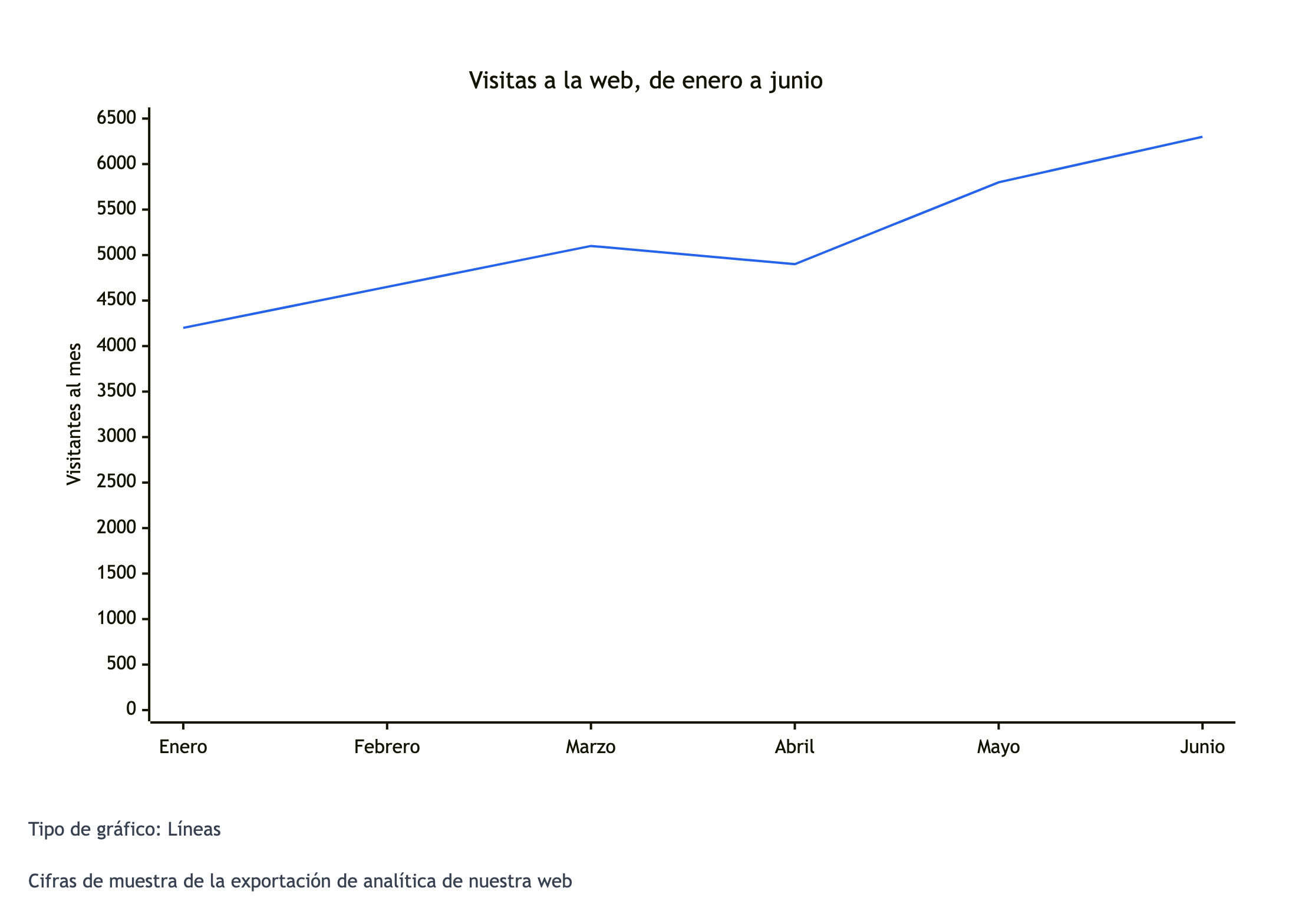
Haz un gráfico de las visitas mensuales a la web de Horno Puerto Claro de enero a junio: 4200, 4650, 5100, 4900, 5800 y 6300. Unidad: visitantes al mes. Quiero enseñar a los dueños que el tráfico crece a pesar del bajón de abril. Tipo de gráfico: automático. Título: «Visitas a la web, de enero a junio». Nota de fuente: «Cifras de muestra de la exportación de analítica de nuestra web».
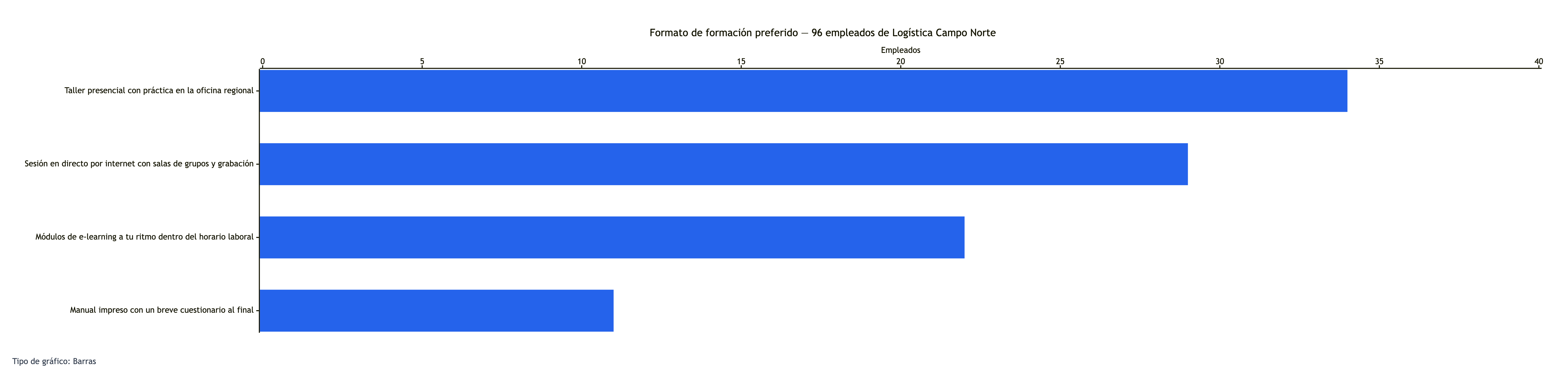
Haz un gráfico con los resultados de la encuesta sobre el formato de formación preferido de 96 empleados de Logística Campo Norte. Taller presencial con práctica en la oficina regional: 34. Sesión en directo por internet con salas de grupos y grabación: 29. Módulos de e-learning a tu ritmo dentro del horario laboral: 22. Manual impreso con un breve cuestionario al final: 11. Tipo de gráfico: automático.
Etiquetas de categoría largas y cuatro valores que suman el total indicado de 96. Comprueba que las etiquetas se mantienen completas, o se acortan solo con el acuerdo del usuario, y que no se altera ningún recuento.
Le das datos y le dices qué quieres mostrar. Elige un tipo de gráfico adecuado, o usa el que marques, y crea a partir de tus números un gráfico nativo que puedes modificar en la conversación de Vizify.
Se fija en tus datos y en tu pregunta. Los valores a lo largo del tiempo suelen acabar en un gráfico de líneas; las comparaciones entre categorías, en barras; las partes de un total, en un gráfico circular, y los pares de mediciones, en uno de dispersión. La respuesta indica qué tipo se ha usado.
No. Es un gráfico nativo de Mermaid o MakeCharts creado con tus valores, así que los números son exactos. No se usa ningún modelo de imagen para dibujarlo.
Solo si le pides datos de ejemplo, y en ese caso se identifican como datos de ejemplo. Si no, Vizify usa únicamente los valores que aportas y pregunta por lo que falte.
Una tabla sencilla, filas separadas por comas o líneas como «martes, 31». Incluye las unidades y, en las series temporales, las fechas o periodos. Unas etiquetas claras hacen el gráfico más fácil de leer.
El control ofrece barras, líneas, circular y dispersión. Puedes pedir otro tipo en tu solicitud, como un gráfico de áreas o de anillo; Vizify usa un tipo nativo que lo admita o te avisa si no hay ninguno.
Preparar tus datos y tu solicitud en esta página es gratis y no necesita cuenta. Para crear el gráfico hay que iniciar sesión en Vizify, y se aplican el acceso y las reglas de créditos vigentes de tu cuenta.
Vizify te pregunta cómo tratarlos. No interpola, no estima ni elimina en silencio una categoría, y evita un gráfico de partes de un total mientras el total esté incompleto.
Representa los datos que aportas. No calcula regresiones, previsiones ni pruebas de significación salvo que tú le des esos resultados.
No como gráfica matemática. Enumera los valores de x e y que quieras y puede dibujarlos como gráfico de líneas o de dispersión; para representar funciones con exactitud, una calculadora gráfica es mejor herramienta.
Cada una de esas herramientas se centra en un tipo de gráfico con sus propias opciones. Esta parte de tus datos y tu pregunta y elige el tipo, lo que ayuda cuando no tienes claro qué gráfico encaja.
Puedes usar las opciones de compartir y exportar que ofrezca la app de Vizify para los gráficos. Esta página no promete ningún formato de archivo concreto.
Pon una categoría o un periodo por línea con su valor, o pega una tabla pequeña con encabezados. Indica las unidades y, en las series temporales, comprueba que los periodos van en orden. Después escribe una frase sobre lo que debe mostrar el gráfico: «las ventas crecen», «el martes es el día preferido», «más horas de estudio van con mejores notas». Esa frase es la que usa el modo automático para elegir el tipo de gráfico.
Vizify sigue su enrutamiento de gráficos: un gráfico nativo de Mermaid cuando Mermaid admite ese tipo, como barras, líneas o circular, y un tipo de gráfico de MakeCharts cuando no, como la dispersión. En ambos casos el gráfico se genera con tus valores, así que los ejes, las barras y las porciones coinciden exactamente con los números. Si ningún tipo nativo admite lo que pides, Vizify te lo dice en lugar de dibujar una aproximación.
Si ya sabes qué gráfico necesitas, las herramientas específicas te guían mejor en ese tipo: el creador de gráficos de barras, el creador de gráficos de líneas, el creador de gráficos circulares y el creador de gráficos de dispersión.