Deine Daten als Tabelle oder Liste aus Beschriftung und Wert
Einheiten und Zeiträume
Was das Diagramm zeigen soll, etwa Verlauf, Rangfolge, Anteil oder Zusammenhang
Diagrammtyp oder Automatisch
Titel und Quellenhinweis (optional)
Füge deine Daten ein, nenne die Einheiten und sag, was das Diagramm zeigen soll – einen Verlauf, eine Rangfolge, einen Anteil am Ganzen oder einen Zusammenhang. Vizify wählt den Diagrammtyp oder nimmt den, den du vorgibst, und baut aus deinen Werten ein natives Mermaid- oder MakeCharts-Diagramm statt eines Bildes.
Deine Daten und Auswahl öffnen sich zur Prüfung in Vizify. Ausgeführt wird erst, wenn du absendest.
Deine Daten als Tabelle oder Liste aus Beschriftung und Wert
Einheiten und Zeiträume
Was das Diagramm zeigen soll, etwa Verlauf, Rangfolge, Anteil oder Zusammenhang
Diagrammtyp oder Automatisch
Titel und Quellenhinweis (optional)
Ein natives Diagramm in Vizify
Ein Hinweis, welcher Diagrammtyp verwendet wurde und warum
Überarbeitungen auf Wunsch, etwa neue Beschriftungen oder eine andere Sortierung
Ein Verlauf über die Zeit wird zum Liniendiagramm, ein Vergleich zwischen Kategorien zum Balkendiagramm, ein Anteil am Ganzen zum Kreisdiagramm und ein Zusammenhang zweier Messgrößen zum Streudiagramm. Vizify sagt dir, was es gewählt hat.
Das Diagramm wird von einer Chart-Engine aus deinen Werten gerendert. Balkenhöhen, Kreissegmente und Punktpositionen stimmen deshalb mit den Daten überein, statt von einem Bildmodell skizziert zu werden.
Lücken bleiben Lücken. Fehlt ein Wert oder ist er unklar, fragt Vizify nach, statt zu schätzen, zu interpolieren oder wegzurunden.
Bitte um einen anderen Diagrammtyp, einen neuen Titel, sortierte Balken oder eine zusätzliche Datenreihe, und Vizify überarbeitet dasselbe Diagramm.
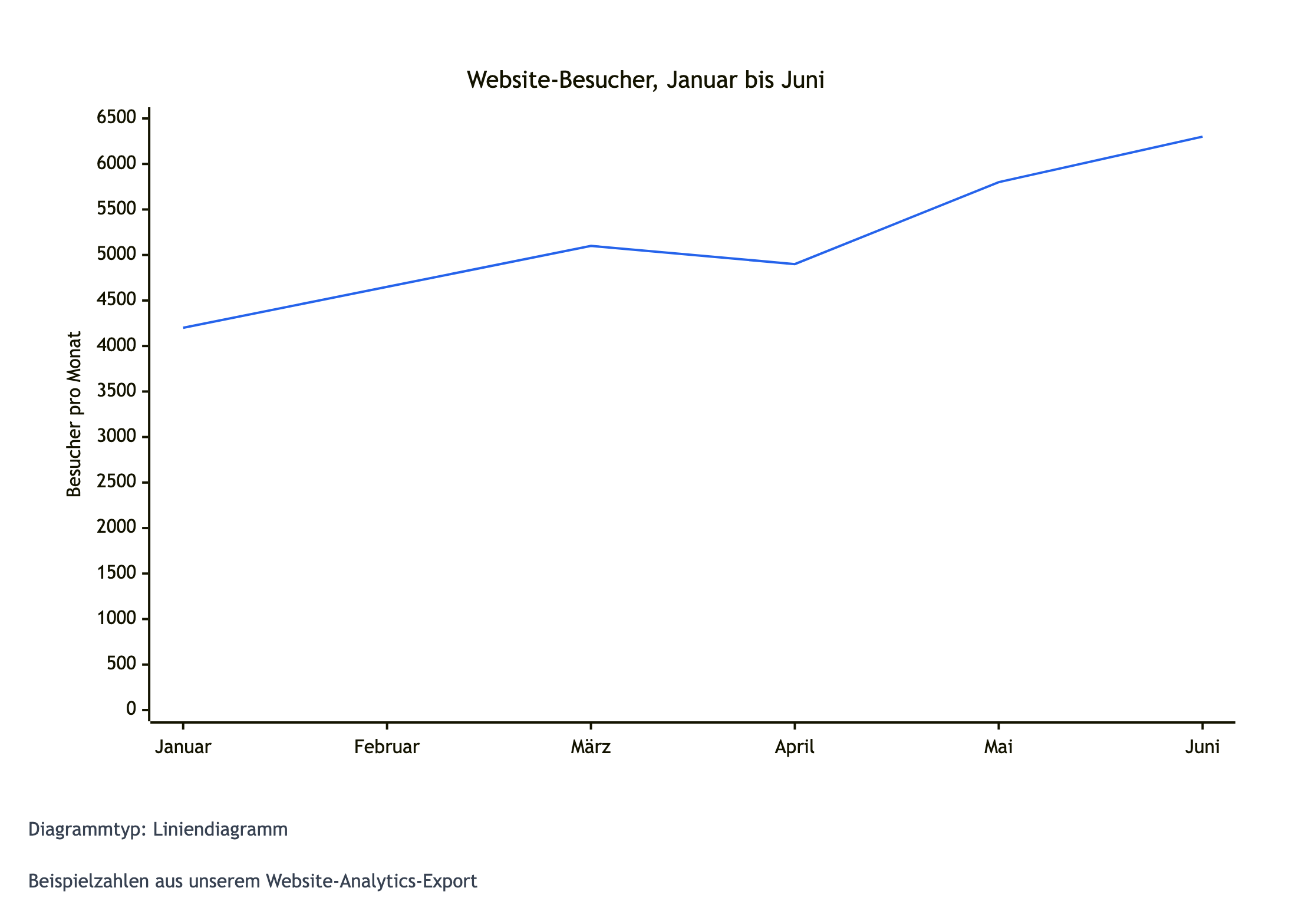
Erstelle ein Diagramm der monatlichen Besucher auf der Website der Bäckerei Hafengasse von Januar bis Juni: 4.200, 4.650, 5.100, 4.900, 5.800 und 6.300. Einheit: Besucher pro Monat. Ich möchte den Inhabern zeigen, dass die Zugriffe trotz des Einbruchs im April wachsen. Diagrammtyp: Automatisch. Titel: „Website-Besucher, Januar bis Juni“. Quellenhinweis: „Beispielzahlen aus unserem Website-Analytics-Export“.
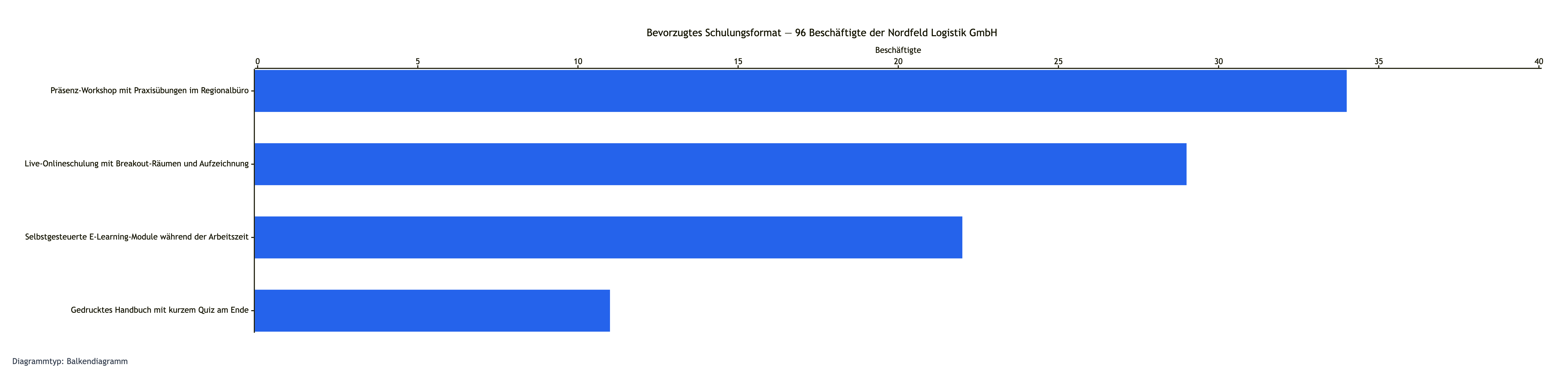
Stelle diese Umfrageergebnisse zum bevorzugten Schulungsformat von 96 Beschäftigten der Nordfeld Logistik GmbH dar. Präsenz-Workshop mit Praxisübungen im Regionalbüro: 34. Live-Onlineschulung mit Breakout-Räumen und Aufzeichnung: 29. Selbstgesteuerte E-Learning-Module während der Arbeitszeit: 22. Gedrucktes Handbuch mit kurzem Quiz am Ende: 11. Diagrammtyp: Automatisch.
Lange Kategoriebeschriftungen und vier Werte, die zusammen die angegebene Gesamtzahl 96 ergeben. Geprüft wird, ob die Beschriftungen vollständig bleiben oder nur mit Zustimmung gekürzt werden und keine Zahl verändert wird.
Du gibst ihm Daten und sagst, was du zeigen willst. Er wählt einen passenden Diagrammtyp oder nimmt den, den du vorgibst, und baut aus deinen Zahlen ein natives Diagramm, das du im Vizify-Gespräch überarbeiten kannst.
Es betrachtet deine Daten und deine Frage. Werte über die Zeit werden meist zum Liniendiagramm, Kategorienvergleiche zum Balkendiagramm, Teile eines Ganzen zum Kreisdiagramm und Messwertpaare zum Streudiagramm. Die Antwort nennt den verwendeten Typ.
Nein. Es ist ein natives Mermaid- oder MakeCharts-Diagramm, gebaut aus deinen Werten, deshalb sind die Zahlen exakt. Zum Zeichnen wird kein Bildmodell verwendet.
Nur wenn du ausdrücklich um Beispieldaten bittest, und dann werden sie als Beispieldaten gekennzeichnet. Ansonsten verwendet Vizify nur deine Werte und fragt nach allem, was fehlt.
Als einfache Tabelle, als kommagetrennte Zeilen oder als Zeilen wie „Dienstag, 31“. Gib die Einheiten an und bei Zeitreihen die Daten oder Zeiträume. Klare Beschriftungen machen das Diagramm leichter lesbar.
Die Auswahl bietet Balken-, Linien-, Kreis- und Streudiagramm. Einen anderen Typ, etwa ein Flächen- oder Ringdiagramm, kannst du in der Anfrage nennen; Vizify nutzt einen nativen Diagrammtyp, der ihn unterstützt, oder sagt dir, dass es keinen gibt.
Daten und Anfrage auf dieser Seite vorzubereiten ist kostenlos und ohne Konto möglich. Zum Erstellen des Diagramms meldest du dich bei Vizify an; dabei gelten die aktuellen Zugangs- und Credit-Regeln deines Kontos.
Vizify fragt, wie damit umgegangen werden soll. Es interpoliert nicht, schätzt nicht und lässt keine Kategorie stillschweigend weg, und solange die Summe unvollständig ist, vermeidet es Diagramme, die Anteile am Ganzen zeigen.
Es stellt die Daten dar, die du angibst. Regressionen, Prognosen oder Signifikanztests berechnet es nicht, außer du lieferst diese Ergebnisse selbst mit.
Nicht als mathematischen Funktionsgraphen. Nenne die x- und y-Werte, die du brauchst, dann kann es sie als Linien- oder Streudiagramm darstellen; für exakte Funktionsgraphen ist ein Funktionsplotter oder Grafikrechner das bessere Werkzeug.
Diese Tools konzentrieren sich jeweils auf einen Diagrammtyp mit eigenen Optionen. Dieses hier startet bei deinen Daten und deiner Frage und wählt den Typ – hilfreich, wenn du unsicher bist, welches Diagramm passt.
Du kannst die Teilen- und Exportoptionen nutzen, die die Vizify-App für Diagramm-Artefakte anbietet. Ein bestimmtes Dateiformat verspricht diese Seite nicht.
Schreib pro Zeile eine Kategorie oder einen Zeitraum mit seinem Wert oder füge eine kleine Tabelle mit Überschriften ein. Nenne die Einheiten und achte bei Zeitreihen darauf, dass die Zeiträume in der richtigen Reihenfolge stehen. Formuliere dann einen Satz dazu, was das Diagramm zeigen soll: „Der Umsatz wächst“, „Dienstag ist der beliebteste Tag“, „Mehr Lernstunden gehen mit besseren Ergebnissen einher“. Genau diesen Satz nutzt „Automatisch“, um den Diagrammtyp zu wählen.
Vizify folgt seiner Diagramm-Logik: ein natives Mermaid-Diagramm, wenn Mermaid den Typ unterstützt, etwa bei Balken, Linie und Kreis, und ein MakeCharts-Diagrammtyp, wenn nicht, etwa beim Streudiagramm. In beiden Fällen wird das Diagramm aus deinen Werten gerendert, sodass Achsen, Balken und Segmente exakt zu den Zahlen passen. Unterstützt kein nativer Typ, was du dir wünschst, sagt Vizify das, statt eine Annäherung zu zeichnen.
Wenn du schon weißt, welches Diagramm du brauchst, bieten die spezialisierten Tools mehr Unterstützung für genau diesen Typ: den Balkendiagramm-Ersteller, den Liniendiagramm-Ersteller, den Kreisdiagramm-Ersteller und den Streudiagramm-Ersteller.