類別標籤
每個類別的數值
計數單位
一個圖示代表的數值
圖示形狀、標題與副標題(選填)
列出類別和數值,說明一個圖示代表多少,再挑一種圖示形狀。Vizify 會建立 MakeCharts 原生象形圖:每個類別一排圖示、餘數以部分圖示呈現,並附上圖例,而不是畫一張看起來像象形圖的圖片。
你的資料與選項會先在 Vizify 中開啟供你檢查,確認送出後才會執行。
類別標籤
每個類別的數值
計數單位
一個圖示代表的數值
圖示形狀、標題與副標題(選填)
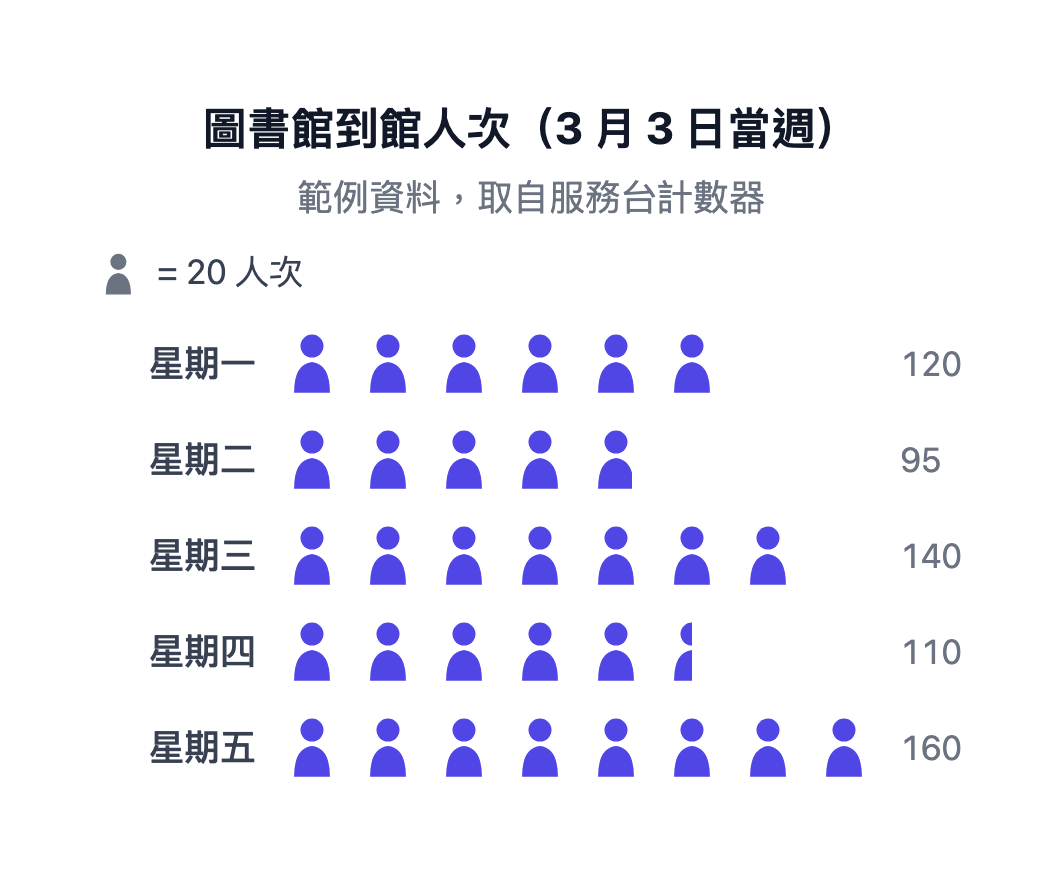
一個在 Vizify 中的原生象形圖成品
說明一個圖示代表多少的圖例
每一排旁邊的數值標籤
每一排的圖示數量等於你的數值除以每個圖示代表的數值。以 1 個圖示 = 10 來說,數值 45 會顯示四個完整圖示加半個圖示,旁邊再標出確切數字。
圖表會寫明一個圖示代表多少,例如 1 個圖示 = 10 位學生,沒有人需要猜比例。
類別名稱、單位和你列出的順序都會原封不動放進圖表。除非你要求,不會重新排序、四捨五入掉或改名。
在同一段對話中修改數值、新增類別或換一種圖示形狀,Vizify 就會修改同一張圖表。
用上週市立圖書館楓林分館的到館人次做一張象形圖:星期一 120、星期二 95、星期三 140、星期四 110、星期五 160。單位:人次。1 個圖示 = 20 人次。使用人形圖示,星期順序保持不變,標題為「圖書館到館人次(3 月 3 日當週)」,副標題為「範例資料,取自服務台計數器」。
做一張 3 月各志工廚房供餐份數的象形圖。北區社區廚房暨家庭資源中心:245。聖安娜堂河濱午餐計畫:180。東門青少年早餐俱樂部:130。港街食物銀行:95。1 個圖示 = 20 份餐點,使用愛心圖示。
類別名稱很長,數值會產生四分之一、一半和四分之三的部分圖示。檢查標籤是否完整保留,以及每個部分圖示是否與提供的數字相符。
用一排排重複的圖示來表示數量的圖表,每個圖示代表固定的數值。它常見於課堂、報告和社區成果說明,因為數量一眼就能看懂。
選一個整數,讓數值最大的類別大約有 10 到 20 個圖示。例如數值介於 90 到 160 之間時,1 個圖示代表 10 或 20 都很合適。
餘數會以部分圖示呈現,確切數值也會標在該排旁邊。所以在 1 個圖示 = 20 的情況下,245 會顯示成 12 個完整圖示加四分之一個圖示。
內建八種形狀(人形、圓形、正方形、星形、愛心、菱形、三角形和六角形),整張圖表使用同一種形狀。不支援杯子、汽車這類自訂圖示;要計算的是什麼,由類別標籤來說明。
在這個頁面準備資料不需付費,也不需要帳號。實際建立象形圖需要登入 Vizify,並依你帳號目前的使用權限與點數規則計算。
不行。這個工具是用數字製作象形統計圖。如果要做單一圖示或符號圖片,從 AI 圖示生成器開始比較合適。
它只使用你輸入的數值。如果某個類別缺少數值,Vizify 會向你詢問,而不是自己填上估計值。
不行。象形圖是用來計數的,所以數值必須是零或正數。要呈現增減或以零為基準的比較,長條圖會更清楚。
通常三到八個類別最容易閱讀。類別很多或數量很大時,每一排會變得很長;可以提高每個圖示代表的數值,或把資料拆成兩張圖表。
可以。每個類別都能有自己的顏色;圖表建立後,也可以在對話中要求加上標題、副標題或調整圖示大小。
你可以使用 Vizify App 針對 MakeCharts 成品提供的分享與匯出選項。這個頁面不承諾特定的檔案格式。
先列出每個類別的名稱與實際數值,再決定一個圖示代表多少單位,以及你要使用的圖示方向。若數值不能整除圖示單位,請明確說明剩餘數量如何表達,不要把半個圖示當成沒有說明的裝飾。百分比資料也要交代分母與統計期間,避免把不同口徑放在同一張圖上。收到原生圖表後,核對每個類別、圖示數量、圖例與單位是否一致,並檢查圖示大小是否容易讓讀者誤解比例。必要時要求調整排序、標籤或呈現方式,修改後仍回到原始資料核對。若是沒有數據的示意圖,請在需求與使用場合明確標示;缺值不能自動補成零,也不能為了整齊而改動數值。這個工具用結構化圖表呈現你提供的資料,不是用圖片模型猜出一張統計圖。輸出能協助說明資料,並不證明資料來源正確,也不提供通用圖示設計或辦公文件範本。
依照你想要的排列順序,列出每個類別和一個數字,並寫出計數單位,例如人次、票數或餐點份數。接著決定一個圖示代表多少。選一個整數,讓最長的一排大約是 10 到 20 個圖示;每個圖示代表的數值太小,整排會長到難以閱讀。
Vizify 使用 MakeCharts 原生的象形圖類型來建立圖表,而不是用圖像模型繪製,所以圖示數量是依你的數值計算出來的。餘數會以部分圖示呈現,數值標籤會標出每一排的確切數字,圖例則說明一個圖示代表多少。如果象形圖類型哪天無法使用,Vizify 會直接告訴你,而不會自動換成其他圖表。
象形圖適合呈現能具體想像的數量。如果有負數、需要加總為百分之百的比例,或是跨越很多期的趨勢,請改用 長條圖製作工具、圓餅圖製作工具 或 折線圖製作工具。
圖例要清楚寫出每個圖示代表的人數、件數或其他單位。資料有很大落差時,可以先考慮其他圖型,避免少量與大量類別都擠在同一個圖示尺度裡。
確認圖示數量、餘數與標籤之後,再調整配色和間距。數值変更時,必須一併更新圖例與相應類別,避免讀者把整齊的版面誤認為已驗證的統計結果。