Les libellés des catégories
Une valeur pour chaque catégorie
L’unité comptée
Ce que représente une icône
La forme des icônes, un titre et un sous-titre (facultatif)
Listez vos catégories et leurs valeurs, indiquez ce que représente une icône et choisissez sa forme. Vizify construit un graphique à pictogrammes MakeCharts natif, avec une rangée d’icônes par catégorie, des icônes partielles pour les restes et une légende, et non une simple image qui en aurait l’apparence.
Vos données et vos choix s’ouvrent dans Vizify pour vérification. Rien n’est lancé avant votre envoi.
Les libellés des catégories
Une valeur pour chaque catégorie
L’unité comptée
Ce que représente une icône
La forme des icônes, un titre et un sous-titre (facultatif)
Un graphique à pictogrammes natif dans Vizify
Une légende qui indique ce que vaut une icône
La valeur affichée à côté de chaque rangée
Chaque rangée est calculée en divisant votre valeur par la valeur d’une icône. À 10 par icône, une valeur de 45 donne quatre icônes pleines et une demi-icône, avec le chiffre exact à côté de la rangée.
Le graphique indique ce que représente une icône, par exemple 1 icône = 10 élèves : personne n’a à deviner l’échelle.
Noms de catégories, unités et ordre de saisie sont repris tels quels. Rien n’est réordonné, arrondi ni renommé sans votre demande.
Modifiez une valeur, ajoutez une catégorie ou changez la forme des icônes dans la même conversation, et Vizify met à jour le même graphique.
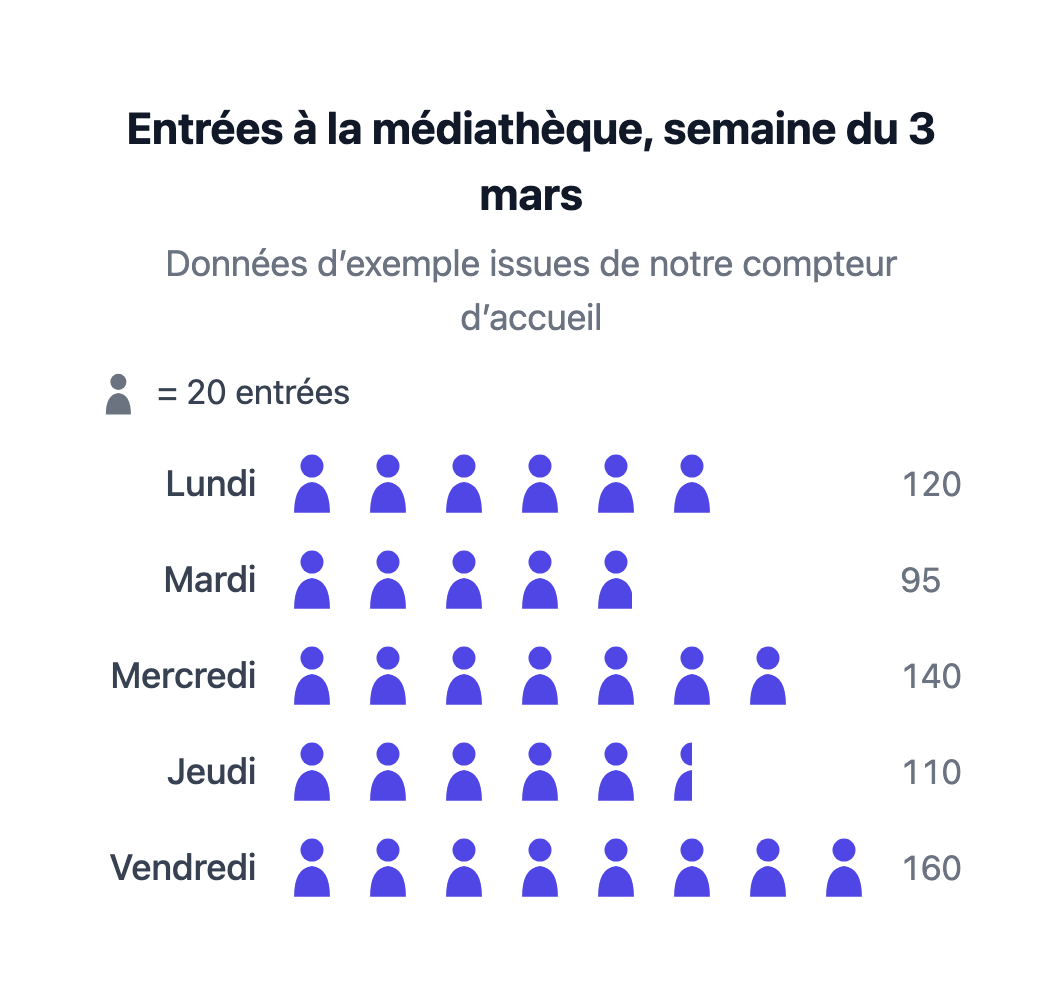
Crée un graphique à pictogrammes des entrées à la médiathèque des Érables la semaine dernière : lundi 120, mardi 95, mercredi 140, jeudi 110, vendredi 160. Unité : entrées. Une icône = 20 entrées. Utilise des icônes en forme de personnage, garde les jours dans l’ordre, intitule-le « Entrées à la médiathèque, semaine du 3 mars » et ajoute le sous-titre « Données d’exemple issues de notre compteur d’accueil ».
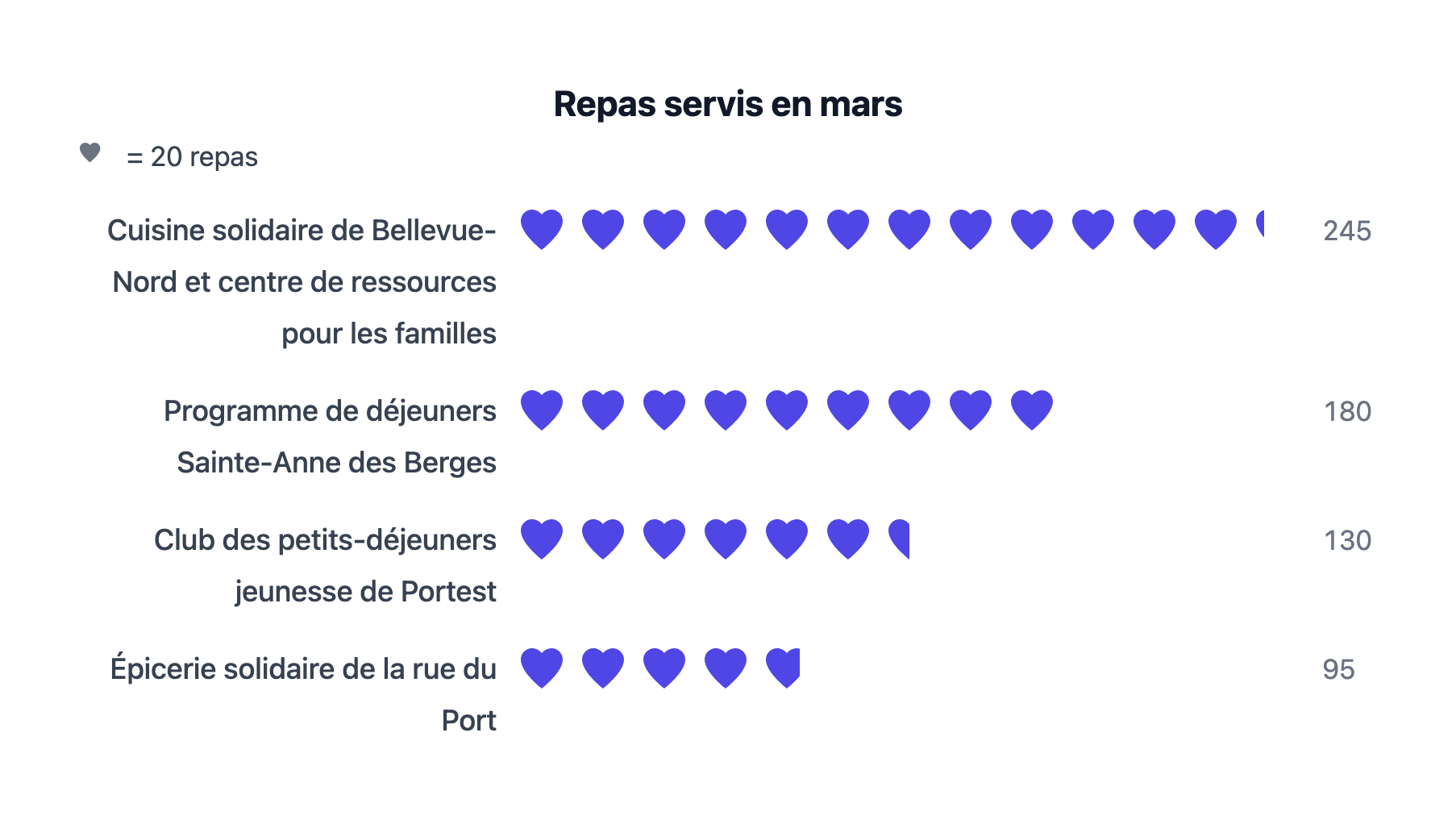
Crée un graphique à pictogrammes des repas servis par chaque cuisine solidaire en mars. Cuisine solidaire de Bellevue-Nord et centre de ressources pour les familles : 245. Programme de déjeuners Sainte-Anne des Berges : 180. Club des petits-déjeuners jeunesse de Portest : 130. Épicerie solidaire de la rue du Port : 95. Une icône = 20 repas, icônes en forme de cœur.
Noms de catégories longs et valeurs qui laissent des quarts, des moitiés et des trois quarts d’icône. Vérifie que les libellés restent intacts et que chaque icône partielle correspond au nombre fourni.
Un graphique qui représente des quantités par des rangées d’icônes répétées, chaque icône valant une quantité fixe. On le retrouve souvent en classe, dans les rapports et les bulletins municipaux ou associatifs, car les effectifs se lisent d’un coup d’œil.
Prenez un nombre rond qui donne environ 10 à 20 icônes à votre plus grande catégorie. Avec des valeurs comprises entre 90 et 160, par exemple, une icône pour 10 ou pour 20 fonctionne bien.
Le reste s’affiche sous forme d’icône partielle et la valeur exacte est indiquée à côté de la rangée : 245 à 20 par icône donne 12 icônes pleines et un quart d’icône.
Huit formes sont disponibles (personnage, cercle, carré, étoile, cœur, losange, triangle et hexagone), et une seule forme est utilisée pour tout le graphique. Les icônes personnalisées comme des tasses ou des voitures ne sont pas proposées ; ce sont les libellés des catégories qui disent ce que l’on compte.
Préparer vos données sur cette page est gratuit et ne demande aucun compte. Pour créer le graphique, il faut se connecter à Vizify, et les règles d’accès et de crédits en vigueur sur votre compte s’appliquent.
Non. Cet outil crée des graphiques à pictogrammes à partir de chiffres. Pour une icône ou un symbole isolé, le générateur d’icônes IA est un meilleur point de départ.
Il n’utilise que les valeurs que vous saisissez. S’il manque une valeur pour une catégorie, Vizify vous la demande au lieu de la remplacer par une estimation.
Non. Un graphique à pictogrammes compte des éléments : les valeurs doivent être positives ou nulles. Pour des hausses et des baisses ou des comparaisons autour de zéro, un graphique en barres est plus clair.
Trois à huit catégories se lisent généralement le mieux. Avec beaucoup de catégories ou de très gros effectifs, les rangées s’allongent : augmentez la valeur par icône ou répartissez les données sur deux graphiques.
Oui. Chaque catégorie peut avoir sa propre couleur, et vous pouvez demander un titre, un sous-titre ou une autre taille d’icônes dans la conversation une fois le graphique créé.
Vous pouvez utiliser les options de partage et d’export que l’App Vizify propose pour les graphiques MakeCharts. Cette page ne promet pas de format de fichier précis.
Listez chaque catégorie avec un seul nombre, dans l’ordre où les rangées doivent apparaître, et nommez l’unité comptée : entrées, votes ou repas, par exemple. Décidez ensuite ce que représente une icône. Choisissez un nombre rond qui limite la plus longue rangée à environ 10 à 20 icônes ; une valeur par icône trop petite produit des rangées trop longues pour être lues.
Vizify construit le graphique avec le type pictogramme natif de MakeCharts, et non avec un modèle d’image : les icônes sont donc calculées à partir de vos valeurs. Les restes apparaissent en icônes partielles, chaque rangée affiche son chiffre exact et la légende indique la valeur d’une icône. Si le type pictogramme n’est plus disponible, Vizify vous le signale au lieu de passer à un autre graphique.
Les pictogrammes servent à montrer des quantités que l’on peut se représenter. Pour des valeurs négatives, des pourcentages dont la somme doit faire 100 ou des tendances sur de nombreuses périodes, utilisez plutôt le créateur de graphiques en barres, le créateur de diagrammes circulaires ou le créateur de graphiques en courbes.