항목 레이블
항목별 값
세는 대상의 단위
아이콘 하나가 나타내는 양
아이콘 모양, 제목, 부제목(선택)
항목과 값을 적고, 아이콘 하나가 얼마를 나타내는지 정한 뒤 아이콘 모양을 고르세요. Vizify가 항목마다 아이콘 한 줄, 나머지를 표시하는 부분 아이콘, 범례를 갖춘 MakeCharts 네이티브 그림그래프를 만들어 드립니다. 그림으로 그린 이미지가 아니라 실제 차트입니다.
데이터와 선택 사항은 Vizify에서 먼저 확인할 수 있으며, 전송하기 전에는 아무것도 실행되지 않습니다.
항목 레이블
항목별 값
세는 대상의 단위
아이콘 하나가 나타내는 양
아이콘 모양, 제목, 부제목(선택)
Vizify 안의 네이티브 그림그래프 결과물
아이콘 하나의 값을 알려 주는 범례
각 행 옆에 표시되는 값 레이블
각 행은 입력한 값을 아이콘 하나의 값으로 나눠 그립니다. 아이콘 1개가 10일 때 45는 아이콘 4개와 반 개로 표시되고, 정확한 숫자가 행 옆에 붙습니다.
‘아이콘 1개 = 학생 10명’처럼 아이콘 하나가 무엇을 나타내는지 차트에 적혀 있어, 보는 사람이 비율을 짐작할 필요가 없습니다.
항목 이름, 단위, 입력한 순서가 바뀌지 않고 차트에 그대로 옮겨집니다. 요청하지 않는 한 다시 정렬하거나 반올림하거나 이름을 바꾸지 않습니다.
같은 대화에서 값을 바꾸거나 항목을 추가하거나 아이콘 모양을 바꾸면 Vizify가 같은 차트를 수정합니다.
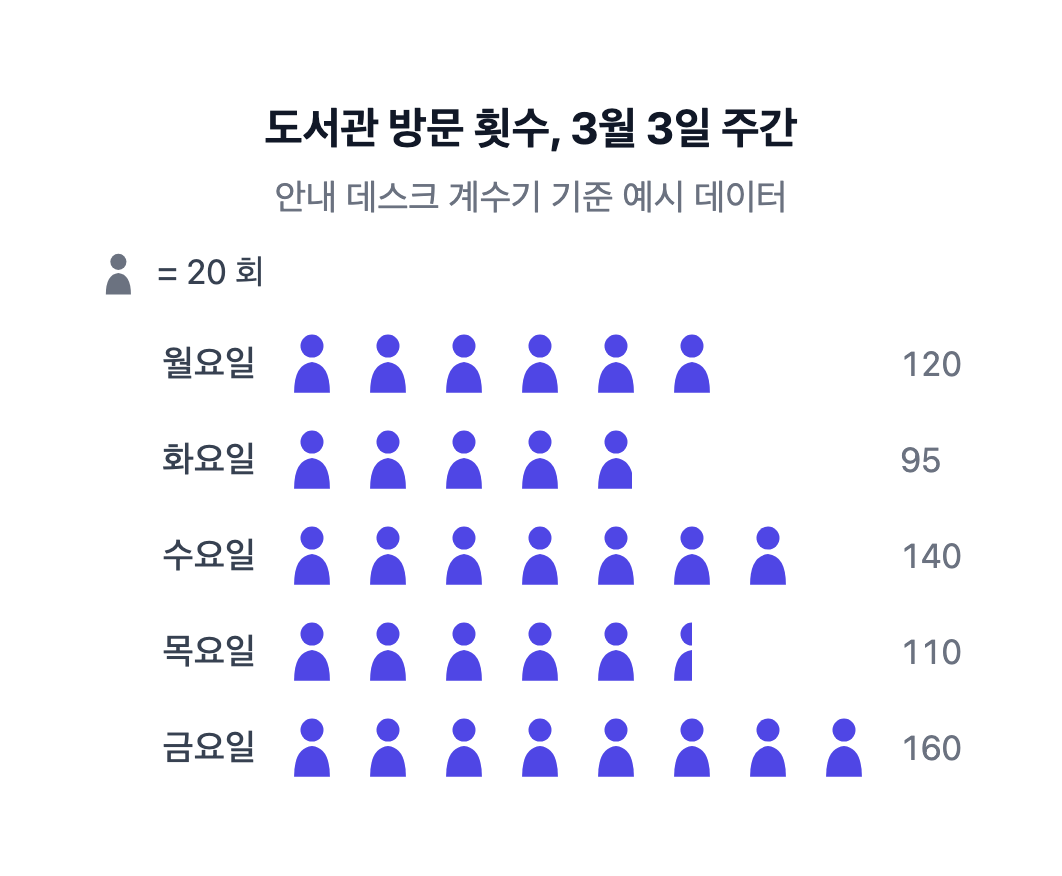
지난주 단풍마루 공공도서관 방문 횟수로 그림그래프를 만들어 주세요: 월요일 120, 화요일 95, 수요일 140, 목요일 110, 금요일 160. 단위: 방문 횟수. 아이콘 1개 = 방문 20회. 사람 아이콘을 쓰고 요일 순서는 그대로 두세요. 제목은 ‘도서관 방문 횟수, 3월 3일 주간’, 부제목은 ‘안내 데스크 계수기 기준 예시 데이터’로 해 주세요.
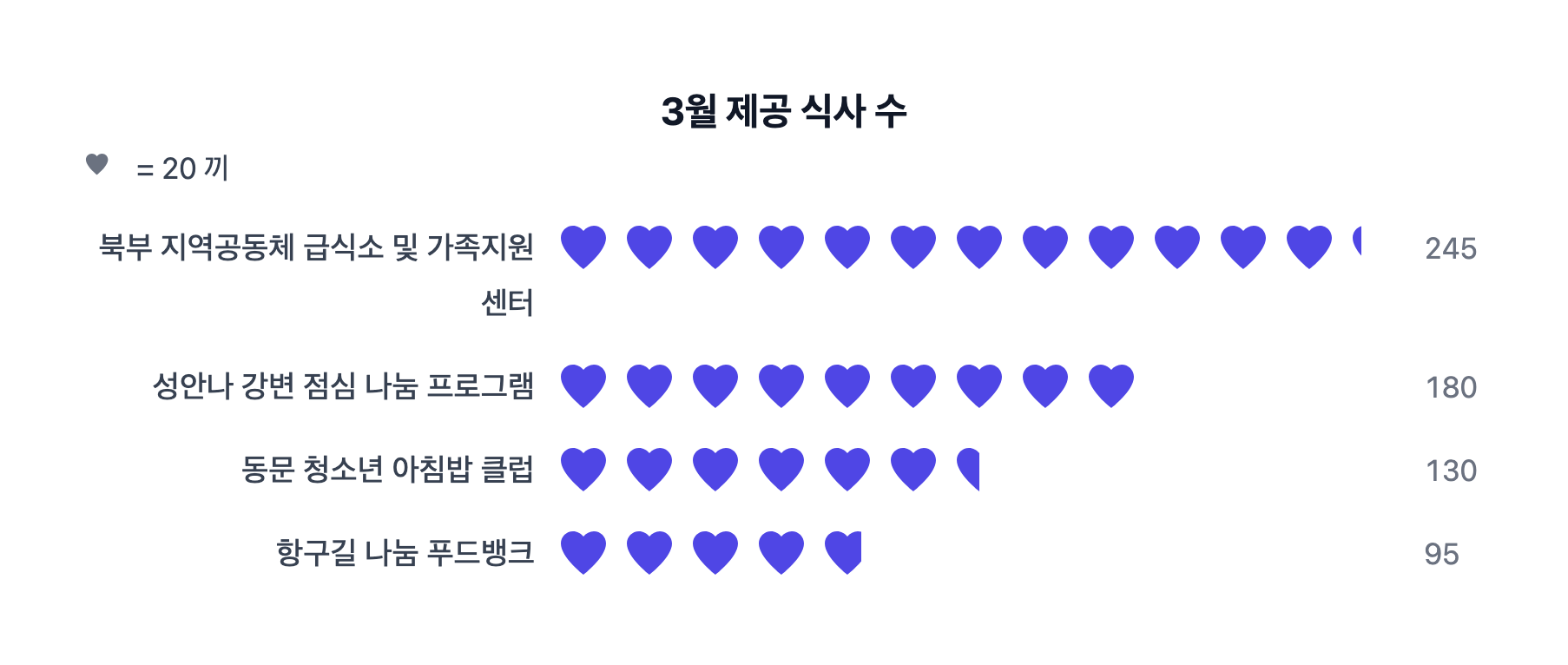
3월 한 달 동안 무료 급식소별로 제공한 식사 수를 그림그래프로 만들어 주세요. 북부 지역공동체 급식소 및 가족지원센터: 245. 성안나 강변 점심 나눔 프로그램: 180. 동문 청소년 아침밥 클럽: 130. 항구길 나눔 푸드뱅크: 95. 아이콘 1개 = 식사 20끼, 하트 아이콘.
항목 이름이 길고, 값에 4분의 1, 2분의 1, 4분의 3짜리 부분 아이콘이 생깁니다. 레이블이 잘리지 않는지, 모든 부분 아이콘이 입력한 숫자와 맞는지 확인합니다.
아이콘 하나가 정해진 양을 나타내고, 그 아이콘을 줄지어 반복해 수량을 보여 주는 차트입니다. 한눈에 개수를 읽기 쉬워서 수업 자료, 보고서, 지역 소식지에서 자주 쓰입니다.
가장 큰 항목이 아이콘 10~20개 정도가 되도록 딱 떨어지는 수를 고르세요. 예를 들어 값이 90에서 160 사이라면 아이콘 하나를 10이나 20으로 두면 잘 맞습니다.
나머지는 부분 아이콘으로 표시되고 정확한 값이 행 옆에 적힙니다. 아이콘 1개가 20일 때 245는 아이콘 12개와 4분의 1개로 나타납니다.
사람, 원, 사각형, 별, 하트, 다이아몬드, 삼각형, 육각형 등 여덟 가지 기본 모양이 있으며, 차트 전체에 한 가지 모양을 씁니다. 컵이나 자동차 같은 맞춤 아이콘은 쓸 수 없으니, 무엇을 세는지는 항목 레이블로 알려 주세요.
이 페이지에서 데이터를 준비하는 것은 무료이며 계정도 필요 없습니다. 그림그래프를 만들려면 Vizify에 로그인해야 하며, 계정의 현재 이용 조건과 크레딧 규칙이 적용됩니다.
아니요. 이 도구는 숫자로 그림그래프 차트를 만듭니다. 아이콘이나 기호 이미지 하나가 필요하다면 AI 아이콘 생성기에서 시작하는 편이 좋습니다.
입력한 값만 사용합니다. 값이 빠진 항목이 있으면 추정해서 채우지 않고 Vizify가 되묻습니다.
아니요. 그림그래프는 개수를 세는 차트라서 값은 0 이상이어야 합니다. 증가와 감소, 0을 기준으로 한 비교는 막대 차트가 더 명확합니다.
보통 3~8개 항목이 가장 읽기 좋습니다. 항목이 많거나 수가 아주 크면 행이 길어지니, 아이콘 하나의 값을 올리거나 데이터를 차트 두 개로 나누세요.
네. 항목마다 색을 다르게 지정할 수 있고, 차트를 만든 뒤 대화에서 제목, 부제목, 아이콘 크기 변경을 요청할 수 있습니다.
Vizify App이 MakeCharts 결과물에 제공하는 공유·내보내기 기능을 사용할 수 있습니다. 이 페이지는 특정 파일 형식을 보장하지 않습니다.
분류 이름과 실제 수치를 적고 아이콘 하나가 몇 단위를 뜻할지 결정하세요. 나누어떨어지지 않는 값은 나머지를 어떻게 표현할지 지정하고 설명 없이 반쪽 아이콘을 장식으로 놓지 마세요. 비율에는 분모와 집계 기간도 필요합니다. 완성된 구조화 차트에서 분류, 아이콘 수, 범례와 단위가 일치하는지 원자료와 대조하세요. 아이콘 크기가 비율을 오해하게 하지 않는지도 확인합니다. 순서나 라벨을 바꾼 뒤에도 다시 검토해야 합니다. 예시 데이터라면 그 사실을 명시하고 결측값을 0으로 바꾸거나 보기 좋게 하려고 수치를 변경하지 마세요. 이 도구는 제공한 자료의 표현을 돕지만 자료의 정확성을 증명하지 않고 일반 아이콘 디자인이나 오피스 문서 서식을 제공하지도 않습니다.
행을 보여 줄 순서대로 항목마다 숫자 하나씩 적고, 방문 횟수, 투표수, 식사 수처럼 무엇을 세는지 단위를 밝혀 주세요. 그다음 아이콘 하나가 얼마를 나타낼지 정합니다. 가장 긴 행이 아이콘 10~20개 정도가 되도록 딱 떨어지는 수를 고르세요. 아이콘 하나의 값이 너무 작으면 행이 길어져 읽기 어렵습니다.
Vizify는 이미지 모델이 아니라 MakeCharts의 네이티브 그림그래프 유형으로 차트를 만들기 때문에, 아이콘 개수가 입력한 값에서 정확히 계산됩니다. 나머지는 부분 아이콘으로, 각 행의 정확한 숫자는 값 레이블로 표시되고, 범례에는 아이콘 하나의 값이 적힙니다. 혹시 그림그래프 유형을 쓸 수 없게 되면 다른 차트로 몰래 바꾸지 않고 그 사실을 알려 드립니다.
그림그래프는 머릿속에 그려지는 개수를 보여 줄 때 좋습니다. 음수 값, 합이 100%가 되어야 하는 비율, 여러 기간에 걸친 추세라면 막대 차트 만들기, 원형 차트 만들기, 선 차트 만들기를 사용하세요.
명수, 건수 등 단위를 밝히세요. 분류 간 차이가 크다면 다른 차트가 더 읽기 쉬울 수도 있으니 전달할 비교에 맞게 형식을 검토하세요.
개수, 나머지와 라벨을 확인한 뒤 색과 간격을 조절하세요. 수치를 바꾸면 해당 분류와 범례도 함께 확인해야 합니다.