カテゴリのラベル
カテゴリごとの数値
数える対象の単位
1アイコンが表す値
アイコンの形、タイトル、サブタイトル(任意)
カテゴリと数値を並べ、1アイコンが何を表すかを決めて、アイコンの形を選んでください。Vizifyは、それらしく描いた絵ではなく、カテゴリごとに1行のアイコンを並べ、端数を部分アイコンで表し、凡例を付けたMakeChartsのネイティブなピクトグラフを作成します。
データと選択項目はVizifyで確認できます。送信するまで何も実行されません。
カテゴリのラベル
カテゴリごとの数値
数える対象の単位
1アイコンが表す値
アイコンの形、タイトル、サブタイトル(任意)
Vizify上のネイティブなピクトグラフ
1アイコンが何を表すかを示す凡例
各行の横に表示される数値ラベル
各行のアイコン数は、数値を1アイコンあたりの値で割って描かれます。1アイコン=10のとき、45ならアイコン4つと半分のアイコンになり、行の横に正確な数値が表示されます。
「1アイコン=生徒10人」のように、1アイコンが表す量をチャート上に明示するので、読み手が縮尺を推測する必要はありません。
カテゴリ名、単位、入力した順番は変えずにチャートに反映します。依頼しない限り、並べ替え、四捨五入による省略、名前の変更は行いません。
数値の変更、カテゴリの追加、アイコンの形の変更を同じ会話で頼めば、Vizifyが同じチャートを修正します。
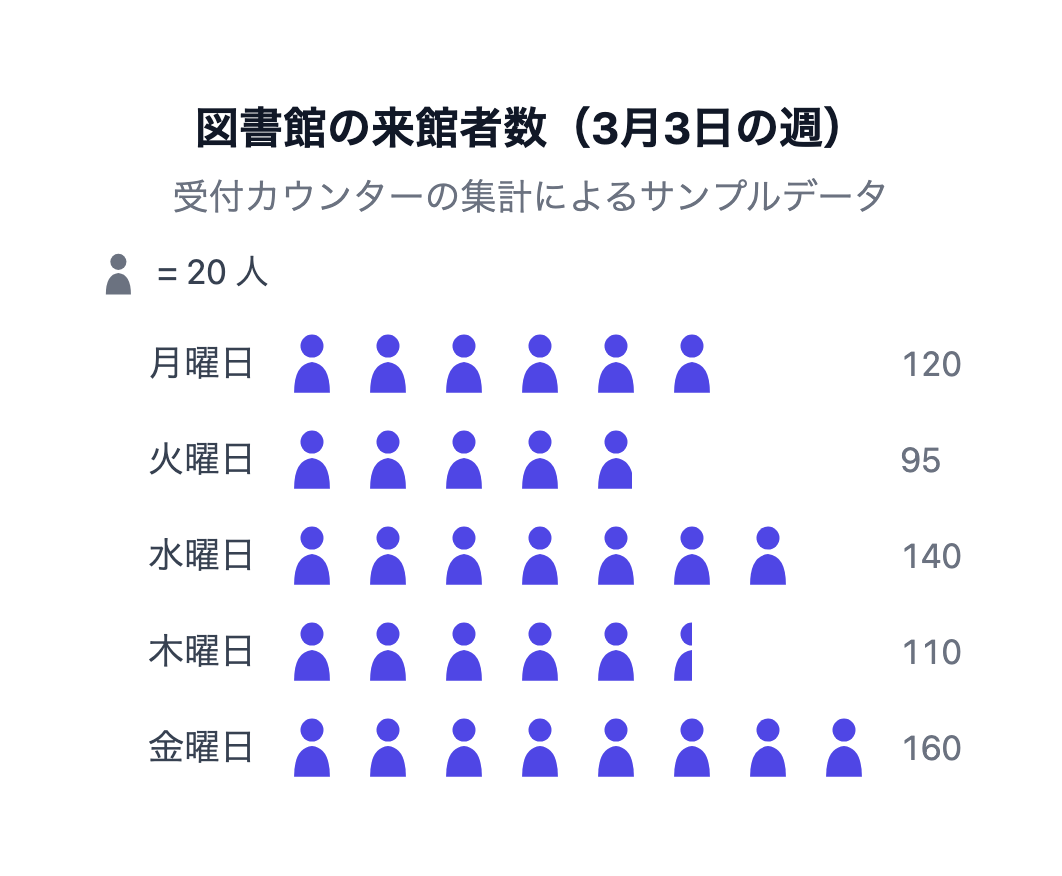
先週のみどり台市立図書館の来館者数をピクトグラフにしてください:月曜日120、火曜日95、水曜日140、木曜日110、金曜日160。単位:来館者数(人)。1アイコン=20人。人のアイコンを使い、曜日の順番はそのままで。タイトルは「図書館の来館者数(3月3日の週)」、サブタイトルは「受付カウンターの集計によるサンプルデータ」としてください。
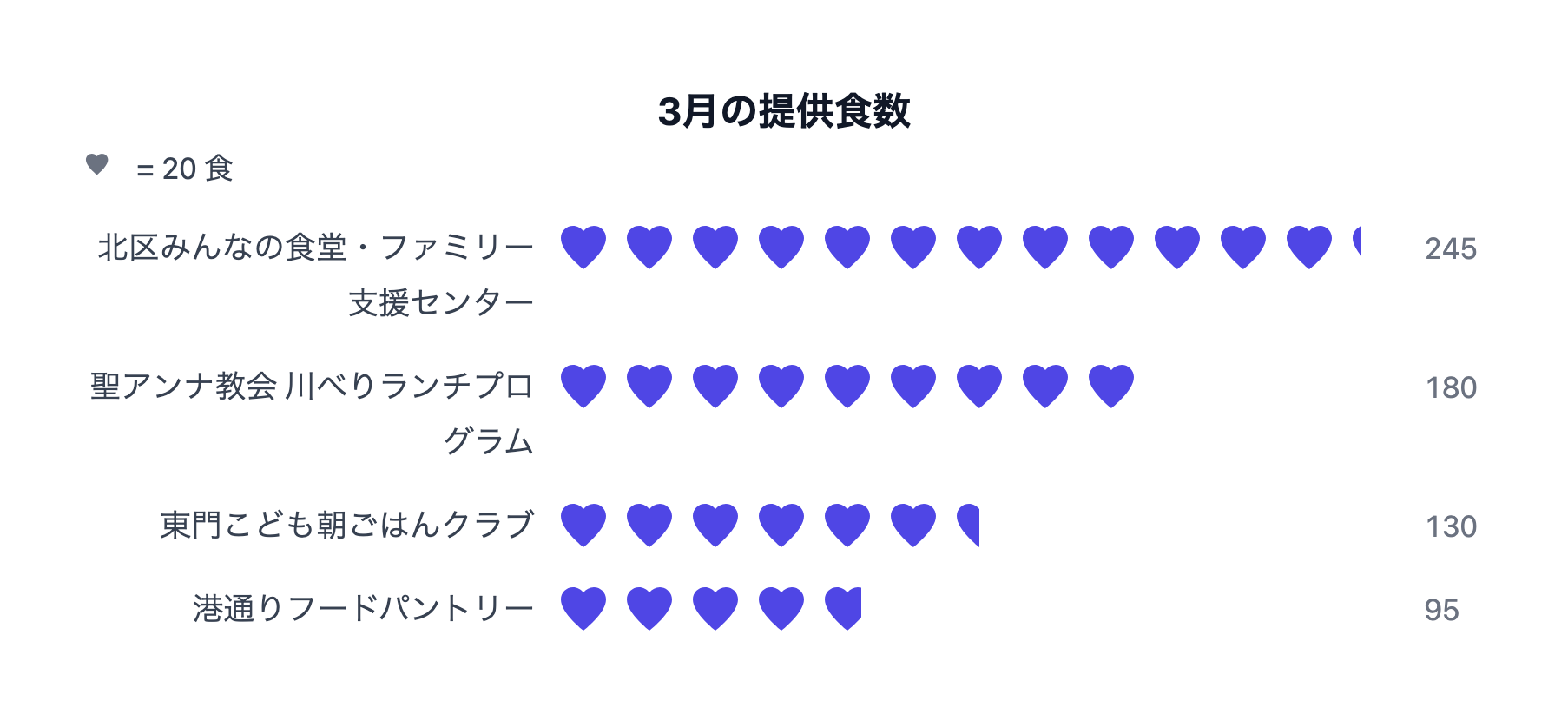
3月に各ボランティア食堂が提供した食数をピクトグラフにしてください。北区みんなの食堂・ファミリー支援センター:245。聖アンナ教会 川べりランチプログラム:180。東門こども朝ごはんクラブ:130。港通りフードパントリー:95。1アイコン=20食、ハートのアイコンで。
カテゴリ名が長く、4分の1・半分・4分の3の部分アイコンが出る数値の例です。ラベルが省略されずに残るか、すべての部分アイコンが入力した数値と一致するかを確認します。
数量を、同じアイコンを繰り返し並べた行で表すグラフです。1つのアイコンが一定の量を表します。数がひと目でわかるので、学校の授業や報告書、地域のお知らせなどでよく使われます。
いちばん大きいカテゴリがアイコン10〜20個程度になる、切りのよい数を選びましょう。たとえば数値が90〜160の範囲なら、1アイコン=10や20がちょうどよい目安です。
端数は部分アイコンで表し、行の横に正確な数値を表示します。たとえば1アイコン=20で245なら、アイコン12個と4分の1のアイコンになります。
人、円、四角、星、ハート、ひし形、三角、六角形の8種類の形が用意されており、1つのチャートでは1種類の形を使います。カップや車などのオリジナルアイコンは使えないため、何を数えているかはカテゴリのラベルで伝えます。
このページでのデータの準備は無料で、アカウントも不要です。ピクトグラフの作成にはVizifyへのログインが必要で、アカウントの現在の利用条件とクレジットのルールが適用されます。
いいえ。このツールは数値からピクトグラフ(絵グラフ)を作るものです。単体のアイコンや記号の画像が欲しい場合は、AIアイコン生成から始めるのがおすすめです。
入力した数値だけを使います。数値が抜けているカテゴリがあれば、推定で埋めずにVizifyが確認します。
できません。ピクトグラフはものの数を数えるグラフなので、値は0以上である必要があります。増減やゼロを挟んだ比較には、棒グラフのほうがわかりやすいです。
読みやすいのは3〜8カテゴリ程度です。カテゴリが多い場合や数が非常に大きい場合は行が長くなるので、1アイコンあたりの値を上げるか、データを2つのチャートに分けてください。
はい。カテゴリごとに色を設定できます。タイトル、サブタイトル、アイコンの大きさの変更は、チャート作成後に会話で頼めます。
MakeChartsの成果物について、Vizify Appが提供する共有・書き出し機能を利用できます。このページでは特定のファイル形式は保証していません。
分類名と実際の数値を列挙し、ひとつのアイコンが何単位を表すかを決めてください。割り切れない値がある場合は残りの表現方法を指定し、説明のない半分のアイコンを装飾として置かないようにします。割合には分母と集計期間も必要です。完成した構造化グラフでは、分類、アイコンの数、凡例、単位が一致するかを元データと照合します。アイコンの大きさによって比率が誤解されないかも確認してください。並び順やラベルを修正した場合も再点検が必要です。説明用の架空データならそのことを明示し、欠損をゼロに変えたり、見た目をそろえるために数値を変えたりしないでください。このツールは提供したデータの表現を助けますが、データ自体の正しさを証明せず、汎用アイコンの制作やオフィス文書のひな形を提供するものでもありません。
カテゴリごとに数値をひとつずつ、行を並べたい順番で書き、来館者数、票数、食数など、数える対象の単位を示してください。次に、1アイコンが表す値を決めます。いちばん長い行がアイコン10〜20個程度に収まる切りのよい数がおすすめです。1アイコンの値が小さすぎると、行が長くなって読みにくくなります。
Vizifyは画像モデルではなく、MakeChartsのネイティブなピクトグラフ形式でチャートを作成するので、アイコンの数はあなたの数値から正確に数えられます。端数は部分アイコンで表し、各行には正確な数値ラベルが付き、凡例には1アイコンの値が示されます。もしピクトグラフ形式が使えない場合は、別のグラフにすり替えず、その旨をお伝えします。
ピクトグラフは、ものの数をイメージしやすく伝えるためのグラフです。マイナスの値、合計が100%になる割合、長期間の推移を見せたい場合は、棒グラフ作成ツール、円グラフ作成ツール、折れ線グラフ作成ツールを使ってください。
人数、件数などの単位を明記します。分類間の差が大きいときは、別のグラフ形式のほうが読みやすい場合もあります。伝えたい比較に合わせて形式を検討してください。
数、余り、ラベルを照合してから色や間隔を調整します。数値を変えたら関連する分類と凡例も見直し、整った図を検証済みの統計と取り違えないようにしてください。