تسميات الفئات
قيمة لكل فئة
وحدة العد
كم تمثل الأيقونة الواحدة
شكل الأيقونة والعنوان والعنوان الفرعي (اختياري)
اكتب فئاتك وقيمها، وحدد ما تمثله كل أيقونة، واختر شكل الأيقونة. يبني Vizify مخططًا تصويريًا أصليًا في MakeCharts، بصف أيقونات لكل فئة، وأيقونات جزئية للباقي، ومفتاح للرموز، بدل رسم صورة تشبه المخطط.
تُفتح بياناتك واختياراتك في Vizify للمراجعة، ولا يبدأ أي تنفيذ قبل أن ترسل الطلب.
تسميات الفئات
قيمة لكل فئة
وحدة العد
كم تمثل الأيقونة الواحدة
شكل الأيقونة والعنوان والعنوان الفرعي (اختياري)
مخطط تصويري أصلي في Vizify
مفتاح رموز يوضح ما تمثله الأيقونة الواحدة
تسميات القيم بجانب كل صف
يُرسم كل صف بقسمة قيمتك على قيمة الأيقونة. فإن كانت الأيقونة تساوي 10، ظهرت القيمة 45 كأربع أيقونات كاملة ونصف أيقونة، مع الرقم الدقيق بجانب الصف.
يوضح المخطط ما تمثله الأيقونة الواحدة، مثل أيقونة واحدة = 10 طلاب، فلا يضطر أحد إلى تخمين المقياس.
تنتقل أسماء الفئات والوحدات والترتيب الذي كتبتها به إلى المخطط دون تغيير. لا يُعاد ترتيب شيء أو يُقرَّب أو يُعاد تسميته إلا بطلبك.
غيّر قيمة، أو أضف فئة، أو بدّل شكل الأيقونة في المحادثة نفسها، ويعدّل Vizify المخطط نفسه.
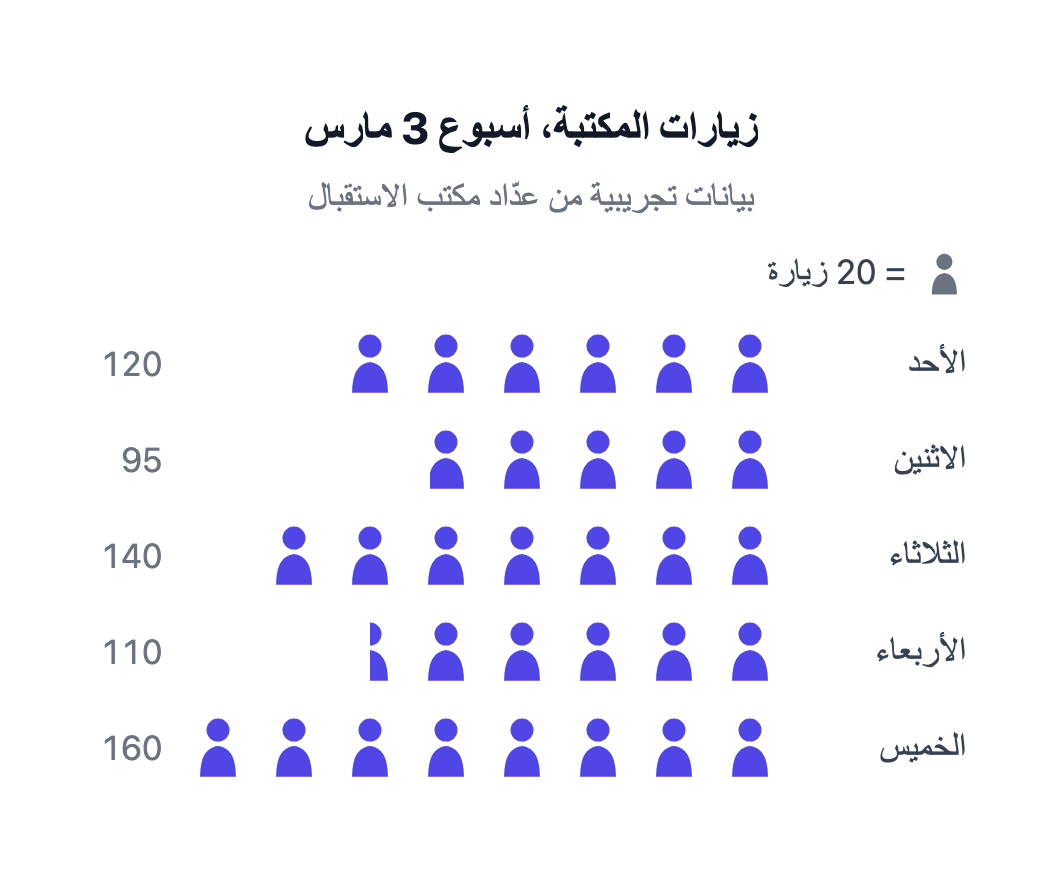
أنشئ مخططًا تصويريًا لزيارات مكتبة حي الياسمين العامة الأسبوع الماضي: الأحد 120، الاثنين 95، الثلاثاء 140، الأربعاء 110، الخميس 160. الوحدة: زيارات. أيقونة واحدة = 20 زيارة. استخدم أيقونات الشخص، وحافظ على ترتيب الأيام، وضع العنوان «زيارات المكتبة، أسبوع 3 مارس» والعنوان الفرعي «بيانات تجريبية من عدّاد مكتب الاستقبال».
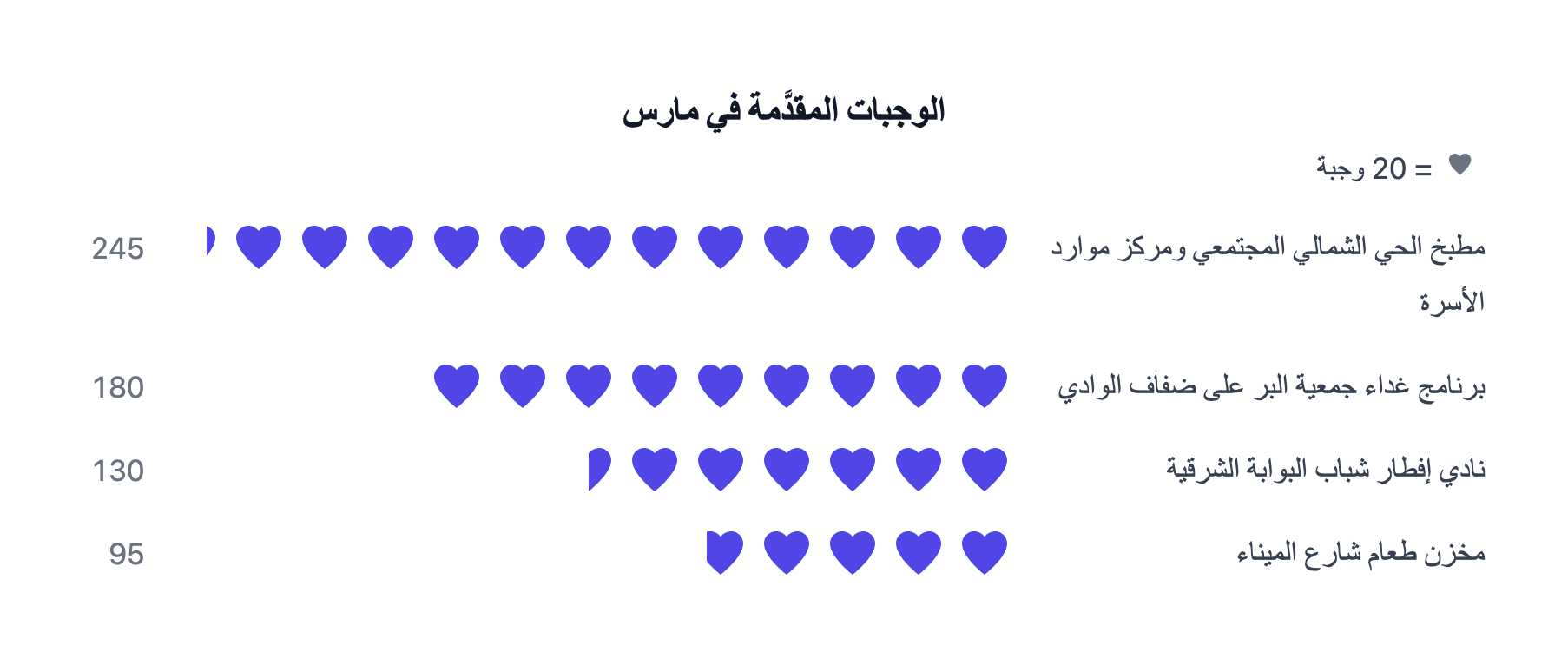
أنشئ مخططًا تصويريًا للوجبات التي قدّمها كل مطبخ تطوعي في مارس. مطبخ الحي الشمالي المجتمعي ومركز موارد الأسرة: 245. برنامج غداء جمعية البر على ضفاف الوادي: 180. نادي إفطار شباب البوابة الشرقية: 130. مخزن طعام شارع الميناء: 95. أيقونة واحدة = 20 وجبة، بأيقونات القلب.
أسماء فئات طويلة وقيم تترك ربع أيقونة ونصفها وثلاثة أرباعها. يتحقق من بقاء التسميات كاملة، ومن تطابق كل أيقونة جزئية مع الرقم المعطى.
مخطط يعرض الكميات صفوفًا من أيقونات متكررة، تمثل كل أيقونة فيها مقدارًا ثابتًا. يشيع في الفصول الدراسية والتقارير والنشرات المجتمعية لأن الأعداد تُقرأ من النظرة الأولى.
اختر رقمًا مدوّرًا يعطي أكبر فئة لديك نحو 10 إلى 20 أيقونة. فإن كانت قيمك بين 90 و160 مثلًا، فأيقونة لكل 10 أو 20 تفي بالغرض.
يظهر الباقي كأيقونة جزئية، وتُكتب القيمة الدقيقة بجانب الصف، فتظهر القيمة 245 بمعدل 20 للأيقونة كـ 12 أيقونة كاملة وربع أيقونة.
ثمانية أشكال مدمجة (شخص، ودائرة، ومربع، ونجمة، وقلب، ومعيّن، ومثلث، وسداسي)، ويُستخدم شكل واحد للمخطط كله. الأيقونات المخصصة مثل الأكواب أو السيارات غير متاحة؛ تسميات الفئات هي التي توضح ما يُعدّ.
إعداد بياناتك في هذه الصفحة مجاني ولا يحتاج إلى حساب. أما إنشاء المخطط فيتطلب تسجيل الدخول إلى Vizify، ويخضع لصلاحيات الوصول وقواعد الرصيد المعمول بها حاليًا في حسابك.
لا. هذه الأداة تصنع مخططات تصويرية من الأرقام. أما لأيقونة أو رمز منفرد، فمولّد الأيقونات بالذكاء الاصطناعي نقطة بداية أفضل.
يستخدم القيم التي تدخلها فقط. وإن نقصت قيمة إحدى الفئات، يسألك Vizify عنها بدل أن يملأها بتقدير.
لا. المخطط التصويري يعدّ أشياء، فلا بد أن تكون القيم صفرًا أو أكثر. للمكاسب والخسائر أو المقارنات حول الصفر، يكون المخطط العمودي أوضح.
من ثلاث إلى ثماني فئات عادةً هو الأسهل قراءة. ومع كثرة الفئات أو ضخامة الأعداد تطول الصفوف؛ فارفع قيمة الأيقونة أو قسّم البيانات على مخططين.
نعم. يمكن أن يكون لكل فئة لونها، ويمكنك طلب عنوان أو عنوان فرعي أو حجم أيقونات مختلف في المحادثة بعد إنشاء المخطط.
يمكنك استخدام خيارات المشاركة والتصدير التي يوفرها تطبيق Vizify لمخططات MakeCharts. ولا تَعِد هذه الصفحة بصيغة ملف محددة.
اكتب كل فئة مع رقم واحد، بالترتيب الذي تريد أن تظهر به الصفوف، وسمِّ وحدة العد، كالزيارات أو الأصوات أو الوجبات. ثم قرر ما تمثله الأيقونة الواحدة. اختر رقمًا مدوّرًا يبقي أطول صف في حدود 10 إلى 20 أيقونة تقريبًا، فالقيم الصغيرة جدًا للأيقونة تنتج صفوفًا أطول من أن تُقرأ.
يبني Vizify المخطط بنوع المخطط التصويري الأصلي في MakeCharts، لا بنموذج صور، فتُحسب الأيقونات من قيمك. يظهر الباقي كأيقونات جزئية، وتعرض تسميات القيم الرقم الدقيق لكل صف، ويوضح مفتاح الرموز قيمة الأيقونة الواحدة. وإن أصبح هذا النوع غير متاح في أي وقت، يخبرك Vizify بذلك بدل التحويل إلى مخطط آخر.
المخططات التصويرية للأعداد التي يسهل تخيّلها. أما القيم السالبة، أو النسب التي يجب أن يكتمل مجموعها، أو الاتجاهات عبر فترات كثيرة، فاستخدم لها منشئ مخططات الأعمدة أو منشئ المخططات الدائرية أو منشئ المخططات الخطية.