Kategoriebeschriftungen
Ein Wert pro Kategorie
Die gezählte Einheit
Wie viel ein Symbol darstellt
Symbolform, Titel und Untertitel (optional)
Liste Kategorien und Werte auf, leg fest, wofür ein Symbol steht, und wähl eine Symbolform. Vizify baut ein natives MakeCharts-Piktogrammdiagramm mit einer Symbolreihe pro Kategorie, Teilsymbolen für Reste und einer Legende – kein gezeichnetes Bild davon.
Deine Daten und Auswahl öffnen sich zur Prüfung in Vizify. Ausgeführt wird erst, wenn du absendest.
Kategoriebeschriftungen
Ein Wert pro Kategorie
Die gezählte Einheit
Wie viel ein Symbol darstellt
Symbolform, Titel und Untertitel (optional)
Ein natives Piktogrammdiagramm in Vizify
Eine Legende, die angibt, wofür ein Symbol steht
Wertbeschriftungen neben jeder Reihe
Jede Reihe ergibt sich aus deinem Wert geteilt durch den Wert pro Symbol. Bei 10 pro Symbol zeigt ein Wert von 45 vier volle Symbole und ein halbes, und die genaue Zahl steht neben der Reihe.
Das Diagramm nennt, wofür ein Symbol steht, etwa 1 Symbol = 10 Schüler, damit niemand den Maßstab erraten muss.
Kategorienamen, Einheiten und die Reihenfolge deiner Liste gehen unverändert ins Diagramm. Nichts wird umsortiert, weggerundet oder umbenannt, außer du bittest darum.
Ändere einen Wert, füge eine Kategorie hinzu oder wechsle die Symbolform im selben Gespräch, und Vizify überarbeitet dasselbe Diagramm.
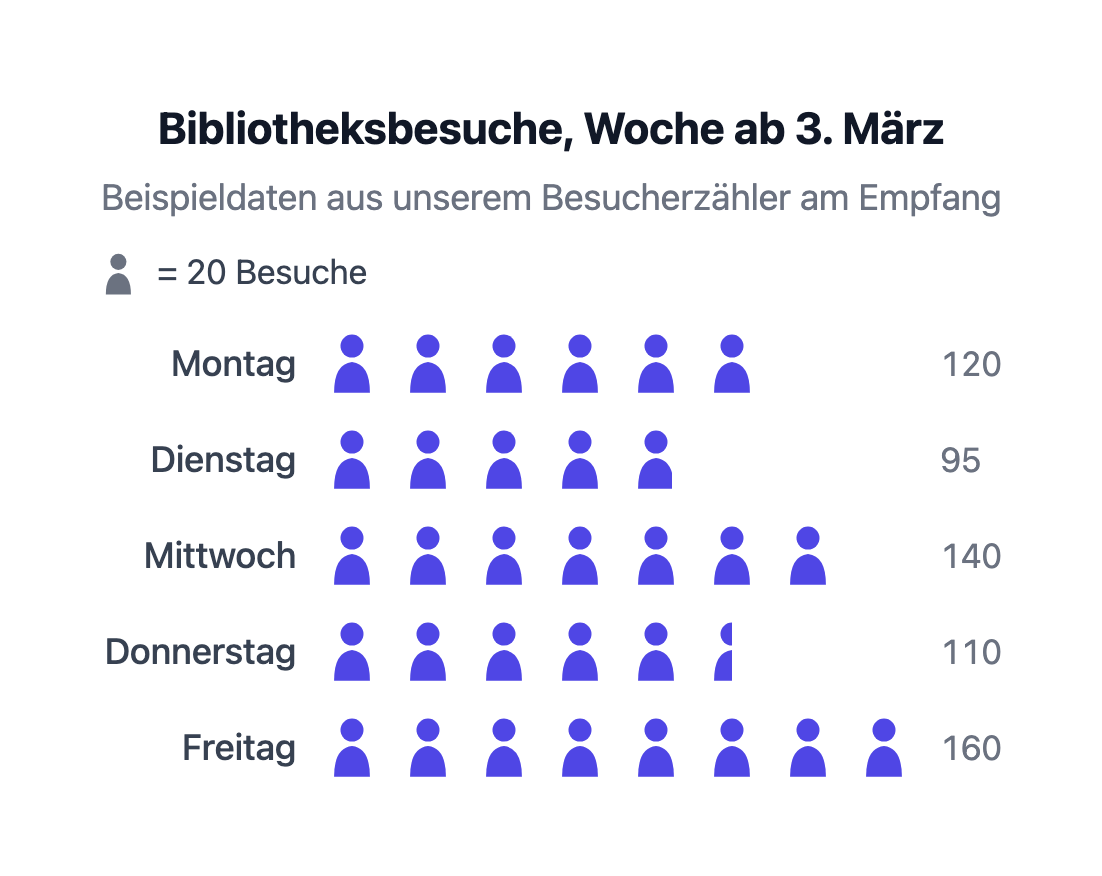
Erstelle ein Piktogrammdiagramm der Besuche in der Stadtbibliothek Ahornfeld in der vergangenen Woche: Montag 120, Dienstag 95, Mittwoch 140, Donnerstag 110, Freitag 160. Einheit: Besuche. Ein Symbol = 20 Besuche. Verwende Personensymbole, behalte die Reihenfolge der Wochentage bei, gib ihm den Titel „Bibliotheksbesuche, Woche ab 3. März“ und den Untertitel „Beispieldaten aus unserem Besucherzähler am Empfang“.
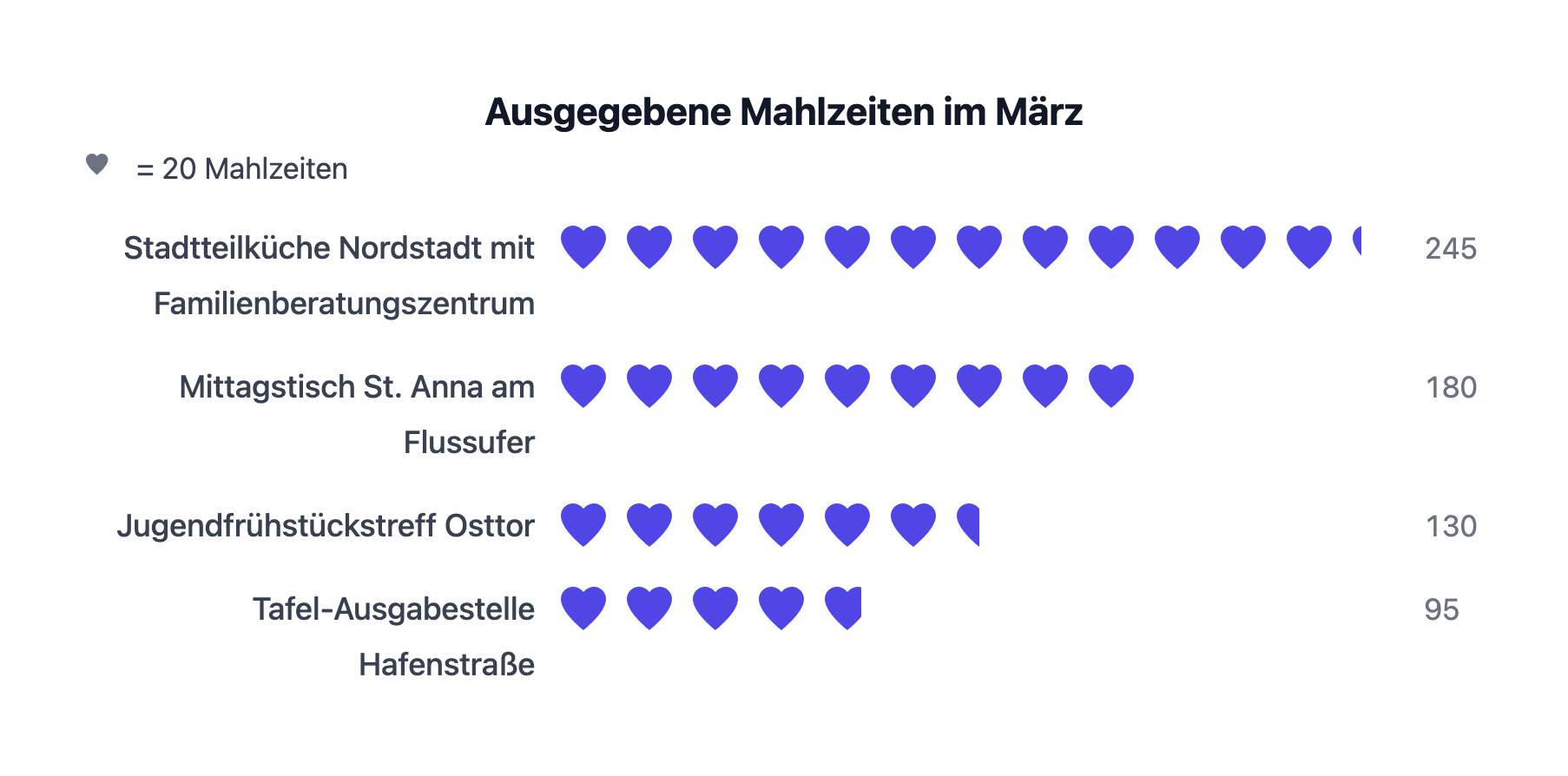
Erstelle ein Piktogrammdiagramm der ausgegebenen Mahlzeiten jeder ehrenamtlichen Küche im März. Stadtteilküche Nordstadt mit Familienberatungszentrum: 245. Mittagstisch St. Anna am Flussufer: 180. Jugendfrühstückstreff Osttor: 130. Tafel-Ausgabestelle Hafenstraße: 95. Ein Symbol = 20 Mahlzeiten, Herzsymbole.
Lange Kategorienamen und Werte, die Viertel-, halbe und Dreiviertelsymbole ergeben. Geprüft wird, ob die Beschriftungen vollständig bleiben und jedes Teilsymbol zur angegebenen Zahl passt.
Ein Diagramm, das Mengen als Reihen wiederholter Symbole zeigt, wobei jedes Symbol für eine feste Menge steht. Es ist in Schulen, Berichten und Gemeindemitteilungen verbreitet, weil sich die Zahlen auf einen Blick erfassen lassen.
Wähle eine runde Zahl, bei der deine größte Kategorie etwa 10 bis 20 Symbole erhält. Bei Werten zwischen 90 und 160 funktioniert zum Beispiel ein Symbol für 10 oder 20 gut.
Der Rest erscheint als Teilsymbol, und der genaue Wert steht neben der Reihe. So wird 245 bei 20 pro Symbol als 12 volle Symbole und ein Viertelsymbol dargestellt.
Es gibt acht eingebaute Formen (Person, Kreis, Quadrat, Stern, Herz, Raute, Dreieck und Sechseck), und eine Form gilt für das ganze Diagramm. Eigene Symbole wie Tassen oder Autos gibt es nicht; die Kategoriebeschriftungen sagen, was gezählt wird.
Deine Daten auf dieser Seite vorzubereiten ist kostenlos und ohne Konto möglich. Zum Erstellen des Diagramms meldest du dich bei Vizify an; dabei gelten die aktuellen Zugangs- und Credit-Regeln deines Kontos.
Nein. Dieses Tool erstellt Piktogrammdiagramme aus Zahlen. Für ein einzelnes Symbol oder Icon ist der KI-Icon-Generator der bessere Ausgangspunkt.
Es nutzt nur die Werte, die du eingibst. Fehlt einer Kategorie ein Wert, fragt Vizify danach, statt eine Schätzung einzusetzen.
Nein. Ein Piktogrammdiagramm zählt Dinge, Werte müssen also null oder größer sein. Für Zuwächse und Verluste oder Vergleiche um den Nullpunkt ist ein Balkendiagramm klarer.
Drei bis acht Kategorien lesen sich meist am besten. Bei vielen Kategorien oder sehr großen Zahlen werden die Reihen lang; erhöhe dann den Wert pro Symbol oder teile die Daten auf zwei Diagramme auf.
Ja. Jede Kategorie kann eine eigene Farbe haben, und nach dem Erstellen kannst du im Gespräch um Titel, Untertitel oder eine andere Symbolgröße bitten.
Du kannst die Teilen- und Exportoptionen nutzen, die die Vizify-App für MakeCharts-Artefakte anbietet. Ein bestimmtes Dateiformat verspricht diese Seite nicht.
Nenne jede Kategorie mit genau einer Zahl, in der Reihenfolge, in der die Reihen erscheinen sollen, und gib die gezählte Einheit an, etwa Besuche, Stimmen oder Mahlzeiten. Leg dann fest, wofür ein Symbol steht. Wähle eine runde Zahl, bei der die längste Reihe bei etwa 10 bis 20 Symbolen bleibt; sehr kleine Werte pro Symbol ergeben Reihen, die zu lang zum Lesen sind.
Vizify baut das Diagramm mit dem nativen Piktogrammtyp von MakeCharts, nicht mit einem Bildmodell – die Symbole werden also aus deinen Werten gezählt. Reste erscheinen als Teilsymbole, Wertbeschriftungen zeigen die genaue Zahl jeder Reihe, und die Legende nennt den Wert eines Symbols. Sollte der Piktogrammtyp einmal nicht verfügbar sein, sagt Vizify dir das, statt auf ein anderes Diagramm auszuweichen.
Piktogrammdiagramme eignen sich für Mengen, die man sich bildlich vorstellen kann. Für negative Werte, Prozentanteile, die zusammen 100 ergeben müssen, oder Verläufe über viele Zeiträume nimmst du besser den Balkendiagramm-Ersteller, den Kreisdiagramm-Ersteller oder den Liniendiagramm-Ersteller.