圖表
你會得到依你的調查結果產出一張圖表。比較項目多時會做成比較表,每個選項一列;只有兩個軸向時則做成四象限定位圖。數值、名稱與單位都只來自你貼上的內容。請逐格或逐點和你的筆記核對,也留意回覆中提到的比例換算。
兩個完整範例
一般需求與邊界情況。
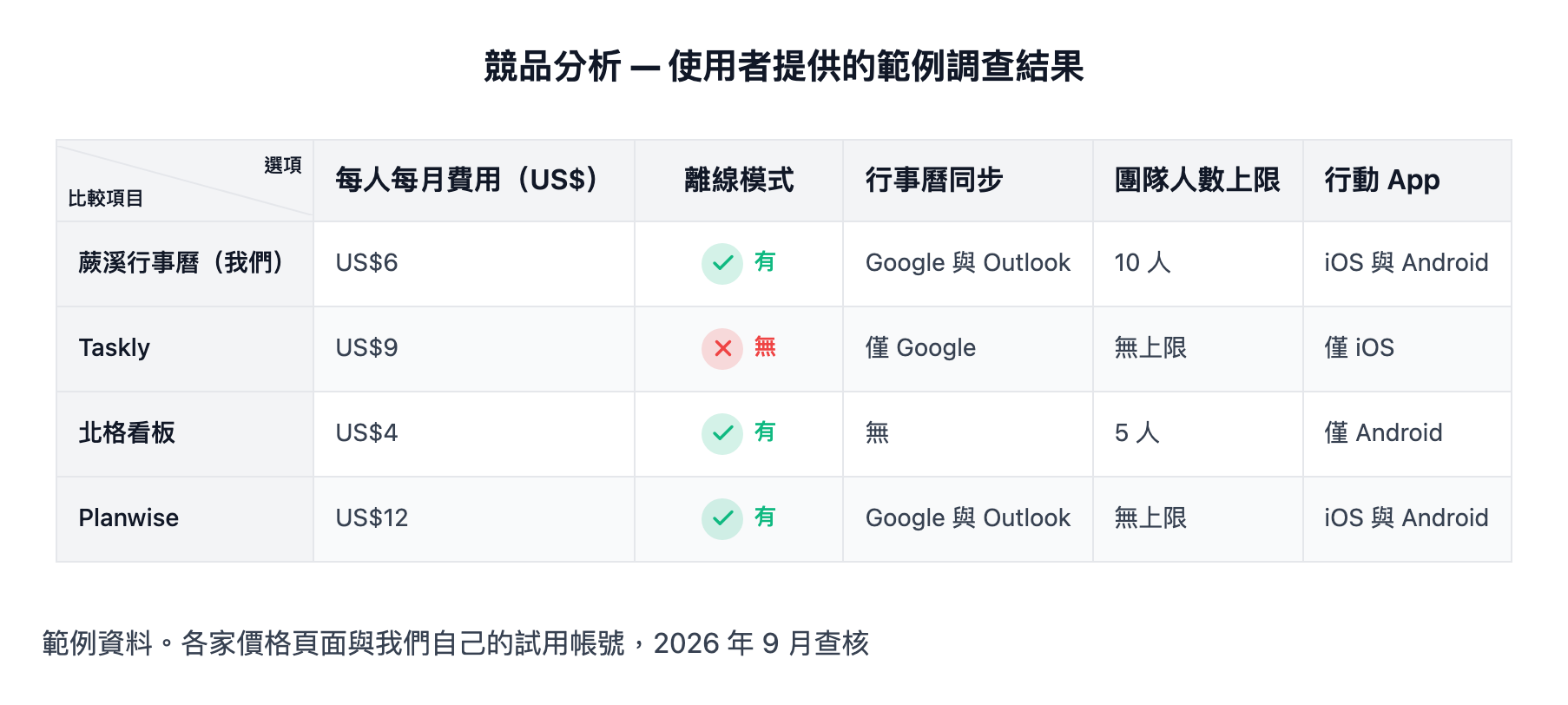
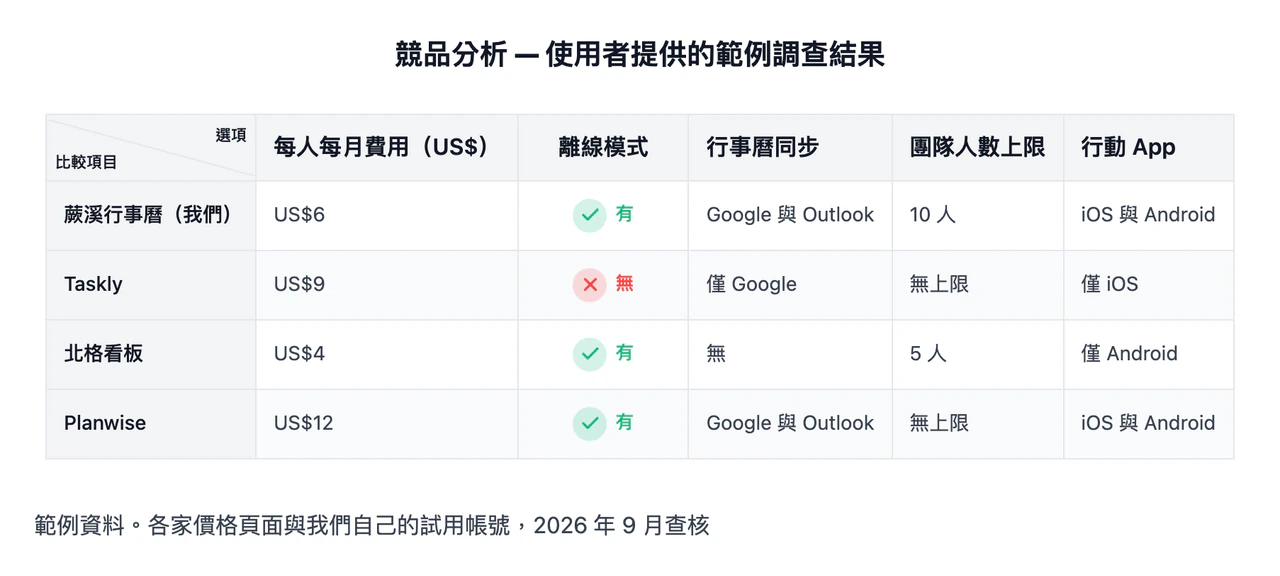
一般輸入四款行事曆 App 的五項比較
- 你的產品與競爭對手
- 蕨溪行事曆(我們)
Taskly
北格看板
Planwise
- 比較項目或兩個軸向
- 每人每月費用、離線模式、行事曆同步、團隊人數上限、行動 App
- 每個選項的調查結果
- 蕨溪行事曆(我們) - US$6、有、Google 與 Outlook、10 人、iOS 與 Android
Taskly - US$9、無、僅 Google、無上限、僅 iOS
北格看板 - US$4、有、無、5 人、僅 Android
Planwise - US$12、有、Google 與 Outlook、無上限、iOS 與 Android
- 調查結果的來源
- 範例資料。各家價格頁面與我們自己的試用帳號,2026 年 9 月查核
- 這張圖要幫忙決定什麼
- 第四季價格檢討前,確認我們在價格與功能上的位置
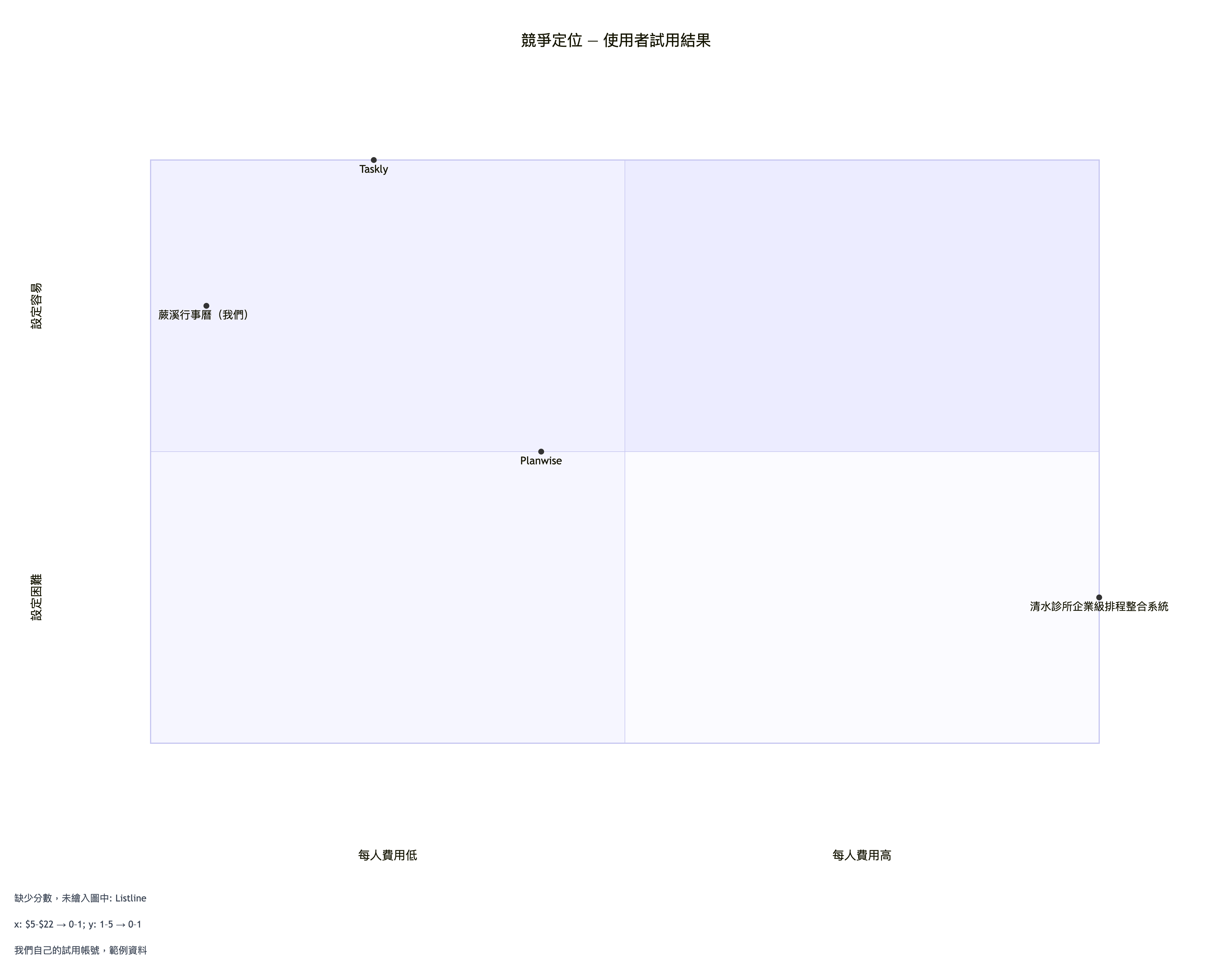
邊界輸入雙軸定位圖,含一個長名稱與一個尚未測試的選項
- 你的產品與競爭對手
- 蕨溪行事曆(我們)
Taskly
清水診所企業級排程整合系統
Planwise
Listline
- 比較項目或兩個軸向
- X 軸是每人費用,由低到高。Y 軸是我們試用後評估的設定難易度,1(困難)到 5(容易)
- 每個選項的調查結果
- 蕨溪行事曆(我們) - US$6、4
Taskly - US$9、5
清水診所企業級排程整合系統 - US$22、2
Planwise - US$12、3
Listline - US$5、尚未測試
- 調查結果的來源
- 我們自己的試用帳號,範例資料
- 這張圖要幫忙決定什麼
- 留白
兩個軸向應該轉成四象限圖。確認長名稱完整保留、價格與 1–5 分評分依說明換算比例,而 Listline 不放上圖表並在回覆中點名,而不是被猜一個評分。
同一任務,三種方向
選一個方向開始。
01打勾打叉功能比較表
競品為列、功能為欄,有無以勾與叉呈現。適合內部檢討或業務團隊的參考表。
02價格與能力定位圖
依你定義的兩個軸向標出每個選項,快速看出市場哪裡擁擠、哪裡還有空間。
03數值指標並排比較
只放數字,每個指標一欄、欄位標題註明單位,適合比較你蒐集到的價格、上限或回應時間等實測數值。
範本會保留的部分
維持一致的元素。
01你的數值,照寫呈現
價格、上限與評分都保留你的用字與單位,不會被四捨五入成新的分數。
02你的順序
選項與比較項目依你列出的順序出現,自家產品會留在你放的位置。
03缺漏看得見
你沒提供的數值會標示為「未提供」,而不是被補上。
使用方式
從填寫資料到取得成果。
- 01
列出比較對象
想把自家產品放進圖表就寫在第一個,再列出二到五個競品,每行一個。
- 02
選擇比較項目或兩個軸向
多個比較項目會做成比較表;剛好兩個有方向的指標,會做成定位圖。
- 03
貼上調查結果與來源
每個選項一行,數值順序與比較項目相同。沒有數值的地方請寫「不清楚」。
- 04
在 Vizify 檢查後逐一核對
需求會先開啟供檢查,送出前不會執行。分享前請把每一格或每個點和你的筆記比對。
輸出限制使用前請先確認。
- Vizify 不會調查競品、查詢價格或替功能評分。圖表中的每個數值都來自你貼上的內容。
- 四象限圖以 0 到 1 標示位置,所以你的分數會被換算比例。畫出來後,微小的差距可能看起來比較大。
- 比較表約六個選項、八個比較項目以內最好讀。更大的比較請拆成兩張圖。
- 列高、欄寬與點的位置都會自動配置。匯出選項以 Vizify App 為該圖表提供的為準。
- 除非你提供權重並要求計算,否則不會加上總冠軍、排名或加權總分。
常見問題競品分析應該用比較表還是四象限圖?+
要比較多個功能或指標時,用比較表,也就是常說的競品分析表。如果兩個指標就能說清楚,例如價格與設定難易度,就用四象限圖,做出一張市場定位圖。
Vizify 會幫我查競品的價格或功能嗎?+
不會。這個範本只負責整理你已經有的調查結果。請貼上你自己調查得到的數值,並註明來源,讓讀者能自行判斷。
如果不知道某個競品的數值怎麼辦?+
那一格寫「不清楚」。比較表會顯示為「未提供」,定位圖則不會放上該選項並加以說明,而不是猜它該落在哪裡。
可以把試算表的內容直接貼進這個競爭者分析矩陣嗎?+
可以。複製儲存格後貼進調查結果欄位,每個選項一行。繼續之前,請確認數值順序和比較項目一致。
圖表可以顯示哪個選項最好嗎?+
只有在你說明怎麼評判時才會。為每個比較項目設定權重並要求計算總分,回覆中會說明計算方式。沒有這些,競品比較表會保持中立。