직접 조사한 내용으로 만드는 경쟁사 비교표 또는 포지셔닝 맵
경쟁사 조사 메모를 비교표나 2축 포지셔닝 차트로 바꾸세요. 경쟁사, 기준, 근거는 직접 입력하며, 대신 조사하거나 점수를 매기지 않습니다.
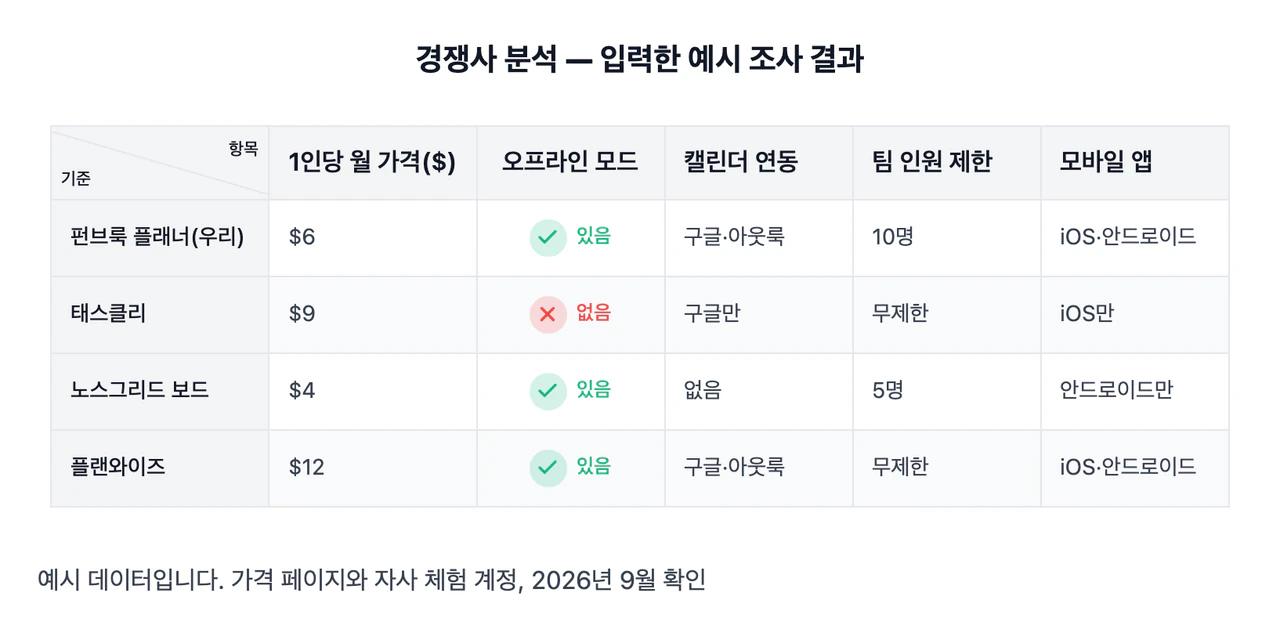
차트 또는 다이어그램
받게 되는 결과조사 결과로 차트 하나를 만듭니다. 기준이 여러 개면 항목마다 한 행씩인 비교표가, 축이 두 개면 4분면 포지셔닝 차트가 됩니다. 값, 이름, 단위는 붙여 넣은 내용만 씁니다. 모든 칸과 점, 그리고 답변에서 언급한 환산 내용을 메모와 대조하세요.
작성 예시 두 가지
일반적인 브리프와 예외 상황.
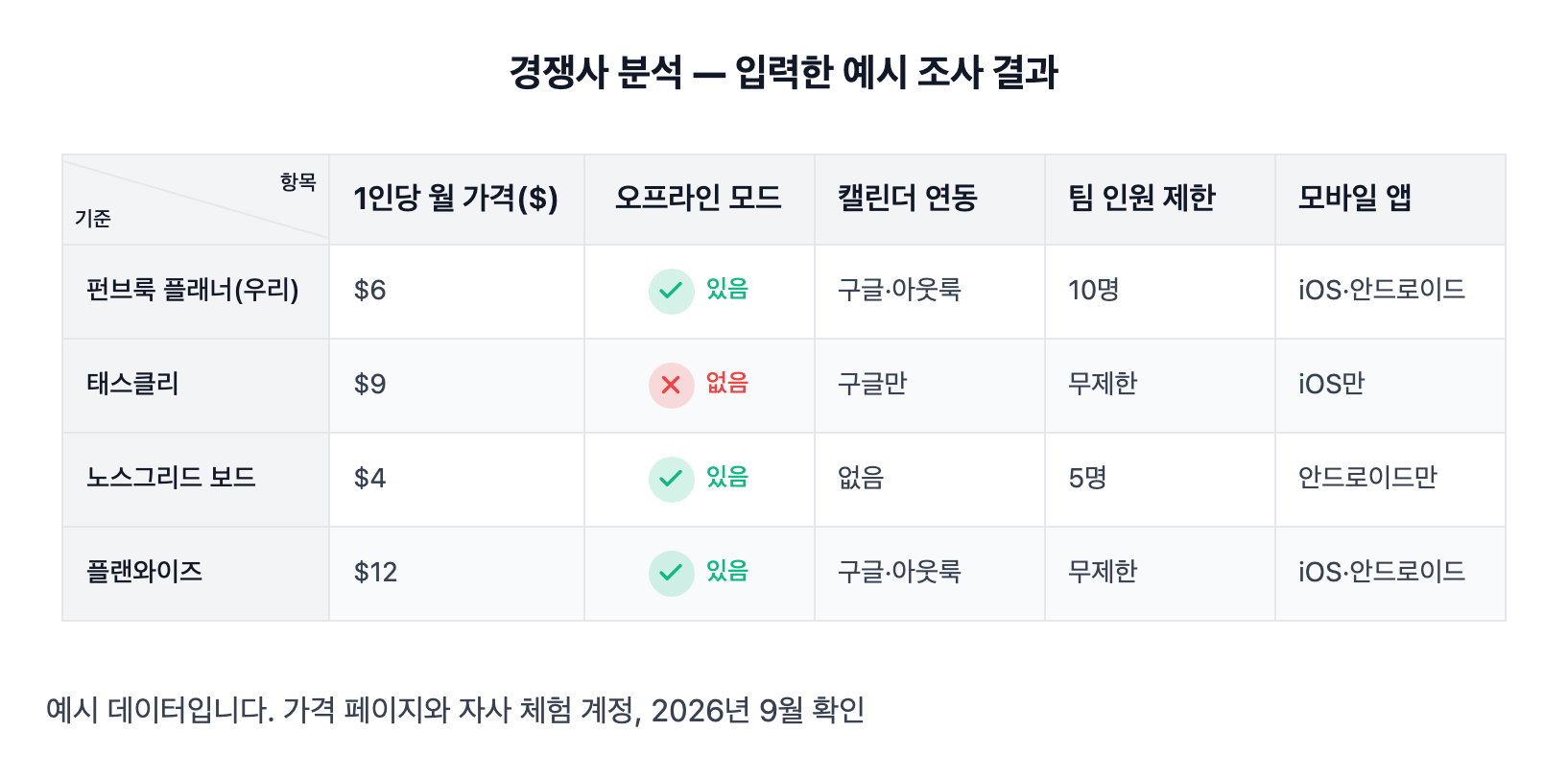
일반 입력플래너 앱 4개를 5가지 기준으로 비교
- 우리 제품과 경쟁사
- 펀브룩 플래너(우리)
태스클리
노스그리드 보드
플랜와이즈
- 비교 기준 또는 두 축
- 1인당 월 가격, 오프라인 모드, 캘린더 연동, 팀 인원 제한, 모바일 앱
- 항목별 조사 결과
- 펀브룩 플래너(우리) - $6, 있음, 구글·아웃룩, 10명, iOS·안드로이드
태스클리 - $9, 없음, 구글만, 무제한, iOS만
노스그리드 보드 - $4, 있음, 없음, 5명, 안드로이드만
플랜와이즈 - $12, 있음, 구글·아웃룩, 무제한, iOS·안드로이드
- 조사 출처
- 예시 데이터입니다. 가격 페이지와 자사 체험 계정, 2026년 9월 확인
- 차트로 판단하려는 것
- 4분기 가격 검토 전 가격과 기능 면에서 우리의 위치
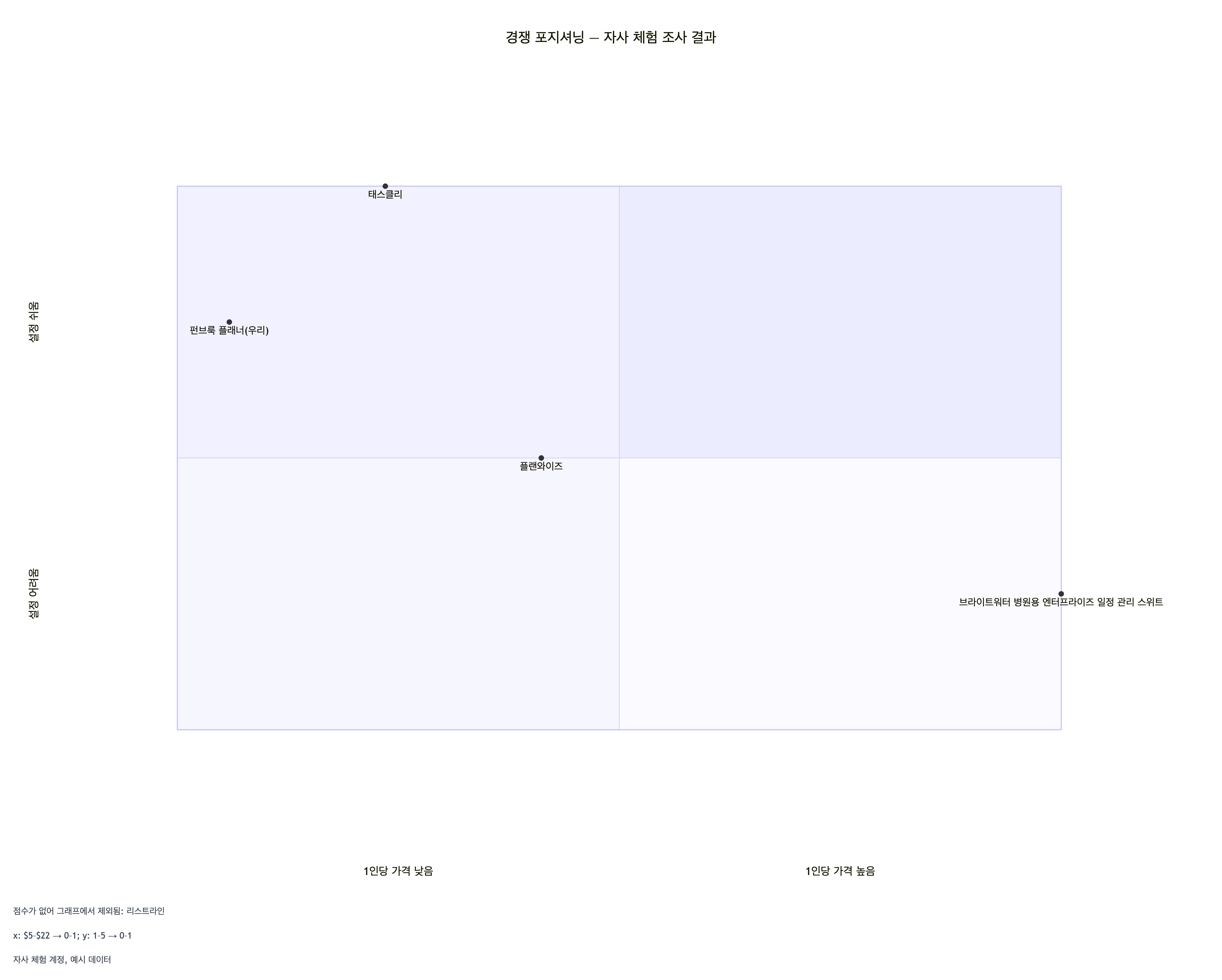
경계 조건 입력긴 이름과 아직 테스트하지 않은 항목이 있는 2축 포지셔닝 맵
- 우리 제품과 경쟁사
- 펀브룩 플래너(우리)
태스클리
브라이트워터 병원용 엔터프라이즈 일정 관리 스위트
플랜와이즈
리스트라인
- 비교 기준 또는 두 축
- X축은 1인당 가격, 낮음에서 높음. Y축은 자사 체험 기준 설정 용이성, 1(어려움)~5(쉬움)
- 항목별 조사 결과
- 펀브룩 플래너(우리) - $6, 4
태스클리 - $9, 5
브라이트워터 병원용 엔터프라이즈 일정 관리 스위트 - $22, 2
플랜와이즈 - $12, 3
리스트라인 - $5, 아직 테스트 안 함
- 조사 출처
- 자사 체험 계정, 예시 데이터
- 차트로 판단하려는 것
- 비워 둠
축이 두 개이므로 4분면 차트가 되어야 합니다. 긴 이름이 잘리지 않는지, 가격과 1~5점 평가가 설명한 대로 환산되는지, 리스트라인은 점수를 짐작하지 않고 차트에서 빼고 이름을 알려 주는지 확인합니다.
같은 작업, 세 가지 방향
시작할 방향을 골라 보세요.
01체크 표시 기능 비교표
경쟁사는 행, 기능은 열로 놓고 있음/없음 칸은 체크와 X 표시로 보여 줍니다. 내부 검토나 영업팀 참고 자료에 어울립니다.
02가격 대비 역량 포지셔닝 맵
직접 정한 두 축 위에 모든 항목을 찍어 시장이 붐비는 곳과 빈 곳을 빠르게 파악합니다.
03수치 지표 나란히 보기
숫자만 쓰고 지표마다 한 열에 단위를 머리글에 넣어, 직접 수집한 가격, 한도, 응답 시간 같은 측정값을 비교합니다.
템플릿이 지키는 것
항상 일관되게 유지되는 부분.
01입력한 그대로의 값
가격, 한도, 평가는 입력한 표현과 단위를 유지합니다. 새 점수로 반올림하지 않습니다.
02입력한 순서
항목과 기준이 입력한 순서대로 나오므로 우리 제품은 적은 위치에 그대로 있습니다.
03빈칸은 빈칸대로
입력하지 않은 값은 채우지 않고 미입력으로 표시합니다.
사용 방법
정보 입력부터 결과까지.
- 01
비교할 대상 나열하기
차트에 우리 제품을 넣으려면 맨 앞에 적고, 이어서 경쟁사 2~5개를 한 줄에 하나씩 적으세요.
- 02
기준 또는 두 축 고르기
기준이 여러 개면 비교표가, 방향이 정해진 지표가 정확히 두 개면 포지셔닝 맵이 됩니다.
- 03
조사 결과와 출처 붙여 넣기
항목마다 한 줄, 값은 기준과 같은 순서로 적으세요. 값이 없으면 "모름"이라고 쓰세요.
- 04
Vizify에서 검토하고 값 하나하나 확인하기
브리프가 열려 검토할 수 있으며 전송하기 전에는 아무것도 실행되지 않습니다. 공유하기 전에 모든 칸과 점을 메모와 비교하세요.
결과물의 한계사용 전에 확인할 점.
- Vizify는 경쟁사를 조사하거나 가격을 찾아보거나 기능을 평가하지 않습니다. 차트의 모든 값은 붙여 넣은 내용에서 나옵니다.
- 4분면 차트는 위치를 0~1로 표시하므로 점수가 환산됩니다. 작은 차이도 차트에서는 커 보일 수 있습니다.
- 비교표는 항목 6개, 기준 8개 정도까지 잘 읽힙니다. 더 큰 비교는 차트 두 개로 나누세요.
- 행 높이, 열 너비, 점 위치는 자동으로 정해집니다. 내보내기 옵션은 Vizify 앱에서 해당 차트에 제공하는 범위를 따릅니다.
- 가중치를 주고 요청하지 않는 한 종합 우승자, 순위, 가중 합계는 추가하지 않습니다.
자주 묻는 질문경쟁사 분석은 비교표와 4분면 차트 중 무엇으로 해야 하나요?+
여러 기능이나 지표를 비교할 때는 경쟁사 비교표를 쓰세요. 가격과 설정 용이성처럼 두 가지 지표로 설명되는 경우에는 4분면 포지셔닝 맵이 경쟁 구도를 잘 보여 줍니다.
Vizify가 경쟁사 가격이나 기능을 찾아 주나요?+
아니요. 이 템플릿은 이미 가진 조사 결과를 정리할 뿐입니다. 직접 조사한 값을 붙여 넣고 출처를 적어 두면 보는 사람이 판단할 수 있습니다.
경쟁사 한 곳의 값을 모르면 어떻게 되나요?+
그 값에 "모름"이라고 쓰세요. 비교표에는 미입력으로 표시되고, 포지셔닝 맵에서는 위치를 짐작하지 않고 해당 항목을 빼고 그 사실을 알려 줍니다.
스프레드시트의 행을 경쟁 분석 매트릭스에 붙여 넣어도 되나요?+
네. 셀을 복사해 조사 결과 칸에 항목마다 한 줄씩 붙여 넣으세요. 계속하기 전에 값이 기준과 같은 순서인지 확인하세요.
어느 항목이 가장 좋은지 차트에 보여 줄 수 있나요?+
판단 기준을 알려 줄 때만 가능합니다. 기준별 가중치를 주고 합계를 요청하면 답변에서 계산 방식을 설명합니다. 그렇지 않으면 경쟁사 분석 차트는 중립을 유지합니다.