グラフ・図解
できあがるものあなたの調査結果からチャートを1つ作ります。比較項目が多ければ選択肢ごとに1行の比較表に、2つの軸なら4象限のポジショニングマップになります。値、名前、単位は貼り付けた内容だけから使います。すべてのセルや点、返信で説明される換算をメモと照らし合わせてください。
2つの入力例
標準的な依頼と、例外的なケース。
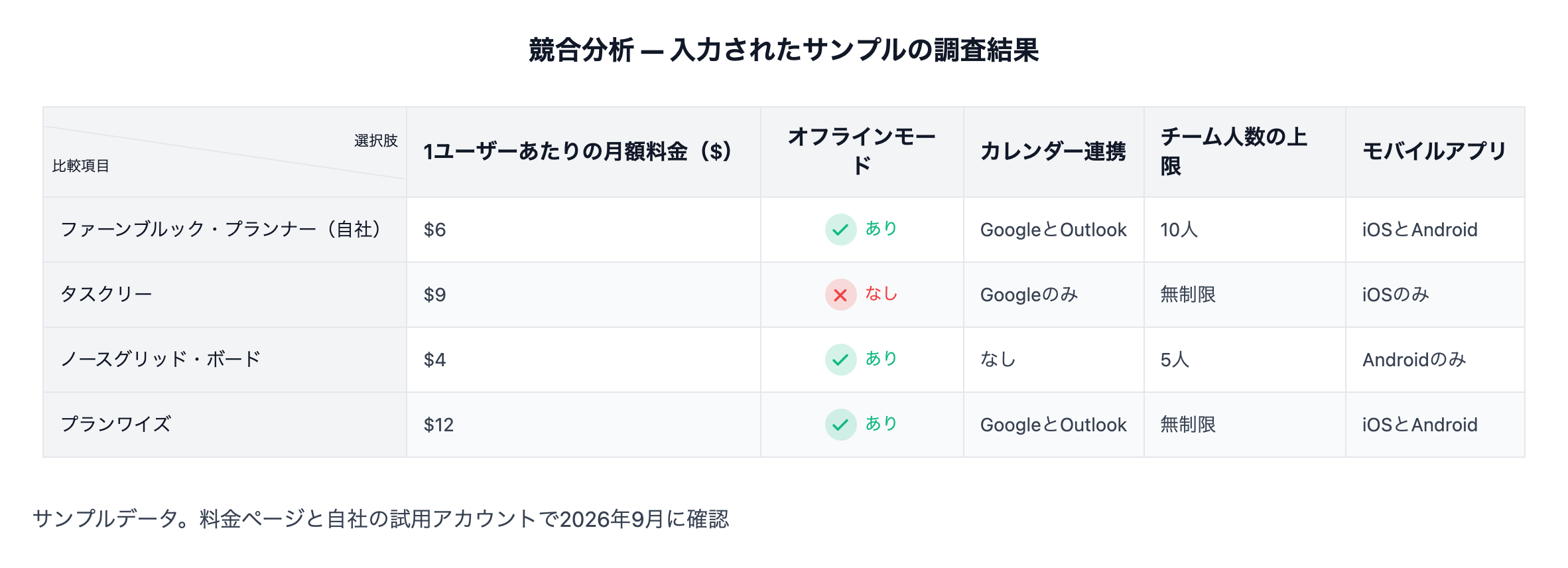
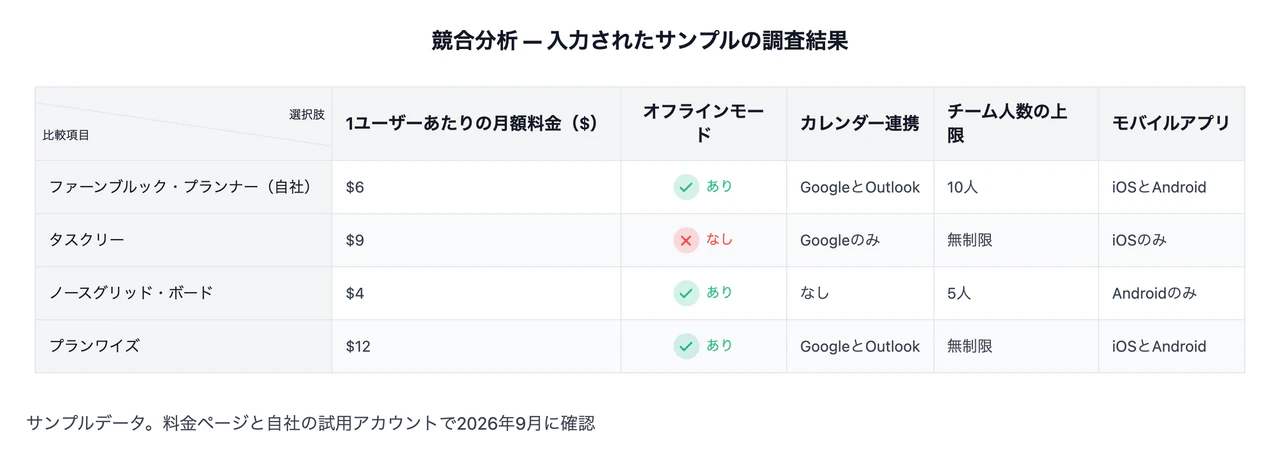
標準的な入力4つのプランナーアプリを5つの項目で比較
- 自社製品と競合
- ファーンブルック・プランナー(自社)
タスクリー
ノースグリッド・ボード
プランワイズ
- 比較項目または2つの軸
- 1ユーザーあたりの月額料金、オフラインモード、カレンダー連携、チーム人数の上限、モバイルアプリ
- 各選択肢の調査結果
- ファーンブルック・プランナー(自社) - $6、あり、GoogleとOutlook、10人、iOSとAndroid
タスクリー - $9、なし、Googleのみ、無制限、iOSのみ
ノースグリッド・ボード - $4、あり、なし、5人、Androidのみ
プランワイズ - $12、あり、GoogleとOutlook、無制限、iOSとAndroid
- 調査結果の出典
- サンプルデータ。料金ページと自社の試用アカウントで2026年9月に確認
- チャートで判断したいこと
- 第4四半期の価格見直しの前に、価格と機能で自社がどこに位置するかを知る
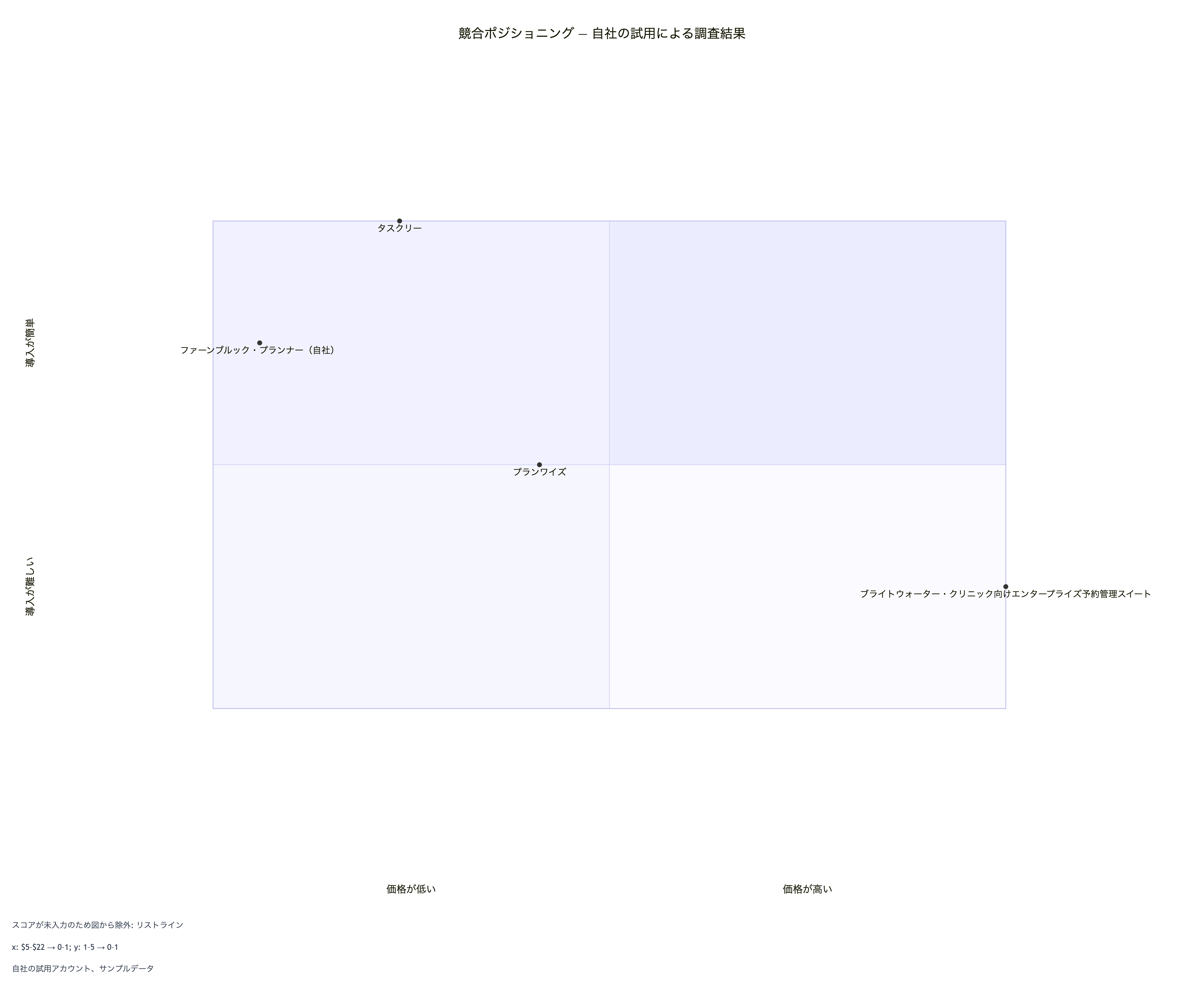
例外ケースの入力長い製品名と未検証の選択肢を含む2軸のポジショニングマップ
- 自社製品と競合
- ファーンブルック・プランナー(自社)
タスクリー
ブライトウォーター・クリニック向けエンタープライズ予約管理スイート
プランワイズ
リストライン
- 比較項目または2つの軸
- 横軸は1ユーザーあたりの価格(低い→高い)。縦軸は自社の試用で評価した導入のしやすさで、1(難しい)〜5(簡単)
- 各選択肢の調査結果
- ファーンブルック・プランナー(自社) - $6、4
タスクリー - $9、5
ブライトウォーター・クリニック向けエンタープライズ予約管理スイート - $22、2
プランワイズ - $12、3
リストライン - $5、まだ試していない
- 調査結果の出典
- 自社の試用アカウント、サンプルデータ
- チャートで判断したいこと
- 未入力
2つの軸なので4象限チャートになるはずです。長い製品名が省略されないか、価格と1〜5の評価が説明どおりに換算されるか、リストラインが推測の評価で置かれず、チャートから外されて名前が挙がるかを確認します。
同じ用途、3つの方向性
出発点にする方向性を選びましょう。
01○×で示す機能比較表
競合を行、機能を列にして、あり・なしを○と×で示す表。社内レビューや営業チームの参考資料に向いています。
02価格と機能のポジショニングマップ
定義した2つの軸にすべての選択肢をプロットし、市場の混み合っている場所と空いている場所をひと目で読み取れます。
03数値の指標を並べて比較
数値だけを、単位を見出しに入れた指標ごとの列で並べます。価格、上限、応答時間など、集めた実測値の比較に。
テンプレートが守ること
常に変わらない部分。
01あなたの値を書いたとおりに
価格、上限、評価は、あなたの表記と単位のまま。丸めて新しいスコアにすることはありません。
02あなたの順番
選択肢と比較項目は挙げた順に並ぶので、自社製品は置いた位置のままです。
03空欄も見えるまま
入力しなかった値は補わず、「未入力」として表示されます。
使い方
入力から完成まで。
- 01
比較するものを挙げる
チャートに入れたいなら自社製品を最初に、続けて競合を2〜5つ、1行に1つずつ書きます。
- 02
比較項目か2つの軸を選ぶ
比較項目が複数なら比較表に、向きのある指標がちょうど2つならポジショニングマップになります。
- 03
調査結果と出典を貼り付ける
1行に1つの選択肢、値は比較項目と同じ順番で。値がわからない箇所は「不明」と書きます。
- 04
Vizifyで確認し、値を一つずつチェックする
依頼内容は確認用に開き、送信するまで何も実行されません。共有する前に、すべてのセルや点をメモと照らし合わせてください。
出力の範囲使う前に確認すること。
- Vizifyは競合の調査、価格の検索、機能の評価を行いません。チャートの値はすべて貼り付けた内容から来ています。
- 4象限チャートは位置を0〜1で描くため、点数は換算されます。わずかな差も、プロットすると大きく見えることがあります。
- 比較表が読みやすいのは、選択肢6つ・比較項目8つ程度までです。それより大きな比較は2つのチャートに分けてください。
- 行の高さ、列の幅、点の配置は自動です。書き出し形式は、Vizifyアプリでそのチャートに用意されているものに準じます。
- 重み付けを入力して依頼しない限り、総合的な勝者、順位、加重合計は加えません。
よくある質問競合分析は比較表と4象限チャートのどちらにすべきですか?+
複数の機能や指標を比べるなら、競合比較表とも呼ばれる表形式を。価格と導入のしやすさのように2つの指標で語れるなら、4象限のポジショニングマップを使ってください。
Vizifyが競合の価格や機能を調べてくれますか?+
いいえ。このテンプレートは、すでに手元にある調査結果を整理するだけです。自分で調べた値を貼り付け、読み手が判断できるよう出典も書いておきましょう。
ある競合の値がわからない場合はどうなりますか?+
その値に「不明」と書いてください。比較表では未入力として表示され、ポジショニングマップではその選択肢を外したうえでその旨を伝えます。位置を推測することはありません。
スプレッドシートの行をこの競合比較テンプレートに貼り付けられますか?+
はい。セルをコピーして、調査結果の欄に1行に1つの選択肢として貼り付けてください。続ける前に、値の順番が比較項目の順番と同じか確認してください。
どの選択肢がいちばん良いかをチャートで示せますか?+
判断基準を示した場合だけです。比較項目ごとの重みを入力して合計を依頼すれば、返信で計算方法を説明します。それがなければ、競合分析のチャートは中立のままです。