主題與受眾
關鍵數據或事實
資訊呈現順序
品牌方向
你的輸入與選項會先在 Vizify 中開啟供你檢查;確認送出後才會執行。
主題與受眾
關鍵數據或事實
資訊呈現順序
品牌方向
AI 資訊圖表製作工具 · 一張可檢查的生成圖片
把你的數據、步驟或里程碑變成一張閱讀順序清楚的資訊圖表圖片。數字由你提供,發佈前請逐一核對。
統計、流程、時間軸或比較內容會被整理成有明確閱讀順序與視覺層級的分區。
完整的需求會直接在 Vizify 中開啟,讓你不需要重新描述就能生成、檢查、修改與保存成果。
先提供訊息內容、受眾、必要內容、使用場景,以及任何已知的品牌或風格方向;粗略的筆記也沒問題。
在瀏覽器準備請求即可,無需安裝程式。登入 Vizify 後,確認並送出請求才會開始生成,並依用量扣除點數。
一張可檢查的生成圖片. 選擇用途可引導構圖,仍需檢查實際尺寸。不保證精確像素、裁切標記、出血或 CMYK;發布或印刷前請另外調整檔案。
儲存圖片並保留提示詞,之後可在對話中調整再生成。目前無法將設定儲存為可重複執行的工作流程。
不一樣。圖表產生器會用 Mermaid 或 MakeCharts 精確繪製單一資料集。這個 AI 資訊圖表生成器則是把統計、流程或時間軸整理成一張具有敘事性的生成圖像,因此請把精確的數值繪製視為近似值,而非圖表等級的精準度。
需求內容會保留你提供的事實與閱讀順序,但生成的字型與版面不保證像素級精確。發布前請再次核對數字與標籤,若需要精確繪製數據,請改用專門的圖表產生器。
用一張圖說明一個主題,結合簡短文字、數字、圖示與清楚的閱讀順序,例如流程、時間軸或一組統計數據,讓人看一次就懂。台灣常說的「懶人包」「圖解」也屬於這一類。
先決定一個重點訊息,依讀者該看到的順序列出事實或步驟,選好結構與格式,再加上配色。在這裡準備是免費的;登入後 Vizify 會產出一張資訊圖表圖片。分享前請逐一核對數字與標籤。
可以。選擇「時間軸」,依序列出每個日期與里程碑。如果需要的是精確、可編輯的時間軸圖,而不是設計感圖片,可以請 Vizify 用相同的日期做一張 Mermaid 時間軸。
有清楚順序或只有少量數字的主題最適合:新人報到流程、一年的里程碑、你自己收集的問卷結果、前後對比。需要幾十個資料點的主題,比較適合做成圖表。
本頁不會建立託管的資訊圖表頁面或嵌入碼。你會在 Vizify 拿到一張圖片,可以儲存後張貼到需要的地方。
準備需求免費。生成需要登入:免費帳號有少量圖片額度,會使用註冊點數;想做更多張,需要 Pro 方案或點數包。
當事實只是被裝飾性地擺放、而非依序排列時,資訊圖表就失敗了。請先決定讀者最後應該記住的那一個結論,再把每一項統計、步驟或里程碑排在它底下。「結構」選項會把需求書鎖定成其中一種形態——統計、流程、時間軸或比較——這個選擇對「能否一眼看懂」的影響,遠大於之後任何樣式決定。
生成的文字排版是「畫」出來的,而不是排版軟體排出來的,因此即使需求書正確帶入了內容,數字、單位、軸標籤與小字仍可能在算圖時走樣。發布前請逐一把數值與說明文字對回原始資料。若你只有一組資料而且必須精確繪製,圖表產生器才是正確工具;這個頁面適合的情況,是資料本身還需要一段敘事把它組織起來。
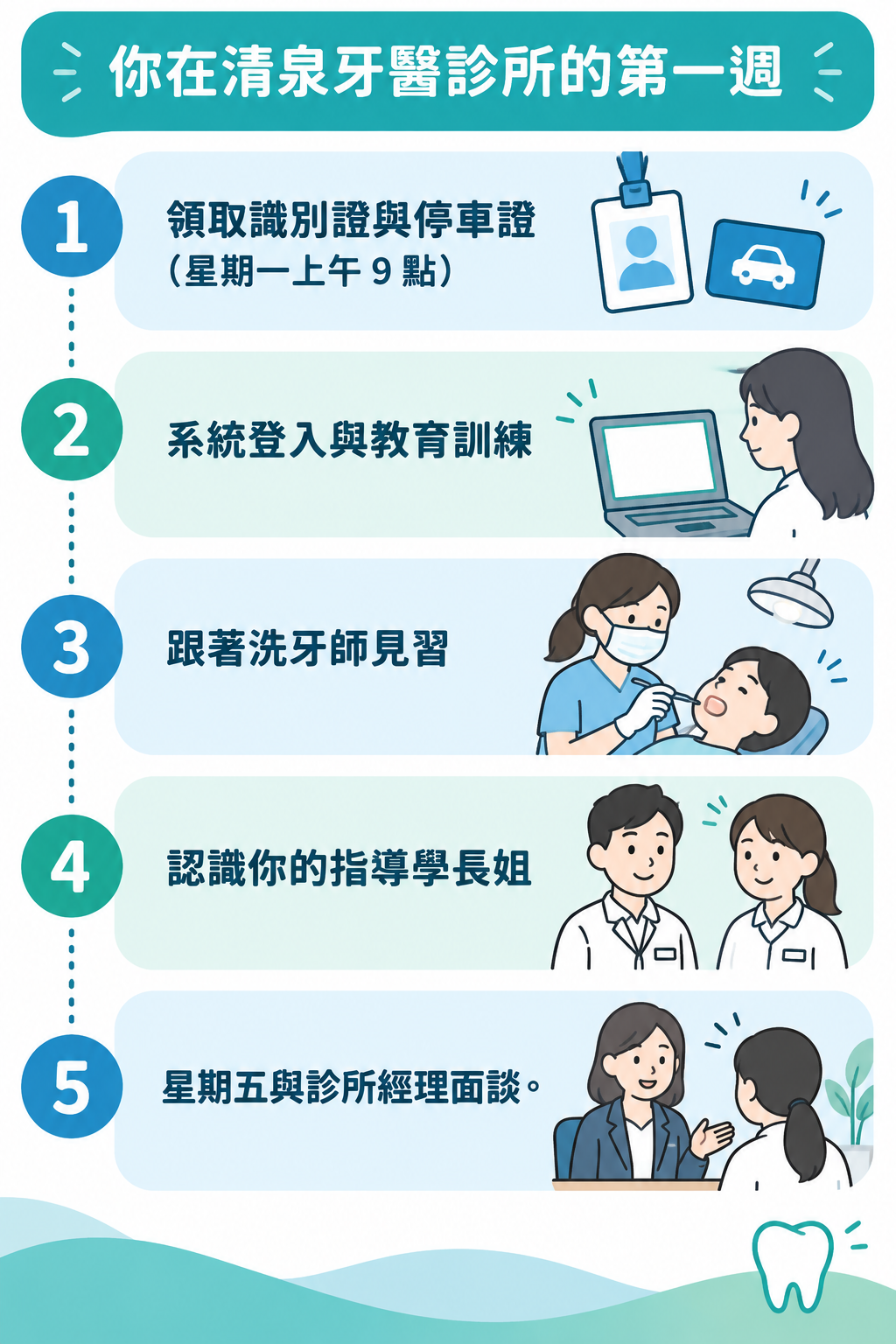
流程資訊圖表,直式。標題:「你在清泉牙醫診所的第一週」。步驟:1 領取識別證與停車證(星期一上午 9 點)、2 系統登入與教育訓練、3 跟著洗牙師見習、4 認識你的指導學長姐、5 星期五與診所經理面談。藍綠色配白色,搭配簡單線條圖示。所有文字請完全照我寫的呈現。
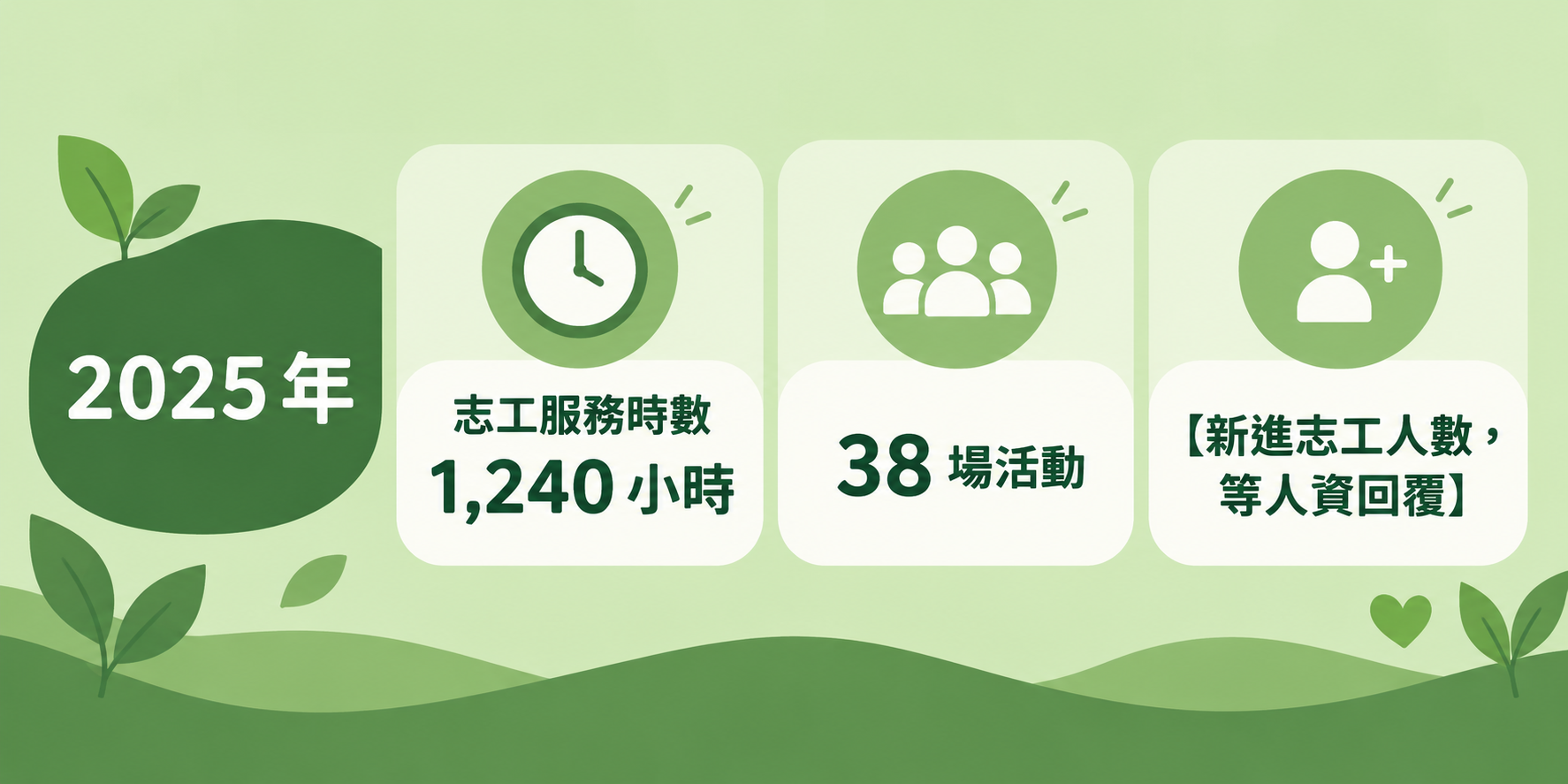
替我們 2025 年志工計畫做一張統計資訊圖表:志工服務時數 1,240 小時、38 場活動,以及【新進志工人數,等人資回覆】。橫式,綠色系。
檢查缺少的數字是否維持為可見的預留欄位或引發提問,並確認提供的兩個數字完全照原樣呈現,沒有被四捨五入或改寫格式。