テーマと対象読者
重要なデータや事実
情報を伝える順序
ブランドの方向性
手持ちの事実、手順、節目を、読む順番の分かるインフォグラフィック画像1枚に。数値はご自身で用意し、公開前にすべて確認してください。
依頼と選択内容はVizifyで確認できます。送信するまで実行されません。
テーマと対象読者
重要なデータや事実
情報を伝える順序
ブランドの方向性
AIインフォグラフィック作成ツール · 確認用の生成画像1枚
手持ちの事実、手順、節目を、読む順番の分かるインフォグラフィック画像1枚に。数値はご自身で用意し、公開前にすべて確認してください。
統計、プロセス、タイムライン、比較を、意図的な読み順と視覚的階層を持つセクションに整理します。
完全な依頼内容がVizifyに開き、プロンプトを組み直すことなく生成・確認・修正・保存を続けられます。

名前、好きなこと、ちょっとしたエピソードを、新しいチームやクラス、サークルのプロフィールに使える1枚の自己紹介インフォグラフィックにまとめます。

職種のステージと、それぞれで身につくスキルを1枚のキャリアパス図に。社内Wiki、メンタリング、採用ページの「キャリア」紹介に使えます。

コミュニケーションや傾聴のコツ3〜5つと、使う場面、短いフレーズ例を、チームやクラスで共有できるわかりやすいインフォグラフィック1枚にまとめます。

会社概要の一文と、裏付けのある事実3〜5つを、入力した出典と時点を添えて1枚のファクトシート画像にまとめます。
メッセージ、対象読者、必須の内容、掲載先、すでに決まっているブランドやスタイルの方向性から始めてください。ラフなメモで構いません。
アプリをインストールせず、ブラウザーで依頼を準備できます。生成はログイン後に Vizify で行われ、クレジットを消費します。内容を確認して送信するまで開始されません。
確認用の生成画像1枚. 用途を選ぶと構図の目安になりますが、実際の画像サイズは確認してください。厳密なピクセル数、トンボ、塗り足し、CMYK は保証されません。公開・印刷前に別途調整が必要です。
画像を保存し、次の依頼用にプロンプトを残せます。同じ会話で内容を調整できますが、再実行できるワークフローの保存には対応していません。
いいえ。グラフ作成ツールはMermaidやMakeChartsを使って1つのデータセットを正確にプロットします。このAIインフォグラフィック生成は、統計・プロセス・タイムラインを1枚の生成画像として物語的に構成するものなので、正確な数値プロットではなくおおよその表現として扱ってください。
依頼内容には事実と読み順が保持されますが、生成される文字やレイアウトはピクセル単位で正確とは限りません。公開前に数値やラベルを確認するか、正確なデータプロットが必要な場合は専用のグラフ作成ツールを使ってください。
短い文章、数字、アイコンを、はっきりした読む順番で組み合わせ、1つのテーマを説明する1枚のビジュアルです。手順、年表、統計のまとめなどがあり、ひと目で理解できることを目指します。
伝えたいメッセージを1つに絞り、読者に見せたい順に事実や手順を並べ、構成と形式を選び、色を指定します。ここでの準備は無料で、ログイン後にVizifyがインフォグラフィック画像を1枚作ります。共有する前に、すべての数値とラベルを確認してください。
作れます。構成で「タイムライン」を選び、日付と出来事を順に書いてください。デザインされた画像ではなく、正確で編集できる年表図が必要なら、同じ日付からMermaidのタイムラインを作るようVizifyに頼んでください。
流れがはっきりしているものや、数値がいくつかに絞られているものです。新人研修の流れ、1年間の歩み、自分たちで集めたアンケート結果、導入前後の比較などです。何十ものデータ点が必要なテーマはグラフに向いています。
このページでは、インフォグラフィックの公開ページや埋め込みコードは作りません。Vizifyで画像を受け取り、保存して必要な場所に載せてください。
依頼の準備は無料です。生成にはログインが必要で、無料アカウントには登録時のクレジットから支払う少量の画像枠があり、それ以上はProまたはクレジットパックが必要です。
インフォグラフィックが失敗するのは、事実が順序ではなく装飾として並べられたときです。読者に最後に残ってほしい主張を先に一つ決め、統計・手順・節目のすべてをその下に順位づけしてください。構成の選択は依頼内容を統計、プロセス、タイムライン、比較のいずれかの形に確定させます。この選択は、その後のどんな装飾上の判断よりも、一目で理解できるかどうかを左右します。
生成されるタイポグラフィは組版ではなく描画です。依頼内容が正しく数値を運んでいても、数字、単位、軸ラベル、細かい注記は描画の段階でずれることがあります。公開前に、すべての数値とキャプションを元資料と突き合わせて読み直してください。一つのデータセットを正確に描画する必要があるなら、適切な道具はグラフ作成ツールです。このページが向くのは、データの周囲にまだ物語を組み立てる必要がある場合です。
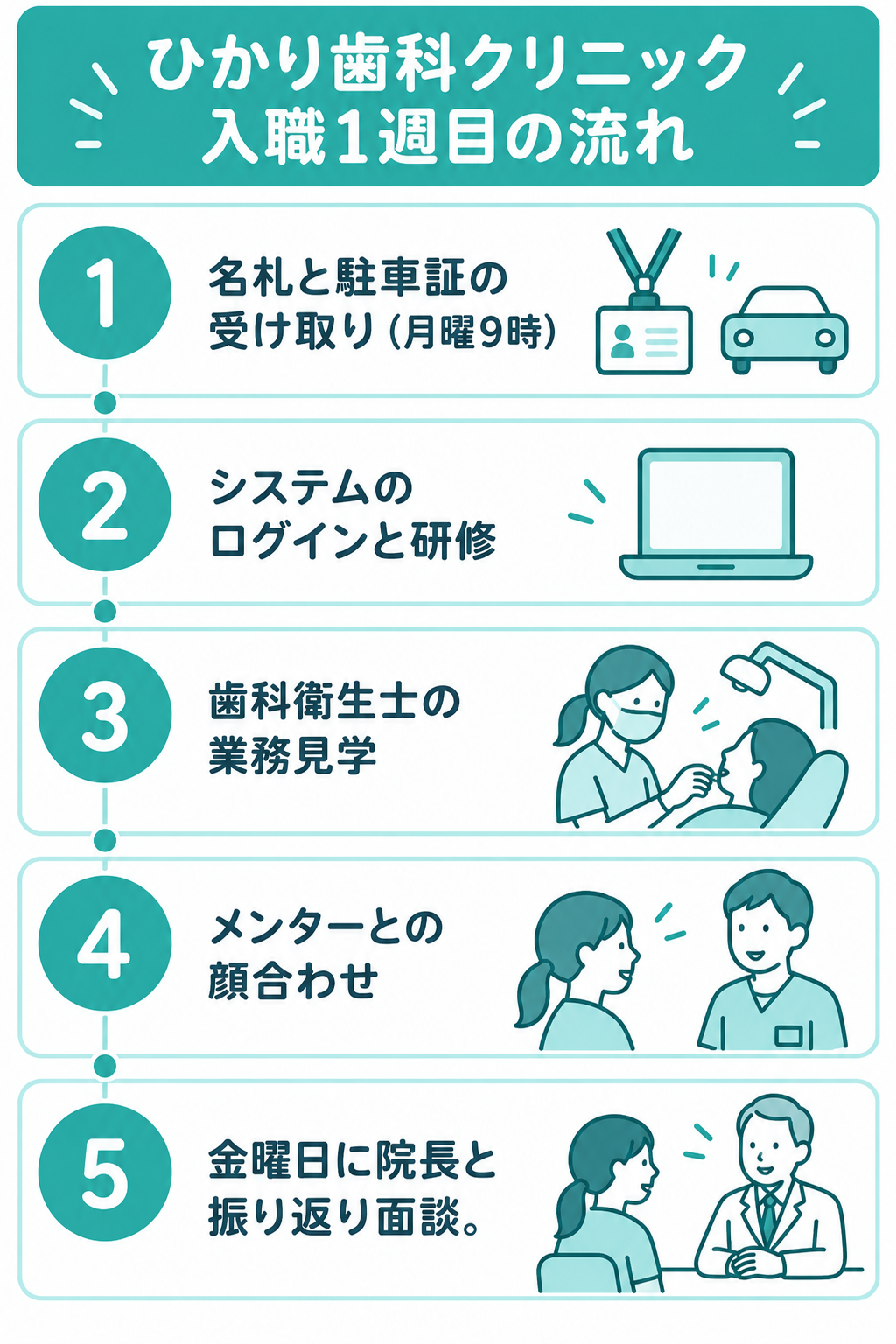
手順のインフォグラフィック、縦型。タイトル「ひかり歯科クリニック 入職1週目の流れ」。ステップ:1 名札と駐車証の受け取り(月曜9時)、2 システムのログインと研修、3 歯科衛生士の業務見学、4 メンターとの顔合わせ、5 金曜日に院長と振り返り面談。ティールと白で、シンプルな線のアイコン。文言はすべて書いたとおりにしてください。
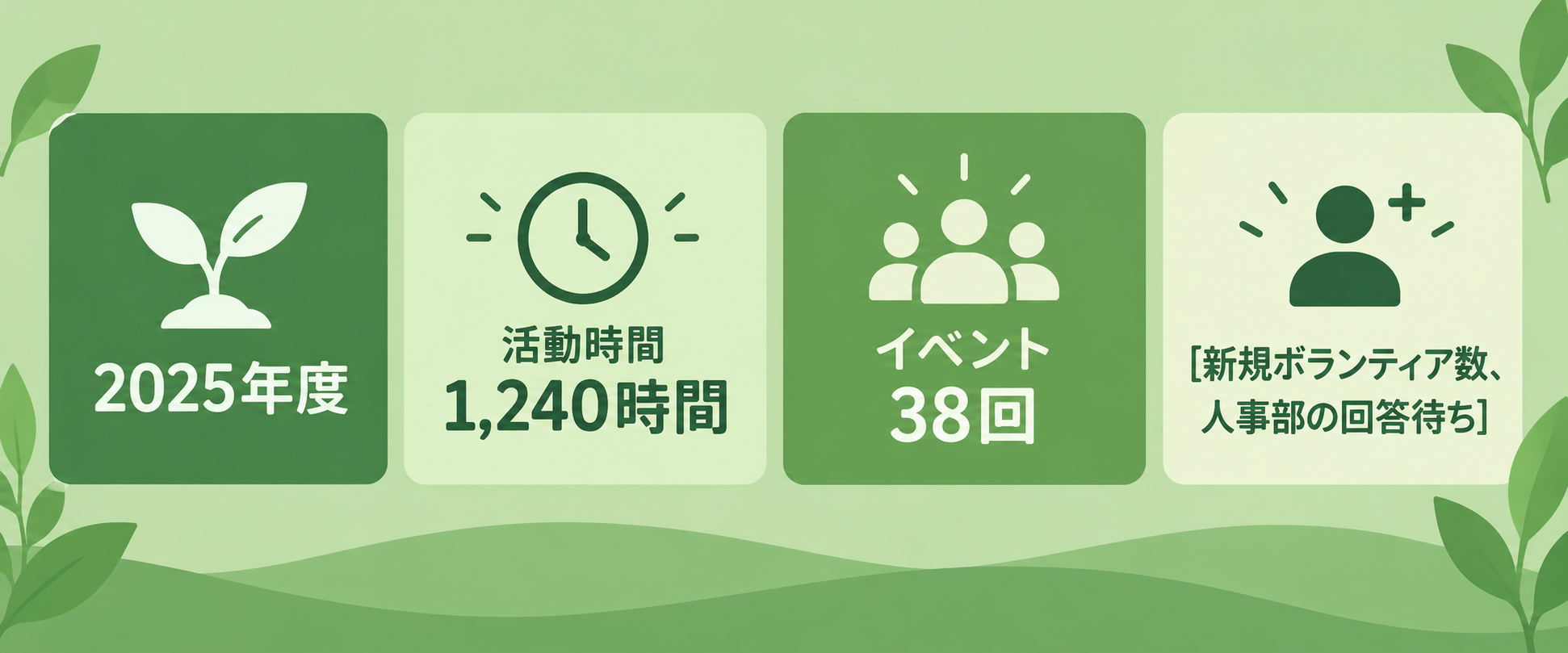
2025年度ボランティア活動の統計インフォグラフィック:活動時間 1,240時間、イベント 38回、[新規ボランティア数、人事部の回答待ち]。横型、グリーン系の配色。
欠けている数値が見えるプレースホルダーのまま残るか質問につながるか、また与えた2つの数値が丸められたり書き換えられたりせず、そのまま再現されているかを確認します。