Thema und Zielgruppe
Wichtige Daten oder Fakten
Erzählreihenfolge
Markenrichtung
Mach aus Fakten, Schritten oder Meilensteinen ein Infografik-Bild mit klarer Lesereihenfolge. Die Zahlen lieferst du; prüfe jede davon vor der Veröffentlichung.
Dein Auftrag und deine Auswahl öffnen sich zur Prüfung in Vizify. Nichts wird ausgeführt, bevor du sendest.
Thema und Zielgruppe
Wichtige Daten oder Fakten
Erzählreihenfolge
Markenrichtung
KI-Infografik-Ersteller · Ein generiertes Bild zur Prüfung
Mach aus Fakten, Schritten oder Meilensteinen ein Infografik-Bild mit klarer Lesereihenfolge. Die Zahlen lieferst du; prüfe jede davon vor der Veröffentlichung.
Statistiken, Prozesse, Zeitachsen oder Vergleiche werden in Abschnitte mit klarer Lesereihenfolge und visueller Hierarchie gegliedert.
Der komplette Auftrag öffnet sich in Vizify, wo du generieren, prüfen, überarbeiten und speichern kannst, ohne den Prompt neu aufzubauen.

Mach aus deinem Namen, deinen Interessen und ein paar Highlights einen Über-mich-Steckbrief auf einer Seite – für ein neues Team, eine Klasse oder ein Vereinsprofil.

Bilde die Stufen einer Rolle und die Kompetenzen, die jede davon aufbaut, in einer Karrierepfad-Infografik ab – fürs Team-Wiki, ein Mentoring-Gespräch oder die Karriereseite.

Mach aus drei bis fünf Tipps zu Kommunikation oder aktivem Zuhören, der passenden Situation und kurzen Beispielsätzen eine klare Infografik für Team oder Klasse.

Präsentiere eine Unternehmensbeschreibung in einem Satz und drei bis fünf geprüfte Fakten als ein Factsheet-Bild, mit der Quelle und dem Stichtag, die du angibst.
Beginne mit der Botschaft, der Zielgruppe, den Pflichtinhalten, dem Einsatzort und jeder Marken- oder Stilrichtung, die du schon kennst. Grobe Notizen reichen aus.
Bereite die Anfrage ohne Installation im Browser vor. Die Generierung läuft nach der Anmeldung in Vizify, verbraucht Credits und beginnt erst, wenn du die Anfrage prüfst und absendest.
Ein generiertes Bild zur Prüfung. Wähle den Einsatzort als Vorgabe für die Komposition und prüfe die tatsächliche Bildgröße. Exakte Pixelmaße, Schnittmarken, Beschnittzugabe und CMYK sind nicht garantiert. Passe die Datei vor Veröffentlichung oder Druck an.
Speichere das Bild und behalte den Prompt für eine weitere Anfrage. Beides lässt sich im Gespräch anpassen; wiederverwendbare Workflows können noch nicht gespeichert werden.
Nein. Ein Diagramm-Tool stellt einen einzelnen Datensatz präzise mit Mermaid oder MakeCharts dar. Dieser KI-Infografik-Generator komponiert ein erzählerisches Visual — Statistiken, Prozess oder Zeitachse — als ein generiertes Bild; behandle exaktes numerisches Plotten daher eher als Annäherung denn als diagrammgenau.
Der Auftrag bewahrt deine Fakten und die Lesereihenfolge, aber generierte Typografie und Layout sind nicht pixelgenau garantiert. Prüfe Zahlen und Beschriftungen vor der Veröffentlichung, oder nutze für exakt geplottete Daten ein dediziertes Diagramm-Tool.
Ein einzelnes Bild, das ein Thema mit kurzen Texten, Zahlen, Symbolen und einer klaren Lesereihenfolge erklärt, zum Beispiel einen Prozess, einen Zeitstrahl oder eine Reihe von Statistiken. Sie soll auf einen Blick verständlich sein.
Wähle eine Kernaussage, liste Fakten oder Schritte in der Reihenfolge, in der sie gelesen werden sollen, wähle Struktur und Format und nenne deine Farben. Das hier vorzubereiten ist kostenlos; nach der Anmeldung erstellt Vizify ein Infografik-Bild. Prüfe jede Zahl und jede Beschriftung, bevor du teilst.
Ja. Wähle „Zeitachse“ und liste jedes Datum und jeden Meilenstein der Reihe nach auf. Brauchst du statt eines gestalteten Bildes ein exaktes, bearbeitbares Zeitstrahl-Diagramm, bitte Vizify um eine Mermaid-Timeline aus denselben Daten.
Themen mit einer klaren Abfolge oder einer Handvoll Zahlen: ein Onboarding-Prozess, die Meilensteine eines Jahres, eigene Umfrageergebnisse, ein Vorher-nachher-Vergleich. Themen mit Dutzenden Datenpunkten gehören in ein Diagramm.
Diese Seite erstellt keine gehostete Infografik-Seite und keinen Einbettungscode. Du bekommst in Vizify ein Bild, das du speichern und überall dort posten kannst, wo du es brauchst.
Das Briefing vorzubereiten ist kostenlos. Zum Generieren meldest du dich an: Ein kostenloses Konto enthält ein kleines Bildkontingent, das von den Start-Credits abgeht; für mehr brauchst du Pro oder ein Credit-Paket.
Eine Infografik scheitert, wenn Fakten dekorativ statt sequenziell angeordnet sind. Lege zuerst fest, welche einzelne Aussage der Leser mitnehmen soll, und ordne dann jede Kennzahl, jeden Schritt und jeden Meilenstein darunter ein. Die Strukturauswahl legt das Briefing auf eine dieser Formen fest — Statistik, Prozess, Zeitachse oder Vergleich — und diese Entscheidung bestimmt stärker als jede spätere Stilfrage, ob die Grafik in einem Durchgang verstanden wird.
Generierte Typografie wird gezeichnet, nicht gesetzt. Zahlen, Einheiten, Achsenbeschriftungen und Kleintext können daher im Rendering abweichen, selbst wenn das Briefing sie korrekt übergibt. Lies jeden Wert und jede Bildunterschrift vor der Veröffentlichung gegen deine Quelle. Wenn ein einzelner Datensatz exakt geplottet werden muss, ist ein Diagramm-Generator das richtige Werkzeug; diese Seite ist für den Fall gedacht, dass die Daten erst noch eine Erzählung um sich herum brauchen.
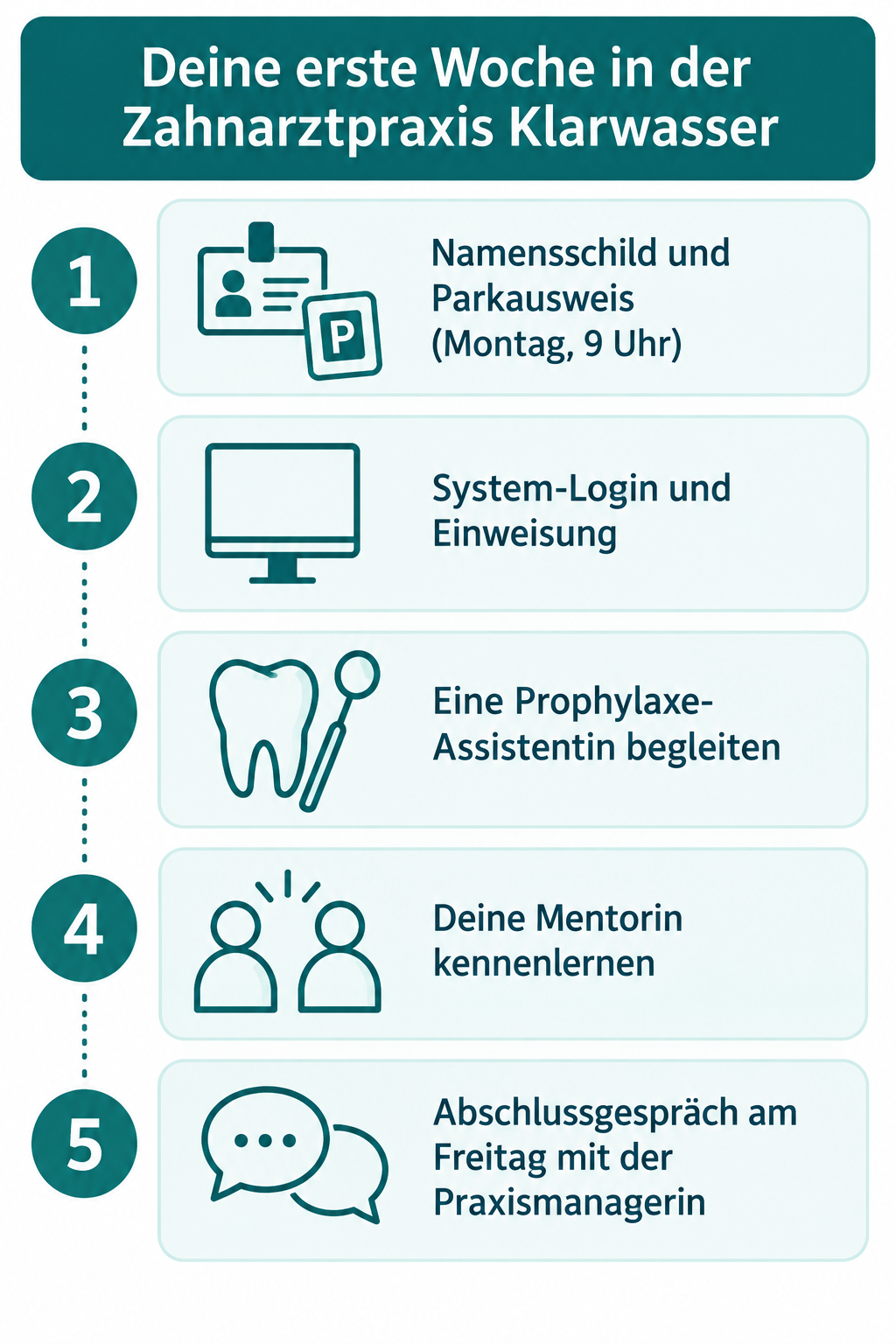
Prozess-Infografik, vertikal. Titel: „Deine erste Woche in der Zahnarztpraxis Klarwasser“. Schritte: 1 Namensschild und Parkausweis (Montag, 9 Uhr), 2 System-Login und Einweisung, 3 Eine Prophylaxe-Assistentin begleiten, 4 Deine Mentorin kennenlernen, 5 Abschlussgespräch am Freitag mit der Praxismanagerin. Petrol und Weiß mit schlichten Linien-Icons. Alle Texte genau so übernehmen.
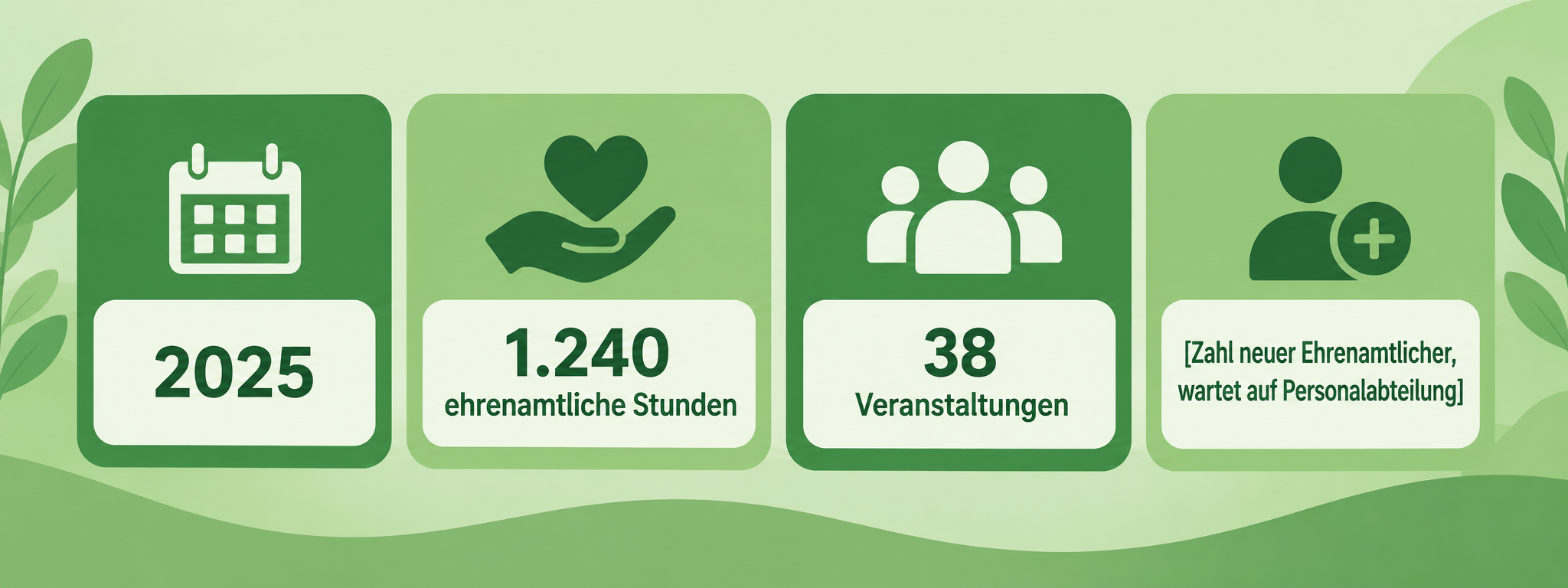
Statistik-Infografik für unser Ehrenamtsprogramm 2025: 1.240 ehrenamtliche Stunden, 38 Veranstaltungen und [Zahl neuer Ehrenamtlicher, wartet auf Personalabteilung]. Horizontal, grüne Farbpalette.
Prüft, ob die fehlende Zahl als sichtbarer Platzhalter bleibt oder eine Rückfrage auslöst und ob die zwei gelieferten Zahlen exakt übernommen statt gerundet oder umformatiert werden.