תחום הערוץ ונושאי התוכן
קהל והבטחת העלאה (קצב, פורמט, טון)
זהות חזותית — צבעים, אווירה, הפניות
טקסט נדרש, כמו שם הערוץ או סלוגן
תמונת ערוץ עם שם באזור המרכזי הבטוח. באנר 16:9 אחד לבדיקה ולהתאמת מידה לפני העלאה.
בחירת היעד מכוונת את הקומפוזיציה, אך יש לבדוק את גודל התמונה בפועל. אין הבטחה למספר פיקסלים מדויק, סימני חיתוך, גלישה לדפוס או CMYK. יש להתאים את הקובץ לפני פרסום או הדפסה.
תחום הערוץ ונושאי התוכן
קהל והבטחת העלאה (קצב, פורמט, טון)
זהות חזותית — צבעים, אווירה, הפניות
טקסט נדרש, כמו שם הערוץ או סלוגן
מחולל באנרים ל‑YouTube · תמונה שנוצרה לבדיקה
ההצעה מכוונת ללוח ההעלאה של YouTube במידות 2560×1440, ופועלת סביב אזור הבטיחות המרכזי של כ‑1546×423 שמוצג בפועל בכל המכשירים, במקום לצורת באנר אינטרנט כללית.
מחשב, טלוויזיה ונייד חותכים את אותה העלאה בדרכים שונות; ההצעה שומרת את שם הערוץ, הפנים או הלוגו שלכם באזור המשותף לשלושתם.
Vizify מארגן את התחום, הקהל והבטחת ההעלאה שלכם להצעת באנר YouTube ממוקדת.
ההצעה המלאה נפתחת ב‑Vizify, שם ניתן ליצור, לבדוק, לערוך ולשמור את העבודה בלי לכתוב מחדש את הפרומפט.

צרו באנר חמוד ל‑YouTube לפי שם הערוץ, הנושא והצבעים. הבריף מבקש טקסט מרוכז במרכז; בדקו איות, מידות בפועל ותצוגות מקדימות בכל מכשיר לפני ההעלאה.

צרו תמונת ערוץ עם להבות מקוריות, מגחלים שקטות ועד אש עזה, ושם ערוץ קריא בניגודיות גבוהה במרכז.

צרו באנר בגוון ובמרקם הוורוד שבחרתם, מעננים בהירים עד נצנצים עזים, עם שם ערוץ קריא במרכז.
YouTube ממליץ על תמונה במידות 2560×1440 פיקסלים ביחס 16:9, בגודל של פחות מ‑6MB. זהו הלוח המלא שאתם מעלים — בדקו את מגבלת גודל הקובץ העדכנית בחלון ההעלאה של YouTube עצמו לפני הפרסום, מכיוון שמגבלות הפלטפורמה יכולות להשתנות.
YouTube חותך את אותה העלאה של 2560×1440 בצורה שונה בכל מכשיר — הטלוויזיה מציגה את התמונה כולה, המחשב מציג פס רחב, והנייד מציג רק את החלק המרכזי, כ‑1546×423 פיקסלים. שמרו את שם הערוץ, הפנים או המסר המרכזי בתוך האזור המרכזי הזה כדי שישרוד כל חיתוך.
לא, וזה גם לא אמור לקרות. העלאה אחת מתאימה את עצמה לחיתוך של כל מסך. ההצעה שומרת את הזהות המהותית בתוך אזור הבטיחות המשותף, כך שהבאנר עדיין קריא גם כאשר הקצוות החיצוניים נחתכים בנייד.
כן — ציינו את הטקסט המדויק בהצעה שלכם. באנרים ל‑YouTube מנותבים למודלים החזקים בטיפוגרפיה של Vizify, אך תמיד בדקו את הטקסט המעובד ב‑Vizify לפני השמירה או ההעלאה, מכיוון שטקסט שנוצר אינו מובטח להיות מדויק לפיקסל.
ההצעה מכוונת ללוח שממליץ עליו YouTube, אך התמונה שנוצרה אינה ייצוא מובטח מדויק לפיקסל. בדקו את המידות הסופיות וגודל הקובץ מול דרישות ההעלאה העדכניות של YouTube לפני הפרסום.
יוצר, עסקי, פודקאסט ומוזיקה מתחילים את ההצעה משפה חזותית שונה — מוטת אישיות, תאגידית, מוכוונת תוכנית שמע, או אופיינית למותג מוזיקלי — לפני שאתם מוסיפים את התחום והזהות שלכם בפרומפט.
לא — הכלי הזה מוגבל לבאנר תמונת הערוץ של YouTube. תמונות ממוזערות לווידאו, תמונת הפרופיל העגולה של הערוץ וסימני מים לווידאו משתמשים במידות שונות ולא נוצרים כאן.
אפשר להכין את ההצעה כאן בלי חשבון. התחברו ל‑Vizify כשתרצו ליצור, לשמור או לעשות שימוש חוזר בבאנר.
כן. ההצעה שבניתם כאן נפתחת ב‑Vizify, שם ניתן לשנות את הפרומפט, הבחירות וכיוון היצירה, ואז ליצור מחדש או לשמור את התוצאה.
הכנת הבקשה בחינם. יצירה דורשת כניסה: מכסת תמונות קטנה לחשבון חינמי מקרדיטי הרשמה, ואחריה Pro או חבילת קרדיטים.
אין העלאה כאן. תארו צבע וצורה או צרפו בשיחת Vizify לפני שליחה ובדקו שלא צויר אחרת או עוות.
ציינו את התחום של הערוץ שלכם, את הקהל שאתם יוצרים בשבילו, ואת הבטחת ההעלאה שמביאה אנשים לחזור — מדריכים שבועיים, פודקאסט, קצב פרסום מוזיקה. הוסיפו את הטקסט המדויק שאתם רוצים שיופיע, כמו שם הערוץ או סלוגן קצר, לצד הצבעים והאווירה שמתאימים לתמונות הממוזערות שלכם. אם כבר יש לכם לוגו או סגנון חזותי עקבי, ציינו אותו כדי שהבאנר ישתלב עם שאר הערוץ.
אל תמקמו את שם הערוץ, הפנים שלכם, או כל טקסט הכרחי קרוב לקצוות החיצוניים של הלוח — הטלוויזיה מציגה את התמונה המלאה של 2560×1440, אך המחשב והנייד חותכים מהצדדים ומלמעלה, כך שרק אזור הבטיחות המרכזי מובטח שיוצג. אל תניחו שהייצוא הראשון מוכן להעלאה בלי בדיקה — בדקו את הקובץ הסופי מול מגבלות הגודל והפורמט העדכניות של YouTube לפני הפרסום, מכיוון שהמידות המומלצות עשויות להשתנות. ותכננו גם איך הבאנר נקרא במבט חטוף; מבקרים רואים אותו לשנייה אחת לפני שהם מחליטים אם להמשיך לחקור את הערוץ.
לוח תמונת הערוץ של YouTube הוא במידות 2560×1440 פיקסלים, אך הטלוויזיה, המחשב והנייד חותכים את הלוח הזה בדרכים שונות. רק האזור המרכזי, כ‑1546×423 פיקסלים, מופיע באופן אמין בכל המכשירים — שם צריכים להיות שם הערוץ, הלוגו וכל מסר קריטי. השתמשו באזורים החיצוניים למרקם רקע, לאווירה או לתמונות תומכות שיכולות לשרוד חיתוך חלקי בלי לאבד משמעות.
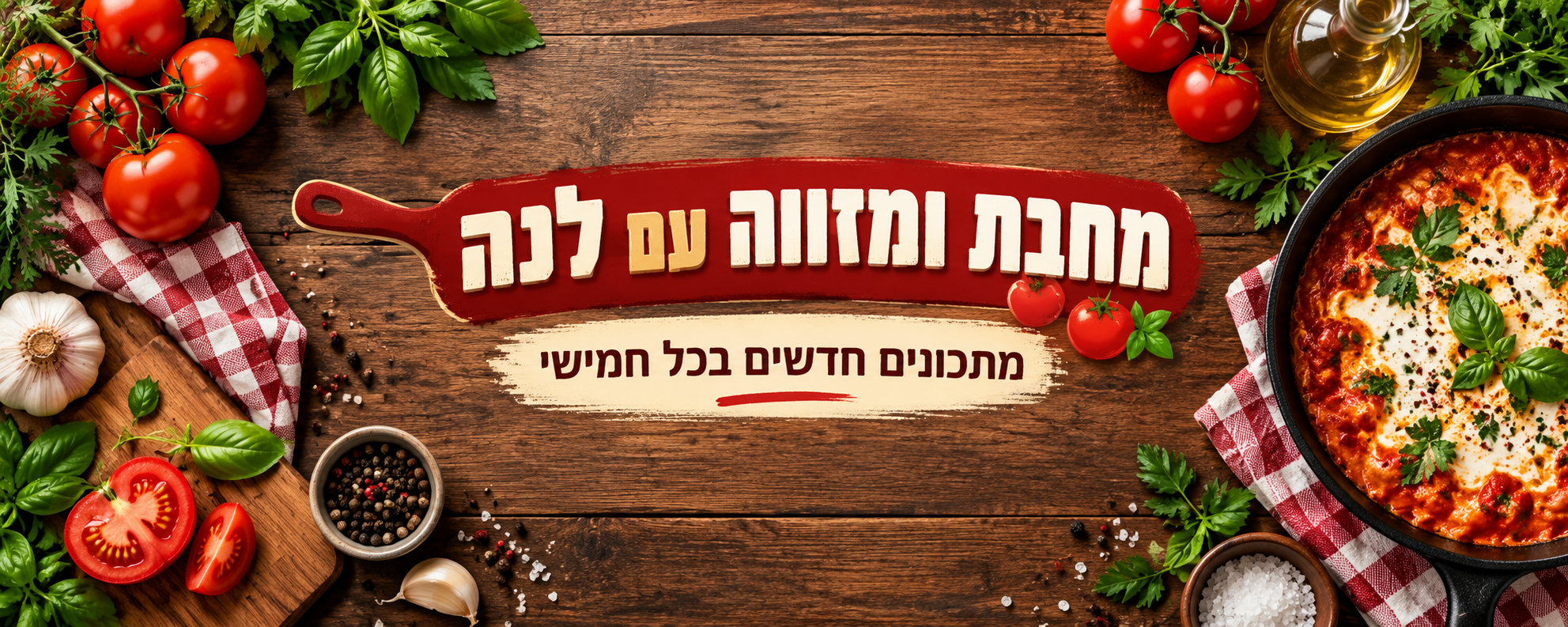
באנר YouTube ל-״מחבת ומזווה עם לנה״, בישול בתקציב. סרטונים חדשים בכל חמישי. שם גדול במרכז ו״מתכונים חדשים בכל חמישי״ מתחת בתוך האזור הבטוח. אדום עגבנייה ושמנת, שולחן עץ מלמעלה ועשבים בקצוות, יוצר וסגנון בולט.
מה שם הערוץ הסופי ונושא הגיימינג? אם השם פתוח אפשר באנר ללא טקסט, בלי שם מומצא.
באנר YouTube לערוץ הגיימינג שלי. עוד לא בחרתי שם.
מבקש שם או מציע באנר ללא טקסט, בלי שם מומצא בתמונה.