Niche de la chaîne et thèmes de contenu
Public et promesse de publication (rythme, format, ton)
Identité visuelle — couleurs, ambiance, références
Texte requis, comme le nom de la chaîne ou un slogan
Créez un visuel de chaîne YouTube qui garde le nom de la chaîne dans la zone sûre centrale. Vous obtenez une image 16:9 à vérifier et redimensionner en 2560×1440.
Choisissez la destination pour guider la composition, puis vérifiez la taille réelle. Les pixels exacts, traits de coupe, fonds perdus et le CMJN ne sont pas garantis. Ajustez le fichier avant publication ou impression.
Niche de la chaîne et thèmes de contenu
Public et promesse de publication (rythme, format, ton)
Identité visuelle — couleurs, ambiance, références
Texte requis, comme le nom de la chaîne ou un slogan
Générateur de bannières YouTube · Une image générée à vérifier
La proposition vise la surface d'upload 2560×1440 de YouTube et compose autour de la zone sûre centrée d'environ 1546×423, plutôt qu'une forme de bannière web générique.
Ordinateur, TV et mobile recadrent le même upload différemment ; la proposition garde le nom, le visage ou le logo de votre chaîne dans la zone que les trois partagent.
Vizify organise votre niche, votre public et votre promesse de publication en une proposition de bannière YouTube ciblée.
La proposition complète s'ouvre dans Vizify, où vous pouvez générer, vérifier, revoir et enregistrer le travail sans reconstruire le prompt.

Créez une bannière YouTube mignonne avec le nom, le thème et les couleurs de votre chaîne. Le brief vise un texte central compact ; vérifiez les mots, la taille et les aperçus par appareil.

Créez l’illustration de votre chaîne YouTube avec des flammes originales, des braises discrètes au brasier ardent, tandis que le nom de votre chaîne reste lisible et bien contrasté au centre.

Créez une bannière de chaîne YouTube rose dans la nuance et la texture que vous voulez, des nuages rose pâle aux paillettes rose fuchsia, avec le nom de votre chaîne centré et lisible.
YouTube recommande une image de 2560×1440 pixels au ratio 16:9, de moins de 6 Mo. C'est la surface complète que vous téléversez — vérifiez la limite de taille de fichier en vigueur directement dans la fenêtre d'upload de YouTube avant de publier, car les limites de la plateforme peuvent évoluer.
YouTube recadre le même upload 2560×1440 différemment selon l'appareil — la TV affiche l'image entière, l'ordinateur affiche une large bande, le mobile n'affiche que la partie centrale, environ 1546×423 pixels. Gardez le nom de votre chaîne, votre visage ou le message clé dans cette zone centrée pour qu'il survive à tout recadrage.
Non, et ce n'est pas le but. Un seul upload s'adapte au recadrage de chaque support. La proposition garde l'identité essentielle dans la zone sûre partagée, si bien que la bannière reste lisible même quand les bords sont coupés sur mobile.
Oui — indiquez le texte exact dans votre proposition. Les bannières YouTube sont dirigées vers les modèles d'image de Vizify capables de rendre du texte, mais vérifiez toujours le texte généré dans Vizify avant de l'enregistrer ou de l'importer, car un texte généré n'est pas garanti pixel-parfait.
La proposition vise la surface recommandée par YouTube, mais l'image générée n'est pas un export garanti pixel-exact. Vérifiez les dimensions finales et la taille du fichier par rapport aux exigences d'upload actuelles de YouTube avant de publier.
Créateur, Entreprise, Podcast et Musique partent chacune d'un langage visuel différent — centré sur la personnalité, corporate, orienté programme audio ou typique d'une marque musicale — avant que vous n'ajoutiez votre propre niche et identité dans le prompt.
Non — cet outil se limite à la bannière de visuel de chaîne YouTube. Les miniatures vidéo, la photo de profil ronde de la chaîne et les filigranes vidéo utilisent d'autres dimensions et ne sont pas générés ici.
Vous pouvez préparer la proposition ici sans compte. Connectez-vous à Vizify lorsque vous voulez générer, enregistrer ou réutiliser la bannière.
Oui. La proposition que vous construisez ici s'ouvre dans Vizify, où vous pouvez ajuster le prompt, les sélections et la direction de génération, puis régénérer ou enregistrer le résultat.
Rédiger le brief de la bannière est gratuit. La génération demande une connexion : un compte gratuit inclut une petite allocation d’images, prise sur ses crédits d’inscription, puis il faut Pro ou un pack de crédits.
Cette page n’a pas d’import. Décrivez les couleurs et la forme du logo dans le brief, ou joignez le logo dans la conversation Vizify avant l’envoi, puis vérifiez qu’il n’a été ni redessiné ni déformé.
Indiquez la niche de votre chaîne, le public auquel vous vous adressez, et la promesse de publication qui fait revenir les gens — tutoriels hebdomadaires, un podcast, un rythme de sorties musicales. Ajoutez le texte exact que vous voulez voir apparaître, comme le nom de la chaîne ou un court slogan, ainsi que les couleurs et l’ambiance qui correspondent à vos miniatures. Si vous avez déjà un logo ou un style visuel cohérent, mentionnez-le pour que la bannière s’inscrive dans la même identité.
Ne placez pas le nom de votre chaîne, votre visage ou tout texte indispensable près des bords de la surface — la TV affiche l’image complète 2560×1440, mais ordinateur et mobile recadrent depuis les côtés et le haut, donc seule la zone sûre centrée est garantie visible. Ne supposez pas que le premier export est prêt à téléverser sans vérification — vérifiez le fichier final par rapport aux limites de taille et de format actuelles de YouTube avant de publier, car les dimensions recommandées peuvent évoluer. Et pensez à la lisibilité en un coup d’œil ; les visiteurs voient la bannière une seconde avant de décider d’explorer la chaîne.
La surface du visuel de chaîne YouTube fait 2560×1440 pixels, mais TV, ordinateur et mobile recadrent cette surface différemment. Seule la zone centrée, environ 1546×423 pixels, apparaît de façon fiable sur tous les appareils — c’est là que doivent se trouver le nom de la chaîne, le logo et tout message essentiel. Utilisez les zones extérieures pour la texture de fond, l’ambiance ou des visuels de soutien qui gardent du sens même partiellement recadrés.
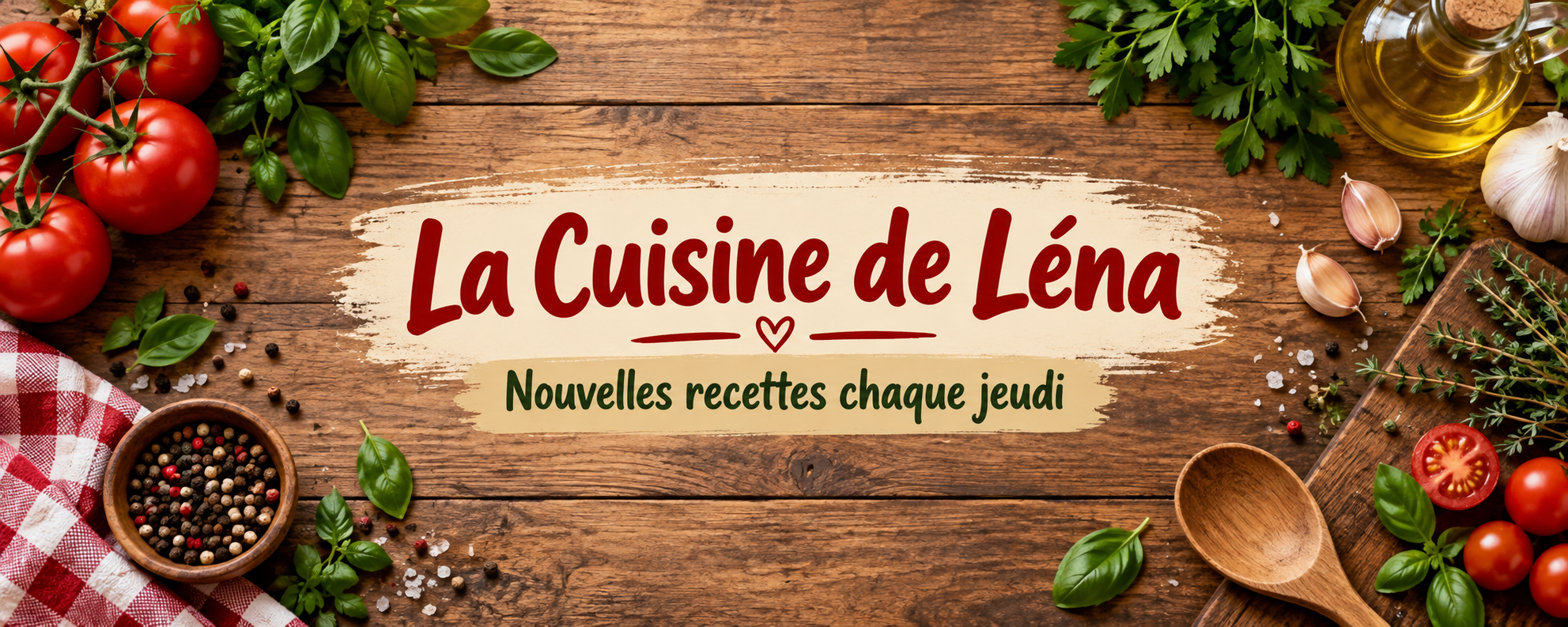
Bannière YouTube pour « La Cuisine de Léna », une chaîne hebdomadaire de cuisine petit budget. Nouvelles vidéos chaque jeudi. Nom de la chaîne en grand et centré, avec « Nouvelles recettes chaque jeudi » plus petit en dessous, les deux dans la zone sûre. Rouge tomate chaleureux et crème, une table en bois vue de dessus avec des herbes vers les bords. Type créateur, style audacieux.
Quel nom de chaîne définitif et quel univers de jeu la bannière YouTube doit-elle afficher ?
Fais une bannière YouTube pour ma chaîne gaming. Je n’ai pas encore choisi le nom.
Vérifie que la réponse demande le nom de la chaîne ou propose une bannière sans texte, au lieu d’inventer un nom de chaîne qui finirait écrit dans le visuel.