Kanal-Nische und Inhaltsthemen
Zielgruppe und Upload-Versprechen (Rhythmus, Format, Ton)
Visuelle Identität – Farben, Stimmung, Referenzen
Pflichttext, etwa Kanalname oder Slogan
Erstelle ein YouTube-Kanalbild, das deinen Kanalnamen im zentrierten Sicherheitsbereich hält. Du bekommst ein 16:9-Bild zum Prüfen und Skalieren auf 2560×1440.
Wähle den Einsatzort als Vorgabe für die Komposition und prüfe die tatsächliche Bildgröße. Exakte Pixelmaße, Schnittmarken, Beschnittzugabe und CMYK sind nicht garantiert. Passe die Datei vor Veröffentlichung oder Druck an.
Kanal-Nische und Inhaltsthemen
Zielgruppe und Upload-Versprechen (Rhythmus, Format, Ton)
Visuelle Identität – Farben, Stimmung, Referenzen
Pflichttext, etwa Kanalname oder Slogan
YouTube-Banner-Generator · Ein generiertes Bild zur Prüfung
Der Vorschlag zielt auf YouTubes 2560×1440-Upload-Fläche und arbeitet um den rund 1546×423 großen, zentrierten Sicherheitsbereich herum, statt auf eine generische Web-Banner-Form.
Desktop, TV und Mobilgerät schneiden denselben Upload jeweils anders zu; der Vorschlag hält Kanalname, Gesicht oder Logo in der Zone, die alle drei teilen.
Vizify ordnet Nische, Zielgruppe und Upload-Versprechen zu einem fokussierten YouTube-Banner-Vorschlag.
Der komplette Vorschlag öffnet sich in Vizify, wo du generieren, prüfen, überarbeiten und speichern kannst, ohne den Prompt neu aufzubauen.

Gestalte ein süßes YouTube-Kanalbild aus Name, Thema und Farben. Das Briefing zielt auf kompakten Text in der Mitte; prüfe Schreibweise, tatsächliche Größe und Geräte-Vorschauen.

Gestalte YouTube-Kanalbilder mit eigens erzeugten Flammen, von glimmender Glut bis zum lodernden Feuer, während dein Kanalname kontrastreich und lesbar in der Mitte steht.

Gestalte rosa YouTube-Kanalgrafik im Farbton und in der Textur deiner Wahl, von hellrosa Wolken bis zu pinkem Glitzer, mit deinem Kanalnamen mittig und gut lesbar.
YouTube empfiehlt ein Bild mit 2560×1440 Pixeln im Verhältnis 16:9 und unter 6 MB. Das ist die vollständige Fläche, die du hochlädst – prüfe das aktuelle Dateigrößenlimit direkt im Upload-Dialog von YouTube, bevor du veröffentlichst, da sich Plattformgrenzen ändern können.
YouTube schneidet denselben 2560×1440-Upload je nach Gerät unterschiedlich zu – TV zeigt das ganze Bild, Desktop zeigt einen breiten Streifen, Mobilgeräte zeigen nur den mittleren Teil, rund 1546×423 Pixel. Halte Kanalname, Gesicht oder die Kernaussage in dieser zentrierten Zone, damit sie jeden Zuschnitt übersteht.
Nein, und das muss er auch nicht. Ein einziger Upload passt sich dem Zuschnitt jeder Oberfläche an. Der Vorschlag hält die wesentliche Identität innerhalb des gemeinsamen Sicherheitsbereichs, sodass der Banner auch dann noch funktioniert, wenn die äußeren Ränder auf dem Handy wegfallen.
Ja – gib den genauen Wortlaut in deiner Anfrage an. YouTube-Banner werden an Vizifys typografiestarke Bildmodelle geleitet, prüfe den gerenderten Text aber immer in Vizify, bevor du ihn speicherst oder hochlädst, da generierter Text nicht pixelgenau garantiert ist.
Der Vorschlag zielt auf die von YouTube empfohlene Fläche, das generierte Bild ist aber kein garantiert pixelgenauer Export. Prüfe die finalen Maße und die Dateigröße vor der Veröffentlichung gegen YouTubes aktuelle Upload-Vorgaben.
Creator, Unternehmen, Podcast und Musik starten den Vorschlag mit einer jeweils anderen Bildsprache – persönlichkeitsgeprägt, unternehmerisch, audio-orientiert oder musikmarkentypisch –, bevor du deine eigene Nische und Identität im Prompt ergänzt.
Nein – dieses Tool ist auf das YouTube-Kanalbild beschränkt. Video-Thumbnails, das runde Kanal-Profilbild und Video-Wasserzeichen nutzen andere Maße und werden hier nicht erzeugt.
Du kannst die Anfrage hier ohne Konto vorbereiten. Melde dich bei Vizify an, wenn du generieren, speichern oder wiederverwenden möchtest.
Ja. Die hier erstellte Anfrage öffnet sich in Vizify, wo du Prompt, Auswahl und Generierungsrichtung anpassen und das Ergebnis neu generieren oder speichern kannst.
Das Banner-Briefing zu schreiben ist kostenlos. Zum Generieren meldest du dich an: Ein kostenloses Konto enthält ein kleines Bildkontingent, das von den Start-Credits abgeht; danach brauchst du Pro oder ein Credit-Paket.
Diese Seite hat keinen Upload. Beschreibe Farben und Form des Logos im Briefing oder hänge das Logo im Vizify-Chat an, bevor du sendest, und prüfe dann, ob es nicht neu gezeichnet oder verzerrt wurde.
Nenne die Nische deines Kanals, die Zielgruppe, für die du produzierst, und das Upload-Versprechen, das Menschen zurückbringt – wöchentliche Tutorials, ein Podcast-Feed, ein Musik-Release-Rhythmus. Ergänze den genauen sichtbaren Text, etwa Kanalname oder kurzen Slogan, sowie Farben und Stimmung, die zu deinen Thumbnails passen. Wenn du bereits ein Logo oder einen konsistenten visuellen Stil hast, erwähne ihn, damit der Banner zum restlichen Kanal passt.
Platziere Kanalname, Gesicht oder jeden unverzichtbaren Text nicht nah an den äußeren Rändern der Fläche – TV zeigt das vollständige 2560×1440-Bild, Desktop und Mobilgerät schneiden aber von den Seiten und oben zu, sodass nur der zentrierte Sicherheitsbereich garantiert sichtbar bleibt. Geh nicht davon aus, dass der erste Export ungeprüft hochladefertig ist – prüfe die Datei vor der Veröffentlichung gegen YouTubes aktuelle Größen- und Formatvorgaben, da sich empfohlene Maße ändern können. Und plane, wie der Banner auf den ersten Blick wirkt; Besucher sehen ihn nur kurz, bevor sie entscheiden, ob sie den Kanal weiter erkunden.
Die Kanalbild-Fläche von YouTube ist 2560×1440 Pixel groß, aber TV, Desktop und Mobilgerät schneiden diese Fläche jeweils unterschiedlich zu. Nur der zentrierte Bereich, rund 1546×423 Pixel, erscheint zuverlässig auf jedem Gerät – dorthin gehören Kanalname, Logo und jede kritische Botschaft. Nutze die äußeren Bereiche für Hintergrundtextur, Atmosphäre oder unterstützende Bildelemente, die auch beschnitten noch Sinn ergeben.
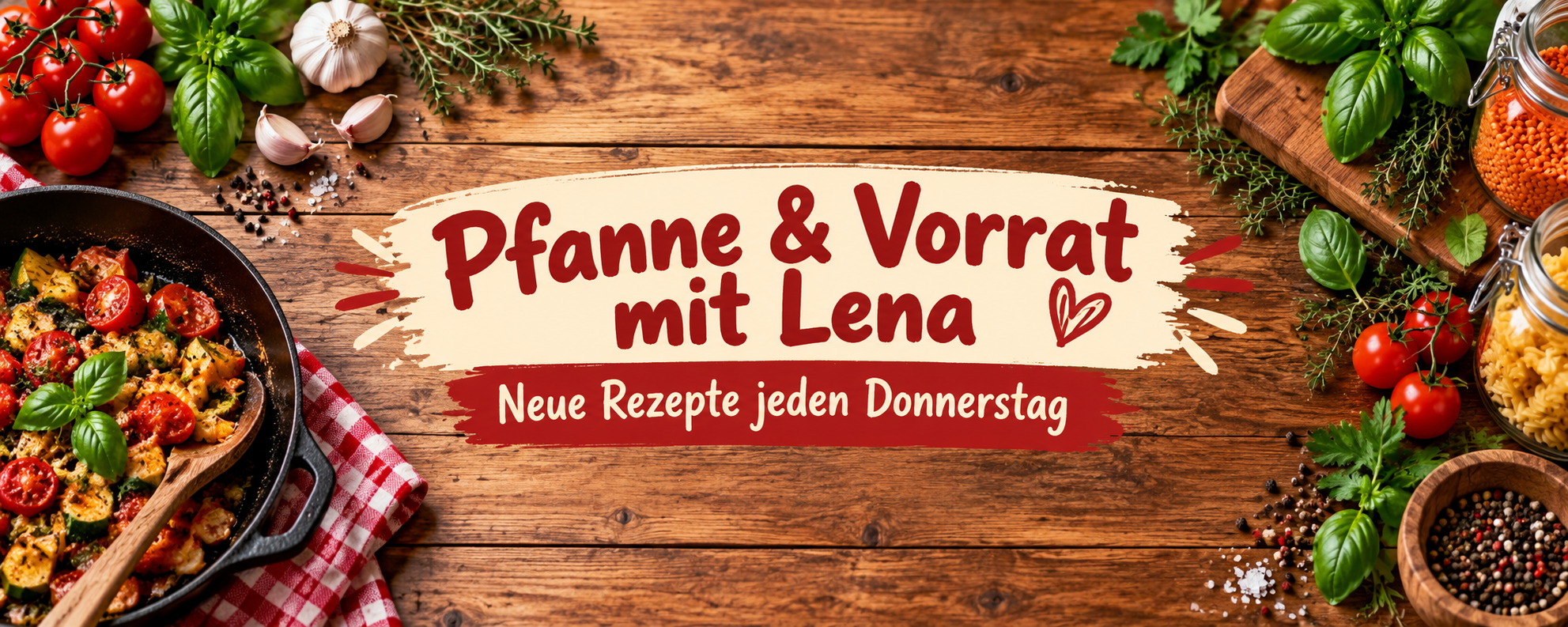
YouTube-Banner für „Pfanne & Vorrat mit Lena“, einen wöchentlichen Kochkanal für kleines Budget. Neue Videos jeden Donnerstag. Kanalname groß und mittig, darunter kleiner „Neue Rezepte jeden Donnerstag“, beides im Sicherheitsbereich. Warmes Tomatenrot und Creme, ein Holztisch von oben mit Kräutern zu den Rändern hin. Kanaltyp Creator, Stil kräftig.
Welcher endgültige Kanalname und welches Gaming-Thema sollen im YouTube-Banner stehen?
Mach ein YouTube-Banner für meinen Gaming-Kanal. Für einen Namen habe ich mich noch nicht entschieden.
Prüft, ob die Antwort nach dem Kanalnamen fragt oder ein Banner ohne Text anbietet, statt einen Kanalnamen zu erfinden, der im Bild landet.