채널 니치와 콘텐츠 주제
대상과 업로드 약속(주기, 형식, 톤)
비주얼 정체성 — 색상, 분위기, 참고 자료
채널 이름이나 슬로건 등 필수 텍스트
채널 이름을 가운데 안전 영역에 두는 유튜브 채널 아트를 만드세요. 16:9 배너 이미지 한 장을 받아 확인한 뒤 2560×1440으로 크기를 맞춰 올리면 됩니다.
사용처를 선택하면 구도 방향을 잡을 수 있지만 실제 이미지 크기는 확인해야 합니다. 정확한 픽셀 수, 재단선, 도련, CMYK는 보장하지 않습니다. 게시나 인쇄 전에 별도로 조정하세요.
채널 니치와 콘텐츠 주제
대상과 업로드 약속(주기, 형식, 톤)
비주얼 정체성 — 색상, 분위기, 참고 자료
채널 이름이나 슬로건 등 필수 텍스트
YouTube 배너 생성기 · 검토할 생성 이미지 한 장
이 시안은 일반적인 웹 배너 형태가 아니라 YouTube의 2560×1440 업로드 캔버스와 실제로 모든 기기에서 표시되는 약 1546×423의 중앙 안전 영역을 목표로 합니다.
PC, TV, 모바일은 같은 업로드를 각기 다르게 잘라냅니다. 시안은 채널 이름, 얼굴, 로고를 세 기기가 공유하는 영역 안에 유지합니다.
Vizify가 니치, 대상, 업로드 약속을 정리해 초점이 명확한 YouTube 배너 시안으로 만듭니다.
전체 시안이 Vizify에 열리고, 그곳에서 프롬프트를 다시 쓰지 않고도 생성, 검토, 수정, 저장을 할 수 있습니다.

채널 이름, 주제, 색상으로 귀여운 YouTube 배너를 요청하세요. 글자를 중앙에 모으는 구성을 지시하고, 생성 후 표기와 실제 크기, 기기별 미리보기를 확인합니다.

은은한 불씨부터 활활 타오르는 불길까지 오리지널 불꽃으로 유튜브 채널 아트를 만들고, 채널명은 가운데에서 대비가 뚜렷하게 잘 읽히도록 유지하세요.

연핑크 구름부터 핫핑크 글리터까지, 원하는 핑크 톤과 질감으로 유튜브 채널아트를 만드세요. 채널명은 가운데에 잘 읽히게 들어갑니다.
YouTube는 16:9 비율의 2560×1440 픽셀, 6MB 미만 이미지를 권장합니다. 이것이 업로드하는 전체 캔버스입니다 — 플랫폼 제한은 바뀔 수 있으므로 게시 전에 YouTube 업로드 화면에서 현재 파일 크기 제한을 확인하세요. 중요한 이름과 문구는 중앙에 두고, 실제 채널 화면에서 모바일과 데스크톱의 잘림을 확인하세요. 생성된 첫 파일이 바로 업로드 규격에 맞는다고 가정하지 마세요.
YouTube는 같은 2560×1440 업로드를 기기마다 다르게 잘라냅니다 — TV는 전체 이미지를, PC는 넓은 가로 띠를, 모바일은 중앙 부분만(약 1546×423 픽셀) 보여줍니다. 채널 이름, 얼굴, 핵심 메시지는 그 중앙 영역 안에 두어야 어떤 잘림에도 살아남습니다.
아니요, 그럴 필요도 없습니다. 하나의 업로드가 각 화면의 잘림 방식에 맞춰 적응합니다. 시안은 공유된 안전 영역 안에 핵심 정체성을 유지하므로, 모바일에서 바깥쪽이 잘려도 배너는 여전히 제대로 읽힙니다.
네 — 요청에 정확한 문구를 적어 주세요. YouTube 배너는 타이포그래피에 강한 Vizify의 이미지 모델로 라우팅되지만, 생성된 텍스트가 픽셀 단위로 정확하다고 보장되지는 않으므로 저장하거나 업로드하기 전에 항상 Vizify에서 렌더링된 텍스트를 확인하세요.
이 시안은 YouTube가 권장하는 캔버스를 목표로 하지만, 생성된 이미지가 픽셀 단위로 정확한 출력을 보장하는 것은 아닙니다. 게시 전에 최종 치수와 파일 크기를 YouTube의 최신 업로드 요구 사항과 비교해 확인하세요.
크리에이터, 비즈니스, 팟캐스트, 음악은 각각 다른 비주얼 언어 — 개성 중심, 기업형, 오디오 프로그램형, 음악 브랜드형 — 로 시안을 시작한 뒤, 프롬프트에서 자신만의 니치와 정체성을 더할 수 있습니다.
아니요 — 이 도구는 YouTube 채널 아트 배너로 한정됩니다. 동영상 썸네일, 둥근 채널 프로필 사진, 동영상 워터마크는 다른 크기를 사용하며 여기서는 생성되지 않습니다.
계정 없이도 여기서 시안을 준비할 수 있습니다. 생성, 저장, 재사용하려면 Vizify에 로그인하세요.
네. 여기서 만든 시안은 Vizify에 열리며, 그곳에서 프롬프트, 선택 옵션, 생성 방향을 조정한 뒤 다시 생성하거나 결과를 저장할 수 있습니다.
배너 브리프 작성은 무료입니다. 생성하려면 로그인해야 하며, 무료 계정에는 가입 크레딧으로 쓰는 작은 이미지 허용량이 있고 그다음에는 Pro나 크레딧 팩이 필요합니다.
이 페이지에는 업로드가 없습니다. 브리프에 로고의 색과 모양을 설명하거나, 보내기 전에 Vizify 대화에 로고를 첨부한 뒤 다시 그려지거나 찌그러지지 않았는지 확인하세요.
채널의 니치, 그 채널이 대상으로 하는 시청자, 그리고 사람들을 다시 찾아오게 만드는 업로드 약속 — 주간 튜토리얼, 팟캐스트 피드, 음악 발매 일정 — 을 명시하세요. 썸네일과 어울리는 색상과 분위기와 함께, 채널 이름이나 짧은 슬로건처럼 실제로 표시하고 싶은 정확한 텍스트를 추가하세요. 이미 로고나 일관된 비주얼 스타일이 있다면 언급해 배너가 같은 채널의 일부처럼 보이게 하세요.
채널 이름, 얼굴, 반드시 읽혀야 하는 텍스트를 캔버스 바깥쪽 가장자리 근처에 배치하지 마세요 — TV는 2560×1440 이미지 전체를 보여주지만, PC와 모바일은 좌우와 위쪽에서 잘라내므로 중앙 안전 영역만 확실히 표시됩니다. 첫 결과물을 검토 없이 바로 업로드할 수 있다고 가정하지 마세요 — 권장 크기는 바뀔 수 있으므로 게시 전에 파일을 YouTube의 최신 크기 및 형식 제한과 비교해 확인하세요. 그리고 한눈에 어떻게 읽히는지도 계획하세요 — 방문자는 채널을 더 살펴볼지 결정하기 전에 배너를 잠깐만 봅니다.
YouTube의 채널 아트 캔버스는 2560×1440 픽셀이지만, TV, PC, 모바일은 그 캔버스를 각기 다르게 잘라냅니다. 모든 기기에서 안정적으로 보이는 것은 중앙 영역, 약 1546×423 픽셀뿐입니다 — 채널 이름, 로고, 중요한 메시지는 그곳에 두어야 합니다. 바깥쪽 영역은 배경 질감, 분위기, 또는 잘려도 의미를 잃지 않는 보조 이미지에 사용하세요.
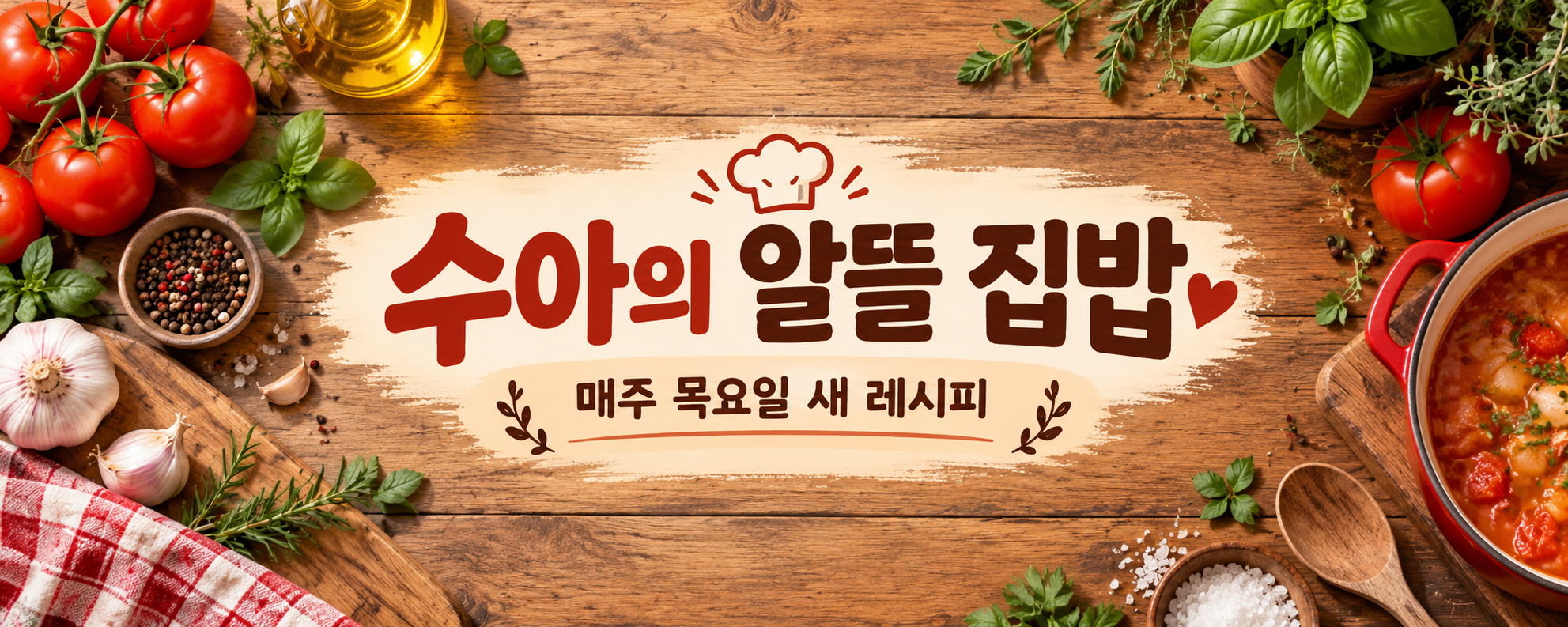
알뜰 집밥 레시피를 매주 올리는 채널 '수아의 알뜰 집밥'의 유튜브 배너를 만들어 주세요. 매주 목요일 새 영상이 올라옵니다. 채널 이름은 크게 가운데에, 그 아래 작게 '매주 목요일 새 레시피'를 넣고, 둘 다 안전 영역 안에 두세요. 따뜻한 토마토 레드와 크림색, 가장자리 쪽으로 허브가 놓인 나무 식탁을 위에서 본 구도. 채널 유형은 크리에이터, 스타일은 대담하게.
유튜브 배너에 넣을 최종 채널 이름과 게임 테마는 무엇인가요?
제 게임 채널 유튜브 배너를 만들어 주세요. 채널 이름은 아직 못 정했어요.
채널 이름을 묻거나 글자 없는 배너를 제안하는지 확인합니다. 채널 이름을 지어내 이미지에 그려 넣으면 안 됩니다.