チャンネルのジャンルとコンテンツテーマ
対象と投稿の約束(頻度、形式、トーン)
ビジュアルの個性——色、雰囲気、参考
必須テキスト、例えばチャンネル名やキャッチコピー
チャンネル名を中央のセーフエリアに収めたチャンネルアートを作成。届くのは16:9のバナー画像1枚で、確認してから2560×1440にリサイズします。
用途を選ぶと構図の目安になりますが、実際の画像サイズは確認してください。厳密なピクセル数、トンボ、塗り足し、CMYK は保証されません。公開・印刷前に別途調整が必要です。
チャンネルのジャンルとコンテンツテーマ
対象と投稿の約束(頻度、形式、トーン)
ビジュアルの個性——色、雰囲気、参考
必須テキスト、例えばチャンネル名やキャッチコピー
YouTubeバナージェネレーター · 確認用の生成画像1枚
この案は汎用のウェブバナー形状ではなく、YouTubeの2560×1440アップロードキャンバスと、実際に端末間で表示される約1546×423の中央セーフエリアを対象にしています。
PC、テレビ、モバイルは同じアップロードをそれぞれ異なる形で切り取ります。案はチャンネル名、顔、ロゴを3つが共有するゾーン内に保ちます。
Vizifyがジャンル、対象、投稿の約束を整理し、焦点の定まったYouTubeバナー案にまとめます。
案の全体がVizifyに開き、そこで生成、確認、修正、保存までプロンプトを書き直さずに行えます。

チャンネル名、テーマ、色から、かわいいYouTubeバナーを依頼できます。文字を中央にまとめる構図を指定し、生成後に表記、実際の寸法、各端末のプレビューを確認します。

くすぶる残り火から燃えさかる業火まで、オリジナルの炎で作るYouTubeチャンネルアート。チャンネル名は中央に、コントラスト高く読みやすく配置します。

淡いピンクの雲からビビッドピンクのグリッターまで、好きな色合いと質感でピンクのYouTubeチャンネルアートを作成。チャンネル名は中央に読みやすく配置します。
YouTubeは16:9比率の2560×1440ピクセル、6MB未満の画像を推奨しています。これがアップロードするキャンバス全体です——プラットフォームの制限は変わることがあるため、公開前にYouTubeのアップロード画面で現在のファイルサイズ上限を確認してください。
YouTubeは同じ2560×1440のアップロードを端末ごとに異なる形で切り取ります——テレビは画像全体、PCは横に広い帯、モバイルは中央部分のみ、約1546×423ピクセルを表示します。チャンネル名、顔、重要なメッセージはその中央のゾーン内に収め、どの切り取りにも耐えるようにしてください。
いいえ、それが目的でもありません。1つのアップロードが各表示面の切り取りに合わせて変化します。案は共通のセーフエリア内に主要な要素を保つため、モバイルで外周が切れてもバナーは正しく読み取れます。
はい——正確な文言を依頼内に記載してください。YouTubeバナーはタイポグラフィに強いVizifyの画像モデルにルーティングされますが、生成されたテキストはピクセル単位で正確とは限らないため、保存やアップロードの前に必ずVizifyでレンダリング結果を確認してください。
この案はYouTubeが推奨するキャンバスを目指していますが、生成された画像はピクセル単位で正確な出力を保証するものではありません。公開前に、最終的な寸法とファイルサイズをYouTubeの最新のアップロード要件と照らし合わせて確認してください。
クリエイター、ビジネス、ポッドキャスト、音楽はそれぞれ異なるビジュアル言語——個性重視、企業らしさ、音声番組寄り、音楽ブランドらしさ——から案を始め、その後プロンプトで自分のジャンルや個性を加えられます。
いいえ——このツールはYouTubeのチャンネルアートバナーに限定されています。動画のサムネイル、丸いチャンネルのプロフィール画像、動画の透かしは異なるサイズを使用しており、ここでは生成されません。
アカウントなしでここで案を準備できます。生成、保存、再利用したいときにVizifyにログインしてください。
はい。ここで作成した案はVizifyに開き、プロンプト、選択内容、生成の方向性を調整してから、再生成したり結果を保存したりできます。
バナーの依頼を書くのは無料です。生成にはログインが必要で、無料アカウントには登録時のクレジットから支払う少量の画像枠があり、その後はProまたはクレジットパックが必要です。
このページにはアップロード欄がありません。ロゴの色や形を依頼に書くか、送信前にVizifyの会話でロゴを添付し、描き直されたり形が崩れたりしていないか確認してください。
チャンネルのジャンル、その対象、そして人を呼び戻す投稿の約束——週次チュートリアル、ポッドキャスト、音楽リリースの頻度など——を明記してください。サムネイルに合う色や雰囲気とともに、チャンネル名や短いキャッチコピーなど、実際に表示したい正確なテキストを加えてください。既にロゴや一貫したビジュアルスタイルがあれば触れておくと、バナーが同じチャンネルの一部として読めます。
チャンネル名、顔、必ず読ませたいテキストをキャンバスの外周近くに置かないでください——テレビは2560×1440の画像全体を表示しますが、PCとモバイルは左右上から切り取るため、確実に表示されるのは中央のセーフエリアだけです。最初の書き出しを確認なしにアップロード可能と思い込まないでください——推奨サイズは変わることがあるため、公開前にYouTubeの最新のサイズ・形式制限と照らし合わせて確認してください。そして一目で伝わるかどうかも計画してください——訪問者はチャンネルを探索するか決める前に一瞬しかバナーを見ません。
YouTubeのチャンネルアートキャンバスは2560×1440ピクセルですが、テレビ、PC、モバイルはそのキャンバスをそれぞれ異なる形で切り取ります。確実にすべての端末に表示されるのは中央部分、約1546×423ピクセルのみです——そこにチャンネル名、ロゴ、重要なメッセージを配置してください。外側の領域は背景の質感や雰囲気、切り取られても意味を保てる補助的なビジュアルに使いましょう。
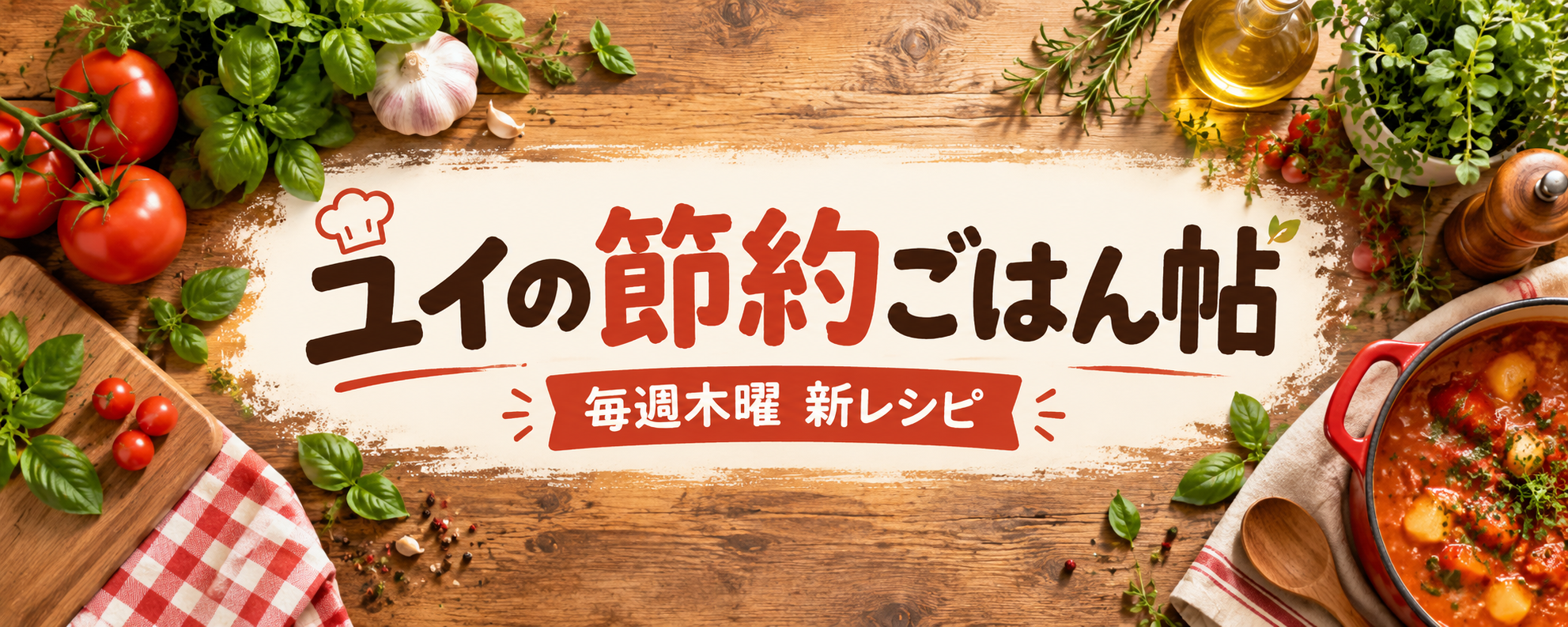
毎週配信の節約料理チャンネル「ユイの節約ごはん帖」のYouTubeバナー。新しい動画は毎週木曜日。チャンネル名を大きく中央に、その下に小さく「毎週木曜 新レシピ」。どちらもセーフエリアの中に。温かいトマトレッドとクリーム色、端のほうに木のテーブルを真上から見たハーブ。チャンネルの種類はクリエイター、スタイルは大胆。
YouTubeバナーに入れる確定したチャンネル名と、ゲームのテーマを教えてください。
自分のゲーム実況チャンネルのYouTubeバナーを作って。チャンネル名はまだ決めてない。
チャンネル名を勝手に作って画像に描き込むのではなく、チャンネル名を尋ねるか、文字なしのバナーを提案しているかを確認します。