本頁上傳的一張原圖
要移除內容的文字描述
選填:需要保持不變的細節
上傳一張原圖,描述要移除的物件、人物或雜物,Vizify 會準備一個編輯,填補該區域並盡量維持畫面其餘部分不變。
需求、選項與暫存圖片會先在 Vizify 中開啟,確認後才執行。
本頁上傳的一張原圖
要移除內容的文字描述
選填:需要保持不變的細節
一張已移除物件的圖片成果
依畫面重建填補的區域
可重複使用的編輯指令
直接說出要移除的物件、人物、浮水印或雜物名稱,不必手動繪製遮罩或框選範圍。
Vizify 會參考移除區域周圍的場景、光線與材質,重建填補內容。
這是語意編輯,不是固定像素貼補,移除物件周圍的像素也可能一併被重新生成。
上傳一張圖片,描述想移除的物件、人物或雜物,Vizify 會準備編輯,並在應用程式中開啟供你確認後再執行。
不需要。用文字說明要移除的內容即可,不必使用手動遮罩或框選工具。
可以,說明要移除的人物或他在畫面中的位置,編輯會移除該人物並重建背後的區域。
Vizify 會依周圍的材質、顏色與光線重建被清除的區域,但這是生成式填補,不是真實拍攝的背景,建議放大檢查該區塊。
在同一段描述中列出所有要移除的物件即可;畫面非常雜亂時,可能需要再進行一次補做。
編輯以你描述的物件為目標,但鄰近像素也可能一併被重新生成,建議與原圖比對,確認沒有非預期的變動。
物件與主體明顯分開的照片效果最好;與主體重疊或顏色相近的物件會比較難乾淨移除。
網站會先把圖片存在瀏覽器的任務暫存中;登入後,應用程式會還原任務並完成正式且持久的上傳。
不用登入也能先準備好需求;但要完成持久上傳與正式執行,需要先登入帳號。
可以,在 Vizify 中檢查成果,再重新送出更精確的描述即可調整。
只能移除你擁有、或已獲准編輯之圖片上的浮水印、Logo 或署名。有浮水印通常代表圖片需要授權,購買授權就能取得乾淨的原檔。
準備編輯需求免費。執行時需要登入:免費帳號有少量圖片編輯額度,會使用註冊點數;需要更多次時,要有 Pro 方案或點數包。
說出物件、人物或雜物的名稱,如果畫面較複雜,可以補充大致位置。不需要繪製遮罩或框選範圍,文字描述就能完成定位。
Vizify 會參考周圍場景的顏色、材質與光線重建被清除的區域,這是生成式填補,而不是複製貼上的仿製圖章效果。
以完整尺寸比對成果與原圖,特別留意移除物件邊緣附近的區域。鄰近像素也可能一併被重新生成,請確認想保留的內容沒有被改動。
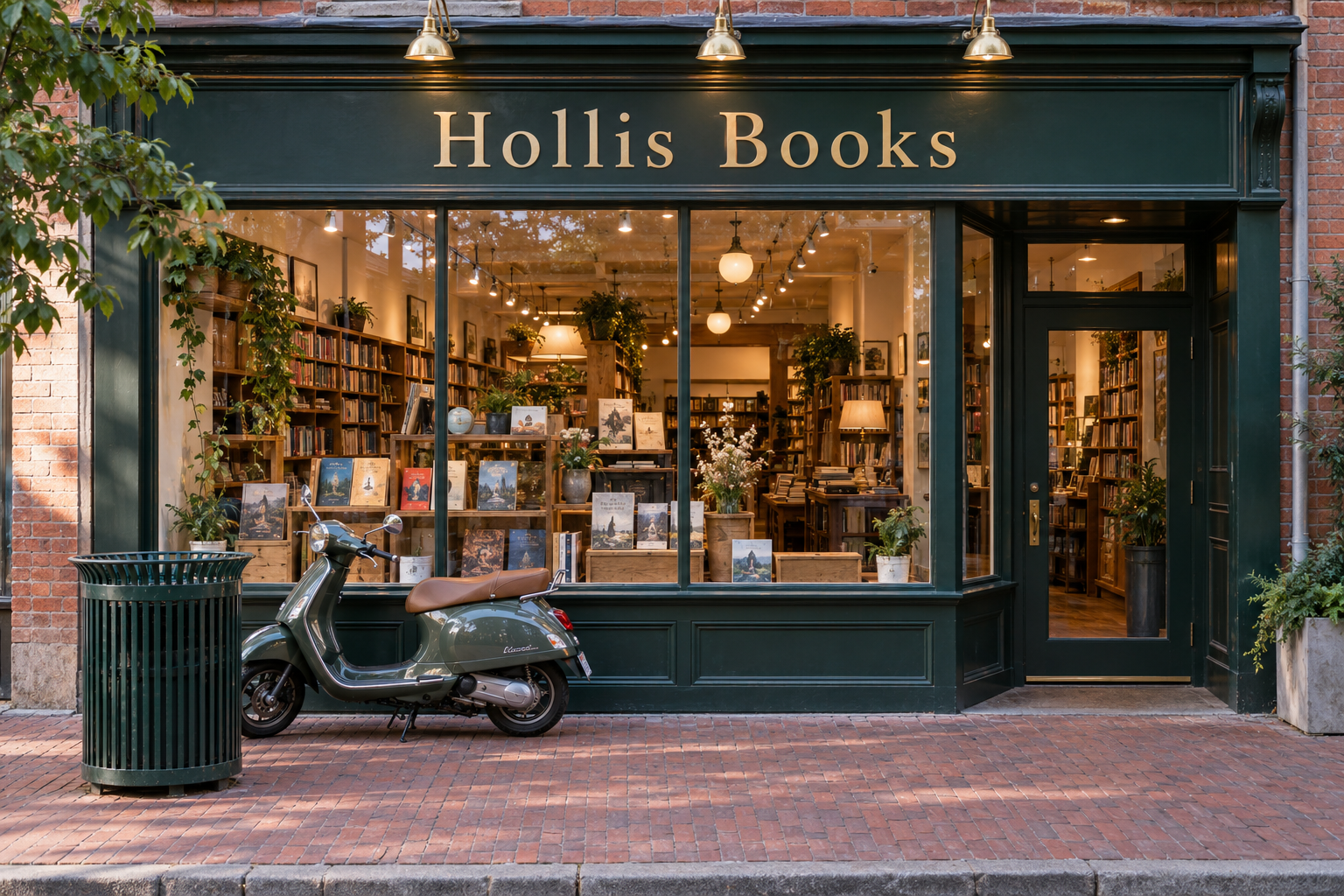
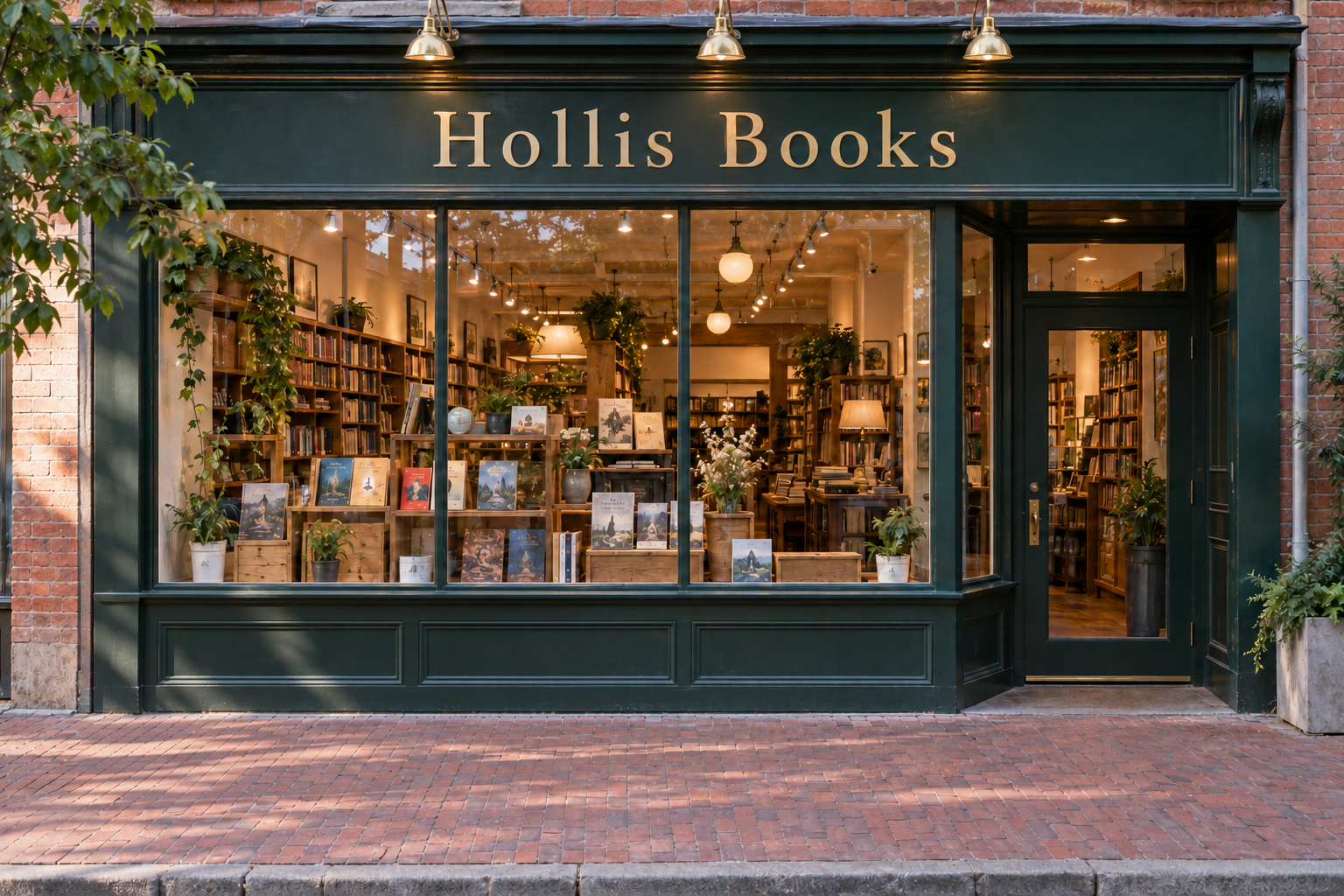
把這張照片裡「Hollis Books」門口的綠色垃圾桶和停著的機車移除。重建後面的紅磚人行道和櫥窗下半部的陳列,店招和店門都維持原樣。
客廳照片中要移除哪些東西?哪些家具和擺設一定要留下?請在照片中指出來。
把這張客廳照片裡讓它看起來很亂的東西都拿掉。
檢查回覆是否先列出打算移除的物品,或詢問要移除哪些,再進行編輯,而不是自行決定、刪掉使用者想保留的東西。