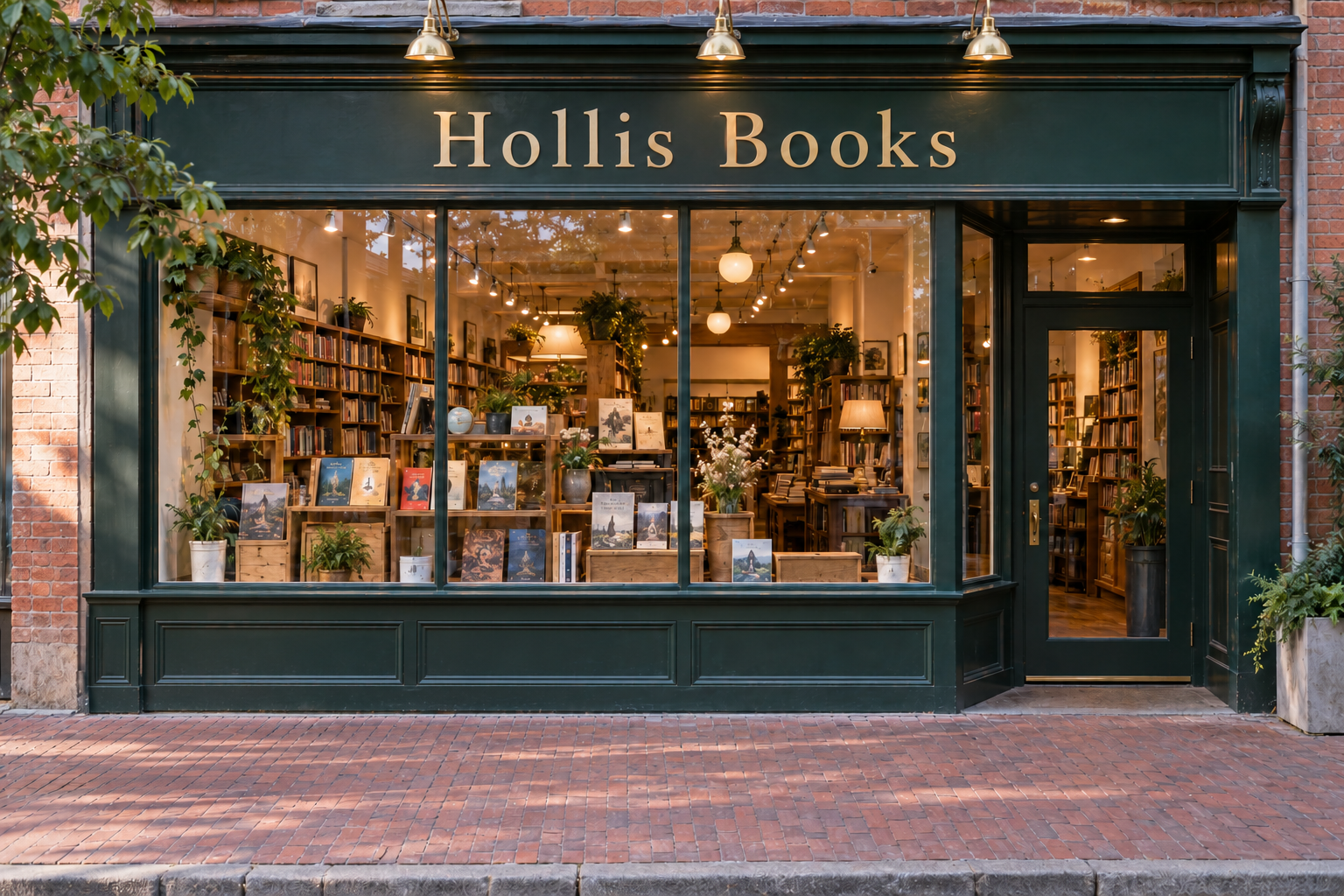
صورة مصدر واحدة تُرفع في هذه الصفحة
وصف للعنصر المراد إزالته
تفاصيل اختيارية يجب الحفاظ عليها
ارفع صورة مصدر واحدة، وصِف العنصر أو الشخص أو الجسم الذي تريد إزالته، وتُعِدّ Vizify تعديلًا يملأ تلك المنطقة مع الحفاظ على تناسق بقية المشهد.
يفتح الطلب والخيارات والصور المحددة في Vizify للمراجعة قبل التنفيذ.
صورة مصدر واحدة تُرفع في هذه الصفحة
وصف للعنصر المراد إزالته
تفاصيل اختيارية يجب الحفاظ عليها
صورة واحدة بعد إزالة العنصر
منطقة مُعاد بناؤها لتلائم المشهد
تعليمات تحرير قابلة لإعادة الاستخدام
اذكر اسم الجسم أو الشخص أو العلامة المائية أو العنصر المراد إزالته بدلًا من رسم قناع أو تحديد يدوي.
تملأ Vizify المنطقة المُزالة بالاستناد إلى المشهد المحيط والإضاءة والملمس كمرجع.
هذا تعديل دلالي وليس ترقيعًا ثابتًا للبكسلات، لذا قد يُعاد توليد المناطق القريبة من العنصر المُزال معه.
ارفع صورة واحدة وصِف العنصر أو الشخص أو الجسم المراد إزالته. تُعِدّ Vizify التعديل وتفتحه في التطبيق للمراجعة قبل تنفيذه.
لا. صِف ما تريد إزالته بلغة طبيعية؛ يحدد التعديل العنصر دون الحاجة إلى قناع أو أداة تحديد يدوية.
نعم، صِف الشخص أو موضعه في الإطار. يزيل التعديل الشخص ويعيد بناء المنطقة التي كانت خلفه.
تعيد Vizify بناء المنطقة التي أُزيلت اعتمادًا على الملمس واللون والإضاءة المحيطة، لكنه ملء توليدي وليس خلفية مُصوَّرة فعليًا، لذا افحص المنطقة بالحجم الكامل.
صِف كل العناصر المراد إزالتها ضمن الطلب نفسه؛ قد تحتاج المشاهد المزدحمة جدًا إلى تمريرة إضافية لما تبقى.
يستهدف التعديل العنصر الموصوف، لكن البكسلات القريبة قد يُعاد توليدها أيضًا، لذا قارِن النتيجة بالصورة الأصلية.
الصور التي يكون فيها العنصر غير المرغوب منفصلًا بوضوح عن الموضوع الرئيسي تعطي أفضل نتيجة؛ العناصر المتداخلة مع الموضوع أو التي تشاركه اللون أصعب في الإزالة النظيفة.
يحتفظ الموقع بالصورة المحددة في تخزين المهام داخل المتصفح؛ وبعد تسجيل الدخول، يستعيد التطبيق المهمة وينفذ الرفع الدائم الموثّق.
يمكنك إعداد الطلب في هذه الصفحة دون تسجيل الدخول؛ لكن يلزم وجود حساب قبل الرفع الدائم للصورة وتنفيذ التعديل.
نعم، راجع النتيجة في Vizify وأعد إرسال طلب أكثر دقة يصف ما لا يزال بحاجة إلى تعديل.
فقط إذا كنت تملك الصورة أو لديك إذن بتعديلها. العلامة غالبًا دليل على الترخيص؛ الحصول على الترخيص يتيح النسخة النظيفة.
إعداد التعديل مجاني. التنفيذ يحتاج تسجيل الدخول؛ يتضمن الحساب المجاني حصة صغيرة من تعديلات الصور ممولة برصيد التسجيل، ثم تحتاج إلى Pro أو حزمة رصيد.
اذكر اسم العنصر أو الشخص أو الجسم الذي يجب أن يختفي، وأشِر إلى موضعه التقريبي إذا كانت الصورة مزدحمة. لست بحاجة إلى رسم قناع أو إجراء تحديد — الوصف يقوم بهذه المهمة.
تعيد Vizify بناء المنطقة المُزالة بالاستناد إلى المشهد المحيط كمرجع، مطابقةً اللون والملمس والإضاءة بدلًا من ترك مساحة فارغة. هذا ملء توليدي وليس نسخًا ولصقًا بأداة الاستنساخ.
قارِن النتيجة بالصورة الأصلية بالحجم الكامل، خاصة قرب حواف العنصر الذي تمت إزالته. قد يُعاد توليد البكسلات القريبة أيضًا، لذا تأكد من أن أي شيء أردت الحفاظ عليه لم يتغيّر.
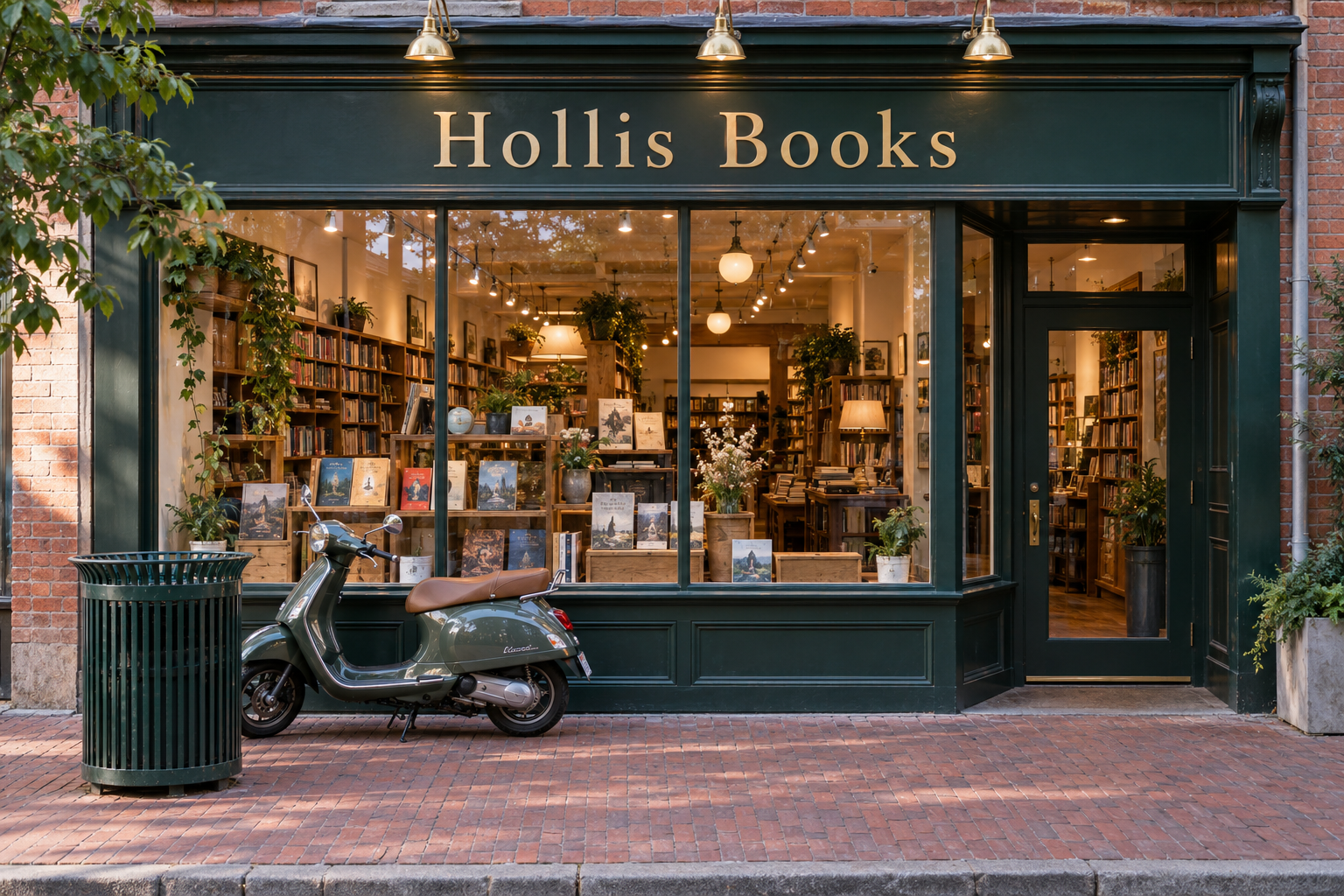
احذف سلة القمامة الخضراء والدراجة الآلية المتوقفة أمام واجهة مكتبة Hollis Books في هذه الصورة. أعد بناء الرصيف المبني بالطوب والجزء السفلي من عرض النافذة خلفهما، مع إبقاء اللافتة والباب كما هما.
يُرجى إرفاق صورة غرفة المعيشة وتحديد العناصر التي تريد حذفها، والأثاث أو التفاصيل التي يجب إبقاؤها. أحتاج إلى تحديد ذلك قبل التعديل حتى لا أحذف شيئًا تريد الاحتفاظ به.
احذف كل الأشياء التي تجعل غرفة المعيشة هذه تبدو فوضوية.
يجب أن يسمي الرد العناصر المقترح حذفها أو يسأل عنها قبل التعديل، بدل أن يقرر وحده ويحذف ما أراد المستخدم الاحتفاظ به.