このページでアップロードする元画像1枚
消したい対象の説明
変更したくない部分の説明(任意)
元画像を1枚アップロードし、消したい物・人物・アイテムを説明すると、Vizifyはその範囲を周囲の情景に合わせて埋める編集を準備します。
依頼、選択項目、画像は実行前にVizifyで確認できます。
このページでアップロードする元画像1枚
消したい対象の説明
変更したくない部分の説明(任意)
物体を消去した画像1枚
情景に合わせて再構成された領域
再利用できる編集指示
物体・人物・透かし・アイテムの名前を伝えるだけで指定でき、手動でマスクや範囲選択を描く必要はありません。
Vizifyは消去範囲の周りの情景、光、質感を手がかりにその部分を埋めます。
固定的なピクセル修正ではなく意味的な編集のため、消去した物の近くの画素も一緒に再生成される場合があります。
画像を1枚アップロードし、消したい物・人物・アイテムを説明します。Vizifyが編集を準備し、実行前にアプリで確認できます。
いいえ。消したい内容を言葉で説明するだけで、手動のマスクや選択ツールなしで対象を特定できます。
できます。人物やその画面内の位置を説明すると、その人物を消して背後の領域を再構成します。
Vizifyは周囲の質感・色・光を参考に消去範囲を再構成しますが、これは実写の背景ではなく生成的な埋め込みなので、原寸大で確認してください。
同じプロンプトの中で消したい物をすべて説明してください。非常に混雑した画面では、取り残しに対して再度編集が必要になる場合があります。
編集は説明した対象を狙いますが、近くの画素も一緒に再生成されることがあるため、元画像と比較して確認してください。
消したい物が主要な被写体からはっきり離れている写真が最も適しています。被写体と重なっていたり同系色の物は、きれいに消すのが難しくなります。
Siteは選択した画像をブラウザーのタスクストレージに保持します。ログイン後、Appがタスクを復元し、認証済みの永続アップロードを行います。
このページ上ではアカウントなしで依頼を準備できます。画像を永続的にアップロードして編集を実行するにはアカウントが必要です。
できます。Vizifyで結果を確認し、まだ直したい部分を説明した依頼を再送信してください。
透かし、ロゴ、クレジットを消してよいのは、自分が所有しているか、編集の許可を得た画像だけです。透かしは多くの場合その画像が有料ライセンスであることを示しており、ライセンスを購入すれば透かしのないデータが手に入ります。
編集内容の準備は無料です。実行にはログインが必要で、無料アカウントには登録時のクレジットから支払う少量の画像編集枠があり、それ以上はProまたはクレジットパックが必要です。
消したい物・人物・アイテムの名前を伝え、画面が混雑している場合はおおよその位置も添えます。マスクを描いたり範囲を選択したりする必要はなく、説明だけで対象を指定できます。
Vizifyは周囲の情景を手がかりに消去範囲を再構成します。色・質感・光を合わせて埋めるため、空白のまま残ることはありません。これは生成的な埋め込みであり、コピースタンプのような複製ではありません。
結果を原寸大で元画像と比較し、特に消去した物の周辺の縁を確認してください。近くの画素も一緒に再生成されることがあるため、残しておきたい部分が変わっていないか確かめてください。
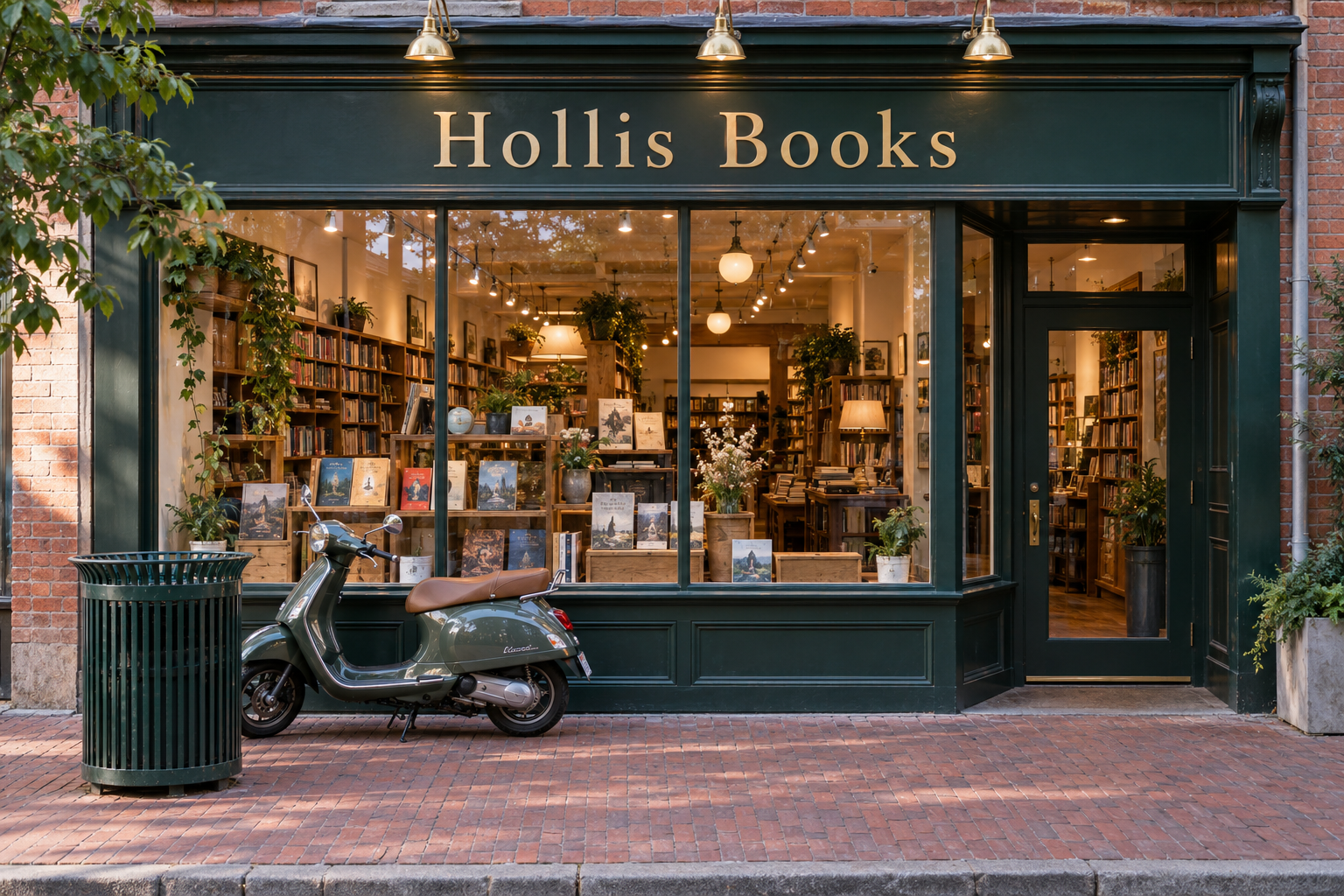
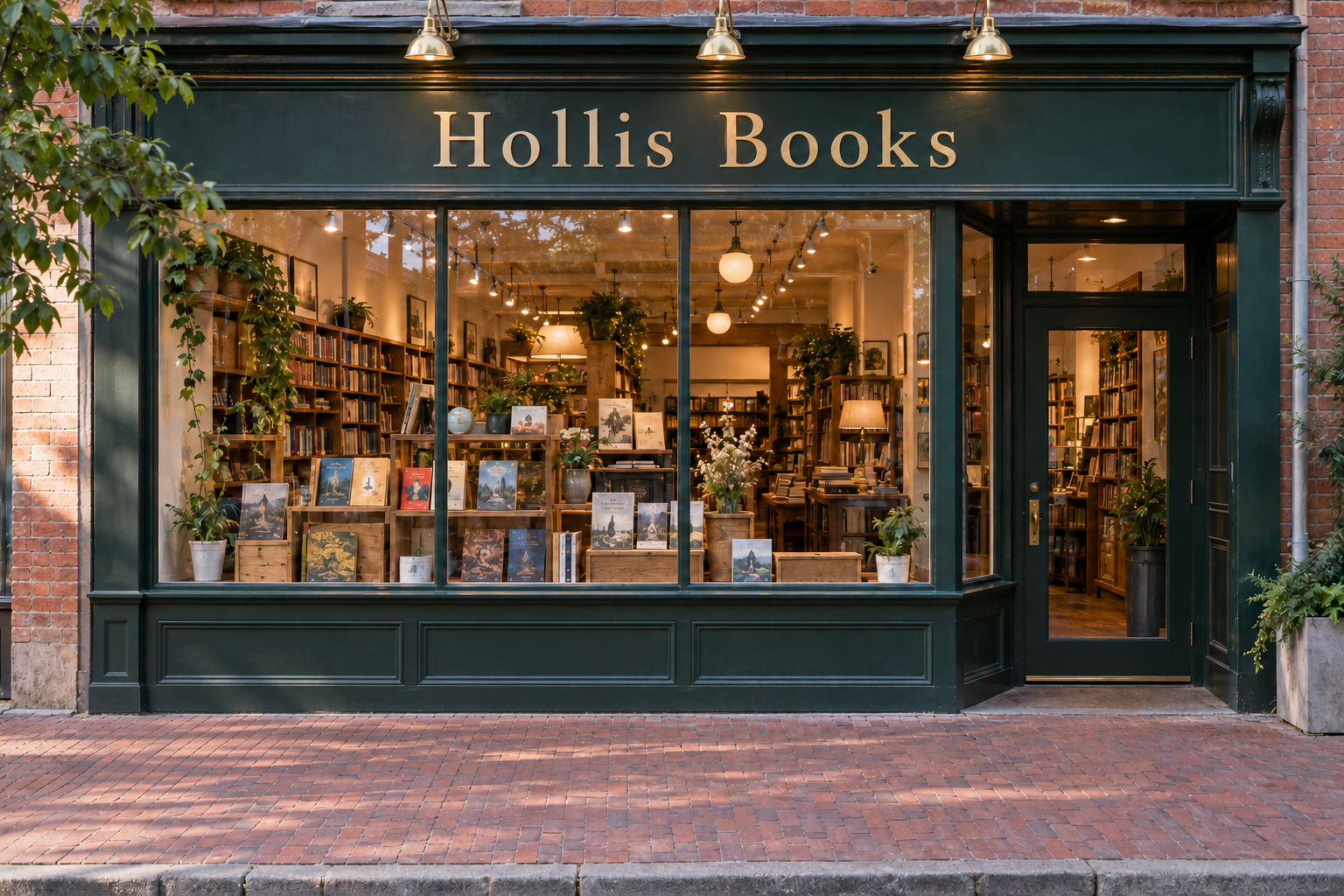
この写真の「Hollis Books」の店先から、緑のゴミ箱と停めてあるスクーターを消してください。その後ろにあるレンガの歩道とショーウィンドウの下の部分を描き直し、店の看板と扉はそのままにしてください。
リビングの写真から、どの物を消しましょうか? また、残す必要がある家具や調度品はどれですか? 写真の中で示してください。
このリビングを散らかって見せているものを全部消してください。
自分だけで判断してユーザーが残したかった物まで消すのではなく、編集の前に消す物を一覧で示すか、どれを消すか尋ねているかを確認します。