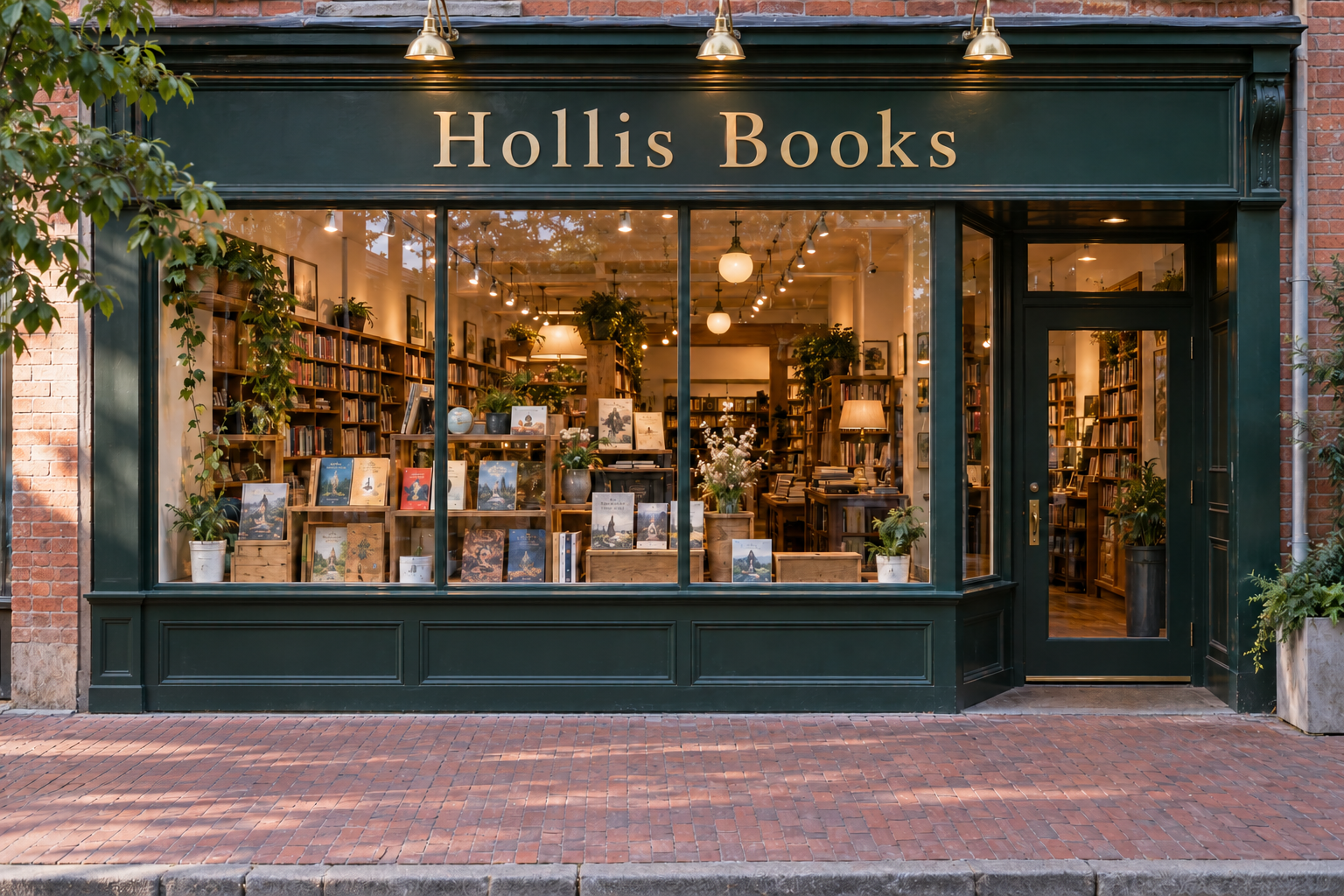
Uma imagem de origem enviada nesta página
Uma descrição do que remover
Detalhes opcionais que devem ficar iguais
Envie uma imagem, descreva o objeto, a pessoa ou o item que quer remover e o Vizify prepara uma edição que preenche a área mantendo o resto da cena coerente.
A solicitação, as opções e as imagens selecionadas abrem no Vizify para revisão antes da execução.
Uma imagem de origem enviada nesta página
Uma descrição do que remover
Detalhes opcionais que devem ficar iguais
Uma imagem com o objeto removido
Área reconstruída de acordo com a cena
Instruções de edição reutilizáveis
Nomeie o objeto, a pessoa, a marca d'água ou o item a remover em vez de desenhar uma máscara ou seleção manual.
O Vizify preenche a área removida usando a cena, a luz e a textura ao redor como referência.
É uma edição semântica, não um retoque fixo de pixels, então áreas perto do objeto removido podem ser regeneradas junto com ele.
Envie uma imagem e descreva o objeto, a pessoa ou o item que quer remover. O Vizify prepara a edição e abre no app para você revisar antes da execução.
Não. Descreva o que remover em linguagem natural; a edição localiza o objeto sem máscara ou ferramenta de seleção manual.
Sim, descreva a pessoa ou a posição dela no quadro. A edição a remove e reconstrói a área que ficava atrás.
O Vizify reconstrói a área apagada a partir da textura, cor e luz ao redor, mas é um preenchimento generativo, não um fundo fotografado, então confira o remendo em tamanho real.
Descreva todos os objetos que quer remover no mesmo prompt. Cenas muito cheias podem precisar de uma segunda passada para o que sobrou.
A edição foca no objeto descrito, mas pixels próximos também podem ser regenerados, então compare o resultado com o original.
Fotos em que o objeto indesejado está claramente separado do assunto principal funcionam melhor. Objetos sobrepostos ou da mesma cor do assunto são mais difíceis de remover com limpeza.
O Site mantém a imagem selecionada no armazenamento de tarefas do navegador. Após o login, o App restaura a tarefa e faz o upload durável autenticado.
Você pode preparar o pedido nesta página sem fazer login. É necessária uma conta antes do upload durável e da execução da edição.
Sim. Revise o resultado no Vizify e reenvie um pedido mais detalhado descrevendo o que ainda precisa ajustar.
Só remova marcas d'água, logotipos ou créditos de imagens que são suas ou que você tem permissão para editar. Uma marca d'água costuma indicar que a imagem é licenciada, e comprar a licença dá acesso ao arquivo limpo.
Preparar a edição é gratuito. Para executar, é preciso fazer login: a conta gratuita inclui uma pequena cota de edições de imagem, descontada dos créditos de cadastro, e para mais edições você precisa do Pro ou de um pacote de créditos.
Nomeie o objeto, a pessoa ou o item que deve sumir e mencione a posição aproximada se a foto estiver cheia de elementos. Você não precisa desenhar uma máscara nem fazer uma seleção — a descrição faz esse trabalho.
O Vizify reconstrói a área removida usando a cena ao redor como referência: combinando cor, textura e luz em vez de deixar um remendo em branco. É um preenchimento generativo, não uma cópia com carimbo de clonagem.
Compare o resultado com o original em tamanho real, principalmente perto das bordas do objeto removido. Pixels próximos também podem ser regenerados, então verifique se nada que você queria manter foi alterado.
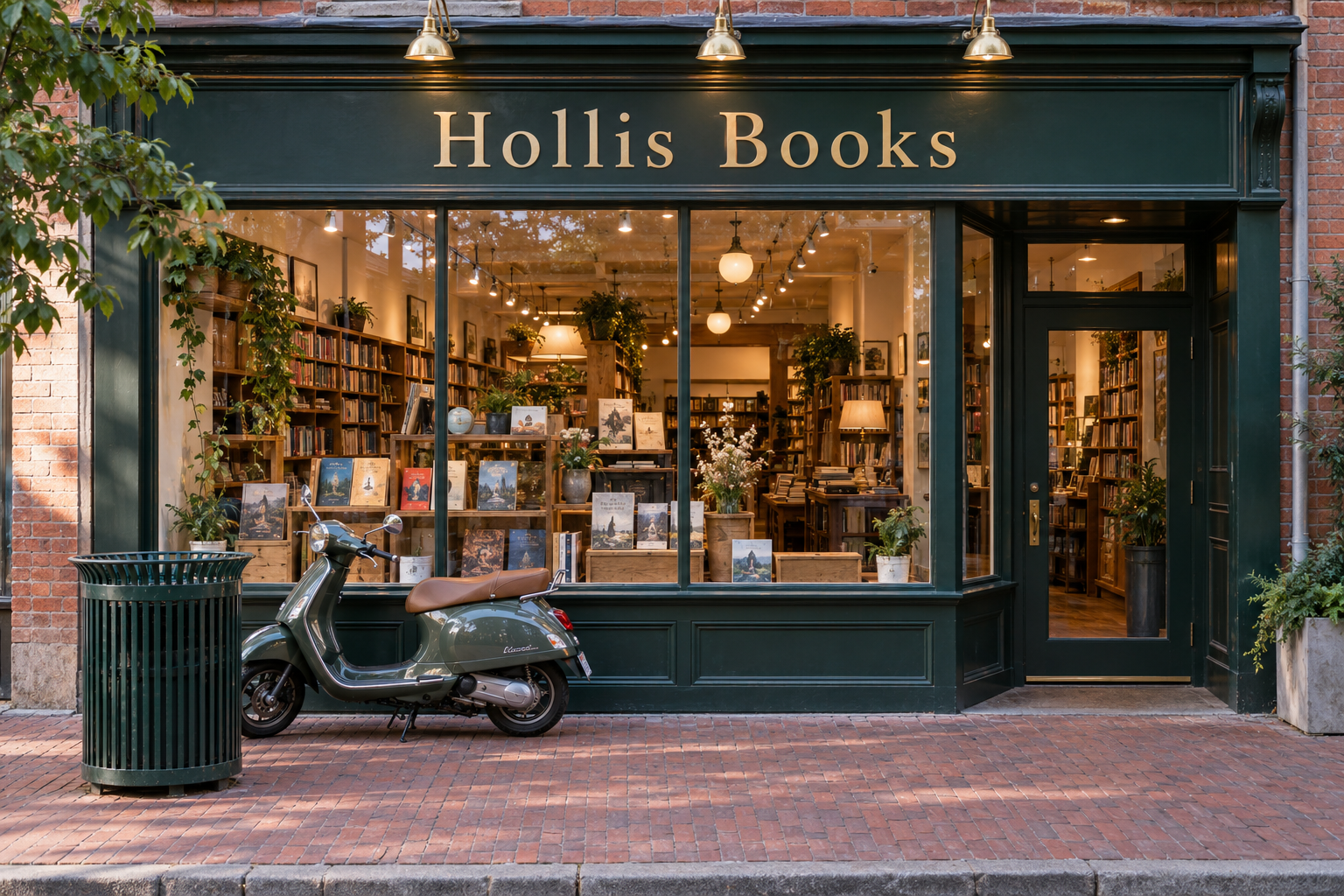
Remova a lixeira verde e a moto estacionada em frente à fachada da Hollis Books nesta foto. Reconstrua a calçada de tijolos e a parte de baixo da vitrine que ficam atrás delas, e mantenha o letreiro e a porta da loja como estão.
Quais objetos devo remover da foto da sala, e quais móveis e itens de decoração precisam ficar? Indique-os na foto.
Tire tudo o que deixa esta sala com cara de bagunçada.
Confere se a resposta lista os itens que removeria, ou pergunta quais são, antes de editar, em vez de decidir sozinha e apagar coisas que a pessoa queria manter.