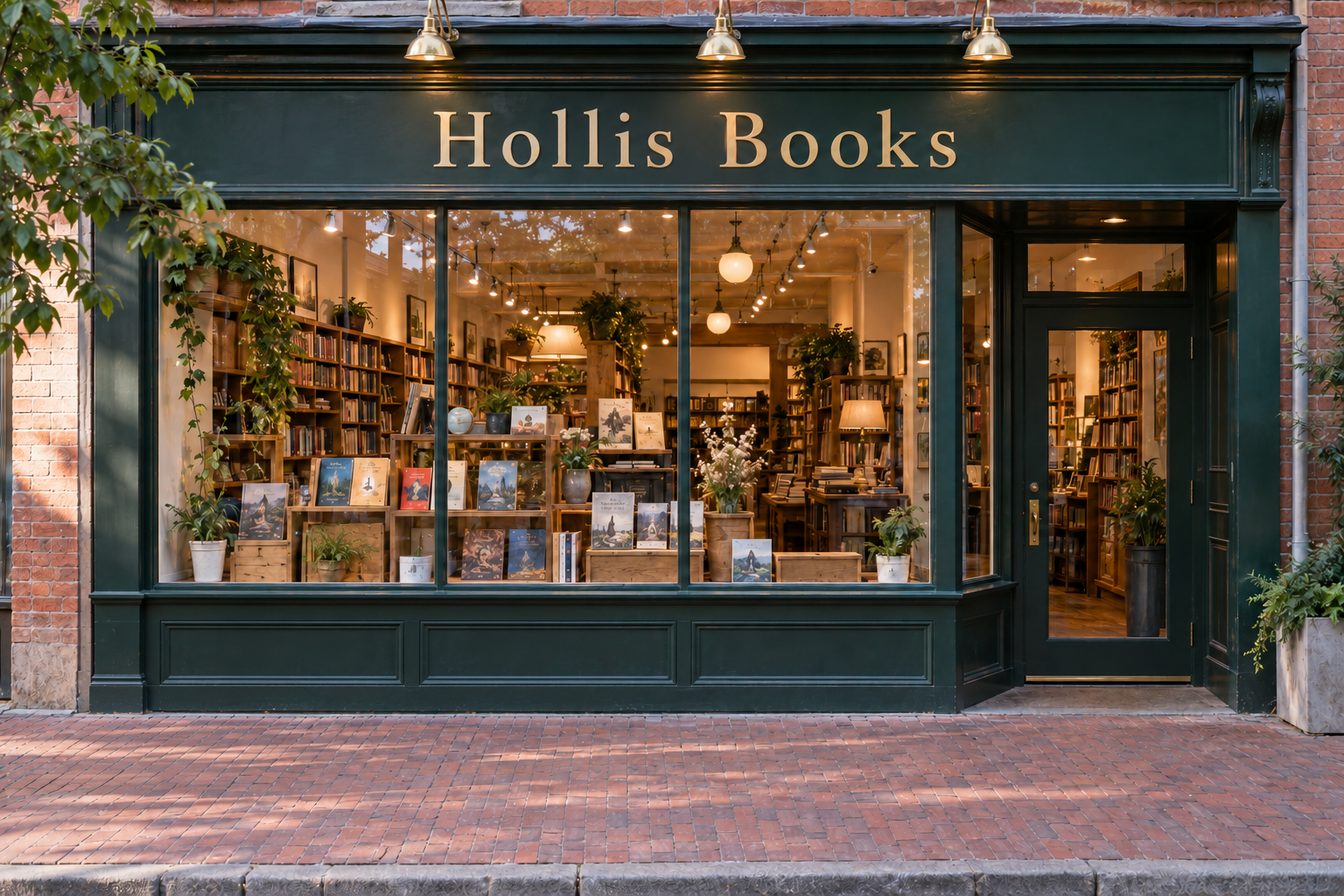
Une image source importée sur cette page
Une description de ce qu’il faut supprimer
Des détails à préserver, en option
Importez une image source, décrivez l’objet, la personne ou l’élément à supprimer, et Vizify prépare une retouche qui comble la zone tout en gardant le reste de la scène cohérent.
La demande, les options et les images sélectionnées s’ouvrent dans Vizify pour vérification avant exécution.
Une image source importée sur cette page
Une description de ce qu’il faut supprimer
Des détails à préserver, en option
Une image avec l’objet supprimé
Une zone reconstruite en accord avec la scène
Des instructions de retouche réutilisables
Nommez l’objet, la personne, le filigrane ou l’élément à supprimer plutôt que de dessiner un masque ou une sélection manuelle.
Vizify comble la zone supprimée en s’appuyant sur la scène, la lumière et la texture environnantes.
C’est une retouche sémantique, pas un correctif de pixels figé : les zones proches de l’objet supprimé peuvent être régénérées avec lui.
Importez une image et décrivez l’objet, la personne ou l’élément à supprimer. Vizify prépare la retouche et l’ouvre dans l’application pour relecture avant exécution.
Non. Décrivez en langage courant ce qu’il faut supprimer ; la retouche localise l’objet sans masque ni outil de sélection manuel.
Oui, décrivez la personne ou sa position dans l’image. La retouche la supprime et reconstruit la zone qui se trouvait derrière elle.
Vizify reconstruit la zone effacée à partir de la texture, de la couleur et de la lumière environnantes, mais c’est un remplissage génératif et non un fond photographié, donc examinez la zone en taille réelle.
Décrivez tous les objets à supprimer dans le même prompt. Les scènes très chargées peuvent nécessiter une seconde retouche pour ce qui a été oublié.
La retouche cible l’objet décrit, mais les pixels voisins peuvent aussi être régénérés, donc comparez le résultat à l’original.
Les photos où l’objet indésirable est clairement séparé du sujet principal donnent les meilleurs résultats. Un objet qui chevauche le sujet ou partage sa couleur est plus difficile à supprimer proprement.
Le Site conserve l’image sélectionnée dans le stockage de tâche du navigateur. Après connexion, l’App restaure la tâche et effectue l’import durable authentifié.
Vous pouvez préparer la demande sur cette page sans vous connecter. Un compte est nécessaire avant l’import durable de l’image et l’exécution de la retouche.
Oui. Relisez le résultat dans Vizify et renvoyez une demande plus précise décrivant ce qu’il reste à ajuster.
Ne retirez filigranes, logos ou crédits que sur des images qui vous appartiennent ou que vous êtes autorisé à modifier. Un filigrane signale généralement une image sous licence : acheter la licence vous donne le fichier sans filigrane.
Préparer la retouche est gratuit. L’exécuter demande une connexion : un compte gratuit inclut une petite allocation de retouches d’images, prise sur ses crédits d’inscription, et au-delà il faut Pro ou un pack de crédits.
Nommez l’objet, la personne ou l’élément qui doit disparaître, et mentionnez sa position approximative si la photo est chargée. Pas besoin de dessiner un masque ni de faire une sélection : la description suffit.
Vizify reconstruit la zone supprimée en s’appuyant sur la scène environnante comme référence : couleur, texture et lumière assorties plutôt qu’une zone vide. C’est un remplissage génératif, pas un copier-coller au tampon de duplication.
Comparez le résultat à l’original en taille réelle, surtout près des bords de l’objet supprimé. Les pixels voisins peuvent eux aussi avoir été régénérés, vérifiez donc que rien de ce que vous vouliez garder n’a changé.
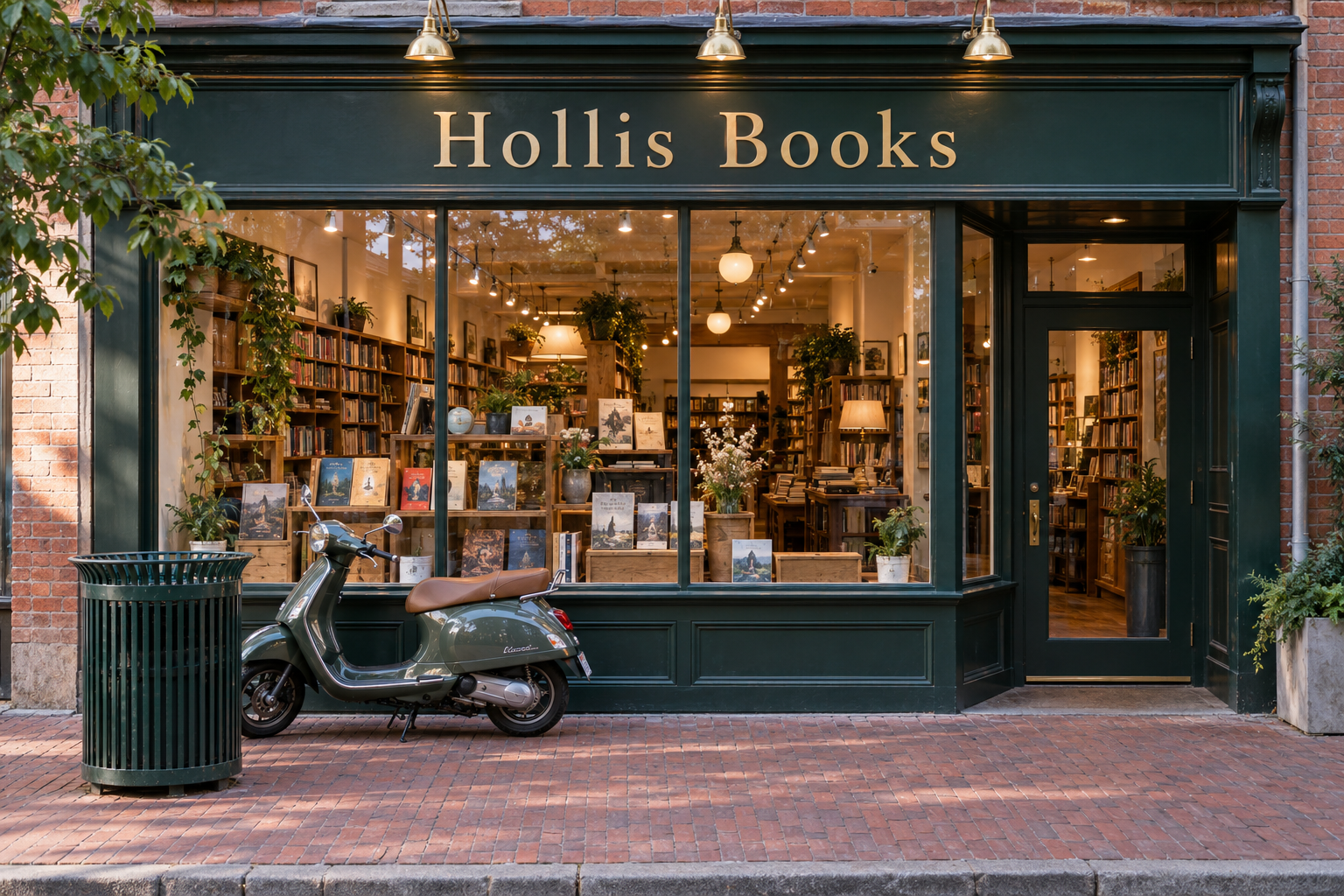
Supprime la poubelle verte et le scooter garé devant la vitrine de la librairie Hollis Books sur cette photo. Reconstruis le trottoir en briques et le bas de la vitrine derrière eux, et laisse l’enseigne et la porte telles qu’elles sont.
Quels objets dois-je retirer de la photo du salon, et quels meubles ou éléments de décoration doivent rester ? Merci de les indiquer sur la photo.
Enlève tout ce qui donne l’impression que ce salon est en désordre.
Vérifie que la réponse liste les objets qu’elle retirerait, ou demande lesquels, avant de retoucher, au lieu de décider seule et de supprimer des choses que l’utilisateur voulait garder.