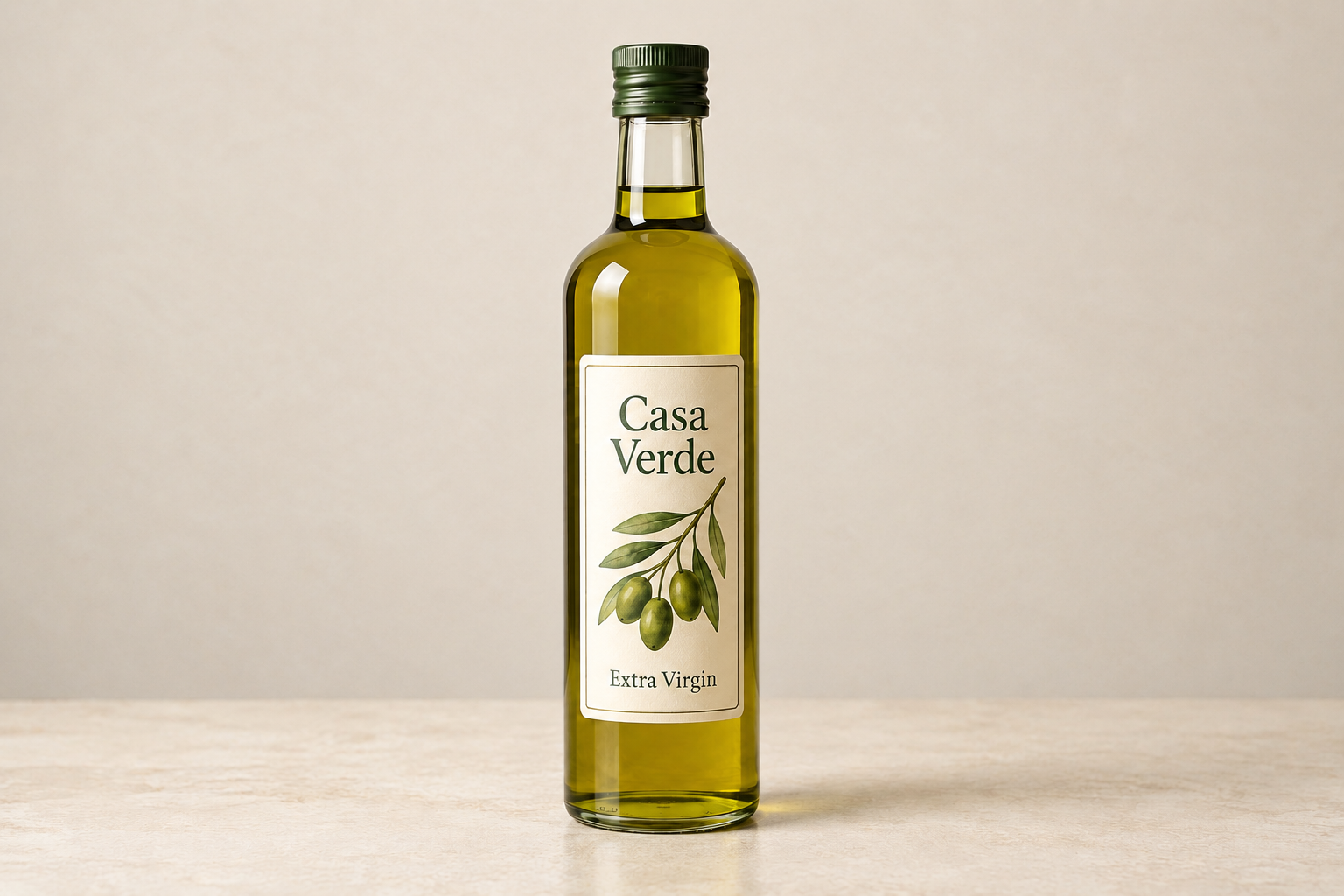
上傳的原圖
需要變清晰、需要保留的細節說明
輸出解析度與加強重點
上傳原圖,說明哪裡需要變清晰、哪裡必須維持不變,接著在 Vizify 中放大並產生可檢查的 2K 或 4K 成果。
PNG、JPEG 或 WebP;一張來源圖片,最大 10 MB。 上傳來源圖片後選擇 2K 或 4K,預設為 2K。這些是解析度目標,不是精確放大倍數;請檢查輸出尺寸及重建細節。
上傳的原圖
需要變清晰、需要保留的細節說明
輸出解析度與加強重點
一張放大後的圖像成果
更高解析度的生成式重建結果
可重複使用的放大需求
AI 圖片放大工具會在放大時重建合理的細節,而不是單純把既有像素拉伸變大。
選擇目標解析度,Vizify 會挑選支援該放大與輸出尺寸的圖像模型執行。
說明臉部、商品外型、標誌、文字、顏色或構圖等必須維持穩定的內容。
Vizify 會回傳一張圖像成果供你檢查,因為重建的紋理與細節可能與原圖不同。
它會放大圖片,並用圖像編輯模型重建合理的細節、降低模糊感、提升觀感清晰度。這是生成式加強,不是把原圖遺失的資訊精確還原回來。
上傳來源圖片後選擇 2K 或 4K,預設為 2K。這些是解析度目標,不是精確放大倍數;請檢查輸出尺寸及重建細節。
可以,只要選用的模型支援 4K 輸出。4K 在這裡是生成目標,代表紋理與邊緣可能會被重新繪製,而不是單純的格式或像素轉換。
兩者有重疊。放大主要是提高輸出尺寸,畫質提升則可能同時降噪、修復紋理並改善局部細節。這個工作流程會依你的需求同時處理兩者。
請明確告訴 Vizify 哪些內容不能改變。Agent 會依此檢查結果,但很小的臉部、文字、標誌與細緻幾何結構仍可能被生成式模型重建得不夠精確。
可以。可以要求去模糊、降噪或溫和修復,同時保護人物特徵、年代感、紋理與構圖。損壞嚴重或原圖太小時,模型需要自行推測的部分會更多。
Vizify 會驗證產生的檔案內容,並依偵測到的格式儲存成果與副檔名。頁面本身不會在生成前承諾固定格式。
準備請求免費。生成或編輯圖片需要登入;免費帳戶可用註冊點數支付少量共用圖片額度,用完後需 Pro 或點數包。
不會完全不失真。AI 放大會產生看起來自然的新像素,但這些像素是模型推測出來的結果。請保留原始檔案,並在發布前比對重要文字、人物特徵、商品細節與邊緣。
單純調整大小只是拉伸既有像素,放大越多就越模糊。這個 AI 圖片放大工具則會請圖像編輯模型重新繪製放大區域的合理細節,看起來更清晰,但屬於重建而非原始資料的等比例放大。
它放大圖片的方式是推測原本沒拍到的細節,而不是把像素拉大。成果看起來更清晰,但本質是重建,所以臉部、文字和 Logo 都要和原圖比對。
每次請求一張 PNG、JPEG 或 WebP 圖片,最大 10 MB。
上傳原圖,簡短說明主體、想修正的弱點,以及必須維持不變的細節。選擇輸出解析度與加強重點,接著在 Vizify 中繼續。App 會還原已準備的圖片與任務,Agent 會檢查原圖、挑選相容的圖像編輯模型執行放大,並回傳一張可檢查的成果。
一般網頁或簡報素材,只需要適度放大時可選 2K。若是大螢幕展示、細節裁切,或後續還要排版加工的原圖,建議選 4K。這個 AI 圖片放大工具不只單純放大,也能發揮圖片畫質提升的作用,重建紋理、降低模糊感並改善觀感細節。
AI 圖片放大可以讓小尺寸或模糊的原圖看起來更完整,但無法還原從未被拍到的真實資訊。臉部、標誌、文字、重複圖案與商品幾何結構都值得和原圖仔細比對。請在說明中明確列出這些限制,並保留原始檔案與放大後的成果一起留存。
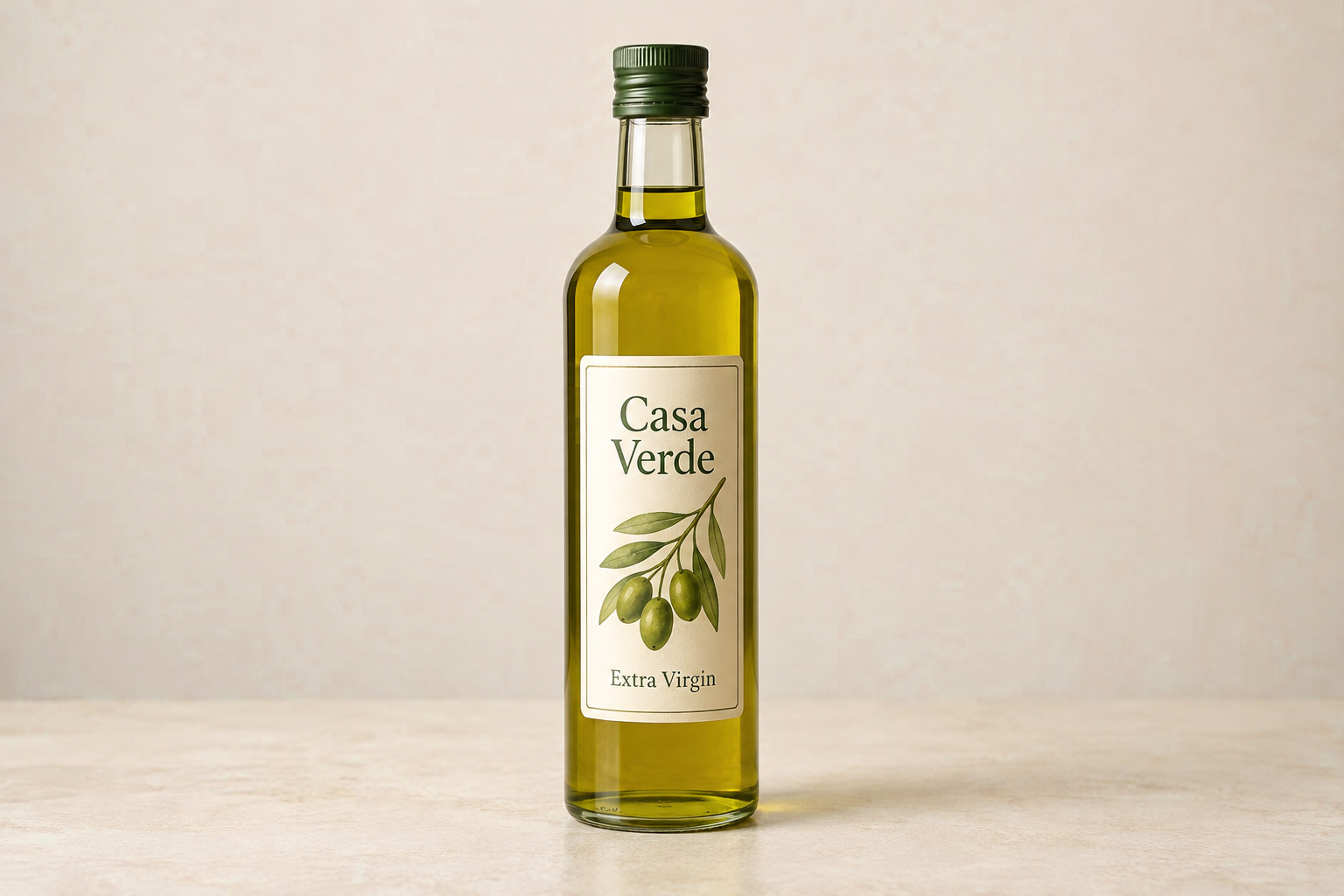
把這張玻璃橄欖油瓶的商品照放大到 4K,要用在網站的大型橫幅。瓶身標籤上的「Casa Verde Extra Virgin」要清楚可讀、不能改動,玻璃上的反光要保留,並減少背景的 JPEG 色塊。
請附上原始縮圖。我可以幫你放大,但看不清楚的菜單價格無法從缺漏的細節中可靠地還原。你手邊有更大張的原圖,或已確認的價格嗎?這樣才能忠實重建。
把這張 200 像素的餐廳菜單縮圖放大,讓我看得清楚價格。
檢查回覆是否提醒看不清楚的價格無法還原、只能重新繪製,並請使用者提供更清楚的原圖,而不是把重建出來的價格當成真的。