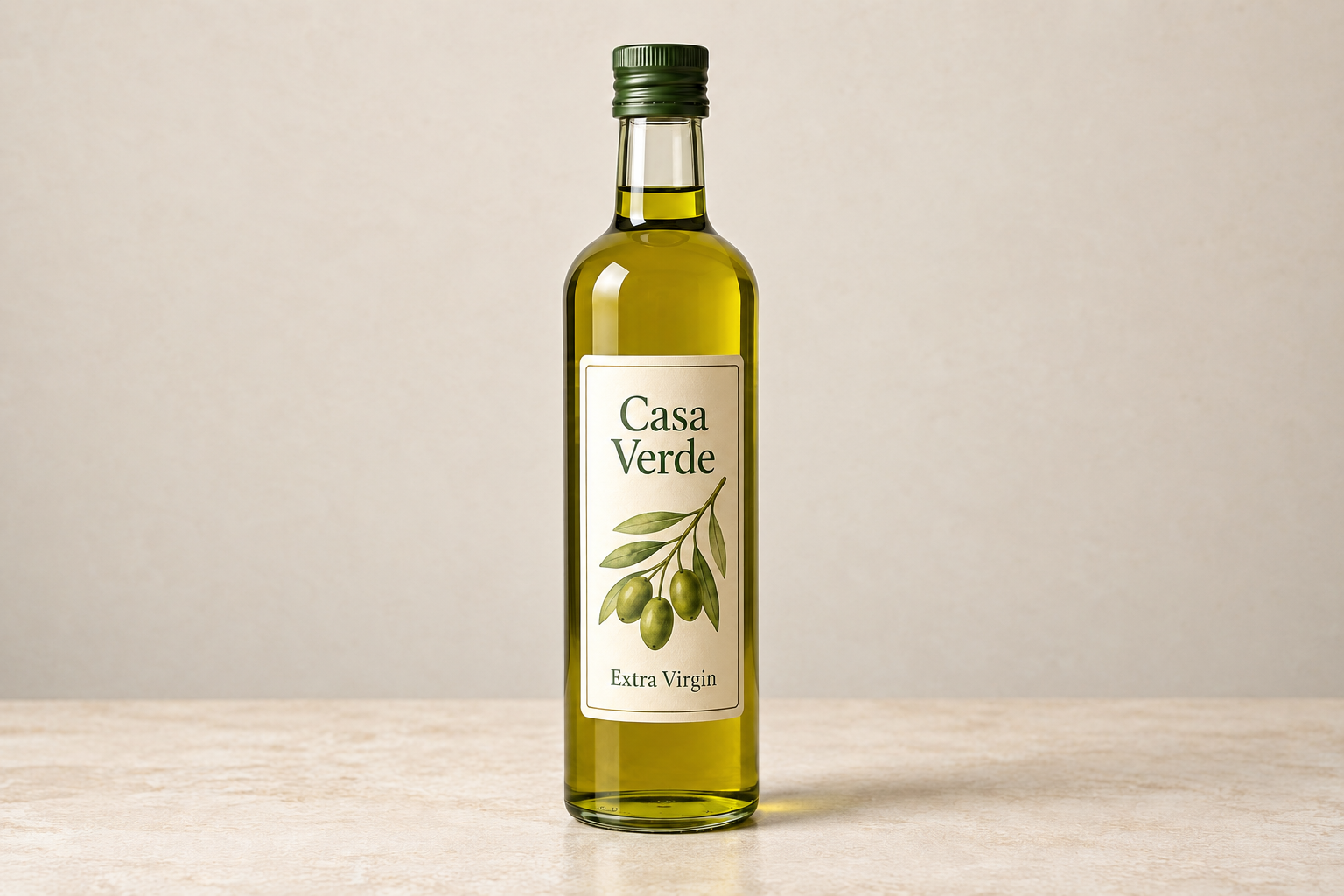
الصورة الأصلية المرفوعة في هذه الصفحة
التفاصيل المطلوب استعادتها والعناصر الواجب الحفاظ عليها
دقة الإخراج ومحور التحسين
ارفع الصورة الأصلية، وحدد ما يجب أن يصبح أوضح وما يجب أن يبقى دون تغيير، ثم استخدم مكبّر الصور بالذكاء الاصطناعي في Vizify للحصول على نتيجة قابلة للمراجعة بدقة 2K أو 4K.
صورة أصلية واحدة بصيغة PNG أو JPEG أو WebP، بحجم لا يتجاوز 10 MB. ارفع الصورة الأصلية واختر 2K أو 4K؛ القيمة الافتراضية هي 2K. هذه أهداف للدقة وليست معاملات تكبير دقيقة. افحص أبعاد الناتج وتفاصيله المعاد بناؤها.
الصورة الأصلية المرفوعة في هذه الصفحة
التفاصيل المطلوب استعادتها والعناصر الواجب الحفاظ عليها
دقة الإخراج ومحور التحسين
نتيجة صورة مكبّرة
إعادة بناء توليدية بدقة أعلى
تعليمات تحسين قابلة لإعادة الاستخدام
يعيد مكبّر الصور بالذكاء الاصطناعي بناء تفاصيل منطقية أثناء التكبير، بدلًا من تمديد البكسلات الموجودة فقط.
اختر الدقة المستهدفة، وسيختار Vizify نموذجًا قادرًا على توليد الصور يدعم هذا التعديل وحجم الإخراج المطلوب.
حدد الوجوه أو أشكال المنتج أو الشعارات أو النصوص أو الألوان أو التكوين التي يجب أن تبقى ثابتة أثناء التكبير.
يعيد Vizify صورة واحدة للفحص لأن النسيج والتفاصيل الدقيقة المُعاد بناؤها قد تختلف عن الصورة الأصلية.
يكبّر الصورة ويستخدم نموذج تحرير صور لإعادة بناء تفاصيل منطقية، وتقليل الضبابية الظاهرة، وتحسين الوضوح المُدرَك. هذا تحسين توليدي، وليس استعادة دقيقة لمعلومات غير موجودة أصلًا في الصورة المصدر.
ارفع الصورة الأصلية واختر 2K أو 4K؛ القيمة الافتراضية هي 2K. هذه أهداف للدقة وليست معاملات تكبير دقيقة. افحص أبعاد الناتج وتفاصيله المعاد بناؤها.
نعم، عندما يدعم النموذج المتوافق إخراج 4K. تُعامَل دقة 4K هنا كهدف توليدي، لذا قد يُعاد رسم النسيج والحواف بدلًا من إجراء تحويل دقيق للصيغة أو البكسلات.
المهمتان متداخلتان. يزيد مكبّر الصور أبعاد الإخراج بشكل أساسي، بينما قد تقلل أداة تحسين الجودة أيضًا الضجيج أو الضبابية وتستعيد النسيج وتحسّن التفاصيل الموضعية. يجمع هذا المسار بين الاثنين حسب طلبك.
أخبر Vizify بدقة بما يجب ألا يتغير. سيستخدم الوكيل هذا الشرط ويراجع النتيجة، لكن الوجوه الصغيرة والحروف والشعارات والأشكال الهندسية الدقيقة قد لا تزال تُعاد بناؤها بشكل غير دقيق تمامًا بواسطة نموذج توليدي.
نعم. يمكنك طلب إزالة الضبابية وتقليل الضجيج أو ترميم لطيف مع الحفاظ على الهوية والعمر الظاهري والنسيج والتكوين. تترك المصادر الصغيرة جدًا أو التالفة بشدة مجالًا أكبر لتفسير النموذج.
يتحقق Vizify من البيانات المُولَّدة ويحفظ الناتج بنوع MIME المكتشف وامتداد الملف المطابق. لا تعد الصفحة بصيغة محددة قبل التوليد.
تجهيز الطلب مجاني. يتطلب توليد الصور أو تعديلها تسجيل الدخول؛ للحساب المجاني حصة صغيرة مشتركة للصور تُدفع من رصيد التسجيل. بعد ذلك تحتاج إلى Pro أو حزمة رصيد.
لا. يمكن للتكبير بالذكاء الاصطناعي إنتاج بكسلات جديدة مقنعة، لكنها تقديرات مولَّدة من النموذج. احتفظ بالملف الأصلي وقارن النصوص المهمة والهوية وتفاصيل المنتج والحواف قبل نشر النتيجة.
يمدد تغيير الحجم العادي البكسلات الموجودة ويصبح أكثر ضبابية كلما كبُر. أما مكبّر الصور بالذكاء الاصطناعي هذا فيطلب من نموذج تحرير الصور إعادة رسم المنطقة المكبّرة بتفاصيل منطقية، فيبدو أوضح، لكنه إعادة بناء وليس تكبيرًا متناسبًا للبيانات الأصلية.
هي تكبير الصورة بتوقّع تفاصيل لم تُلتقط أصلًا بدل مطّ البكسلات. تبدو النتيجة أوضح لكنها إعادة بناء، ولهذا قارن الوجوه والنصوص والشعارات بالأصل.
صورة واحدة بصيغة PNG أو JPEG أو WebP حتى 10 ميغابايت لكل طلب.
ارفع الصورة الأصلية واكتب وصفًا موجزًا يحدد الموضوع، ونقاط الضعف التي تريد تصحيحها، والتفاصيل التي يجب أن تبقى دون تغيير. اختر دقة الإخراج ومحور التحسين، ثم تابع في Vizify. يستعيد التطبيق الصورة والمهمة المُعدّتين قبل أن يفحص الوكيل المدخل ويختار نموذج تحرير صور متوافقًا وينفّذ التحسين ويعيد نتيجة واحدة قابلة للمراجعة.
استخدم دقة 2K للأصول الخفيفة على الويب أو العروض التقديمية عندما يكفي تكبير معتدل. اختر 4K للشاشات الكبيرة أو الاقتصاصات التفصيلية أو الملفات المصدر التي تحتاج مساحة أكبر لأعمال التخطيط اللاحقة. وخلافًا لعملية تغيير الحجم البسيطة، يمكن لمكبّر الصور بالذكاء الاصطناعي هذا أن يعمل أيضًا كأداة تحسين جودة عبر إعادة بناء النسيج وتقليل الضبابية وتحسين التفاصيل المُدرَكة.
يمكن لتكبير الصور بالذكاء الاصطناعي أن يجعل مصدرًا صغيرًا أو ضبابيًا يبدو أكثر إقناعًا، لكنه لا يستطيع استعادة معلومات حقيقية لم تُلتقط أصلًا. تستحق الوجوه والشعارات والحروف والأنماط المتكررة وهندسة المنتج مقارنة دقيقة بالصورة الأصلية. صِف هذه القيود بوضوح، واحتفظ بالملف الأصلي إلى جانب النتيجة المكبّرة.
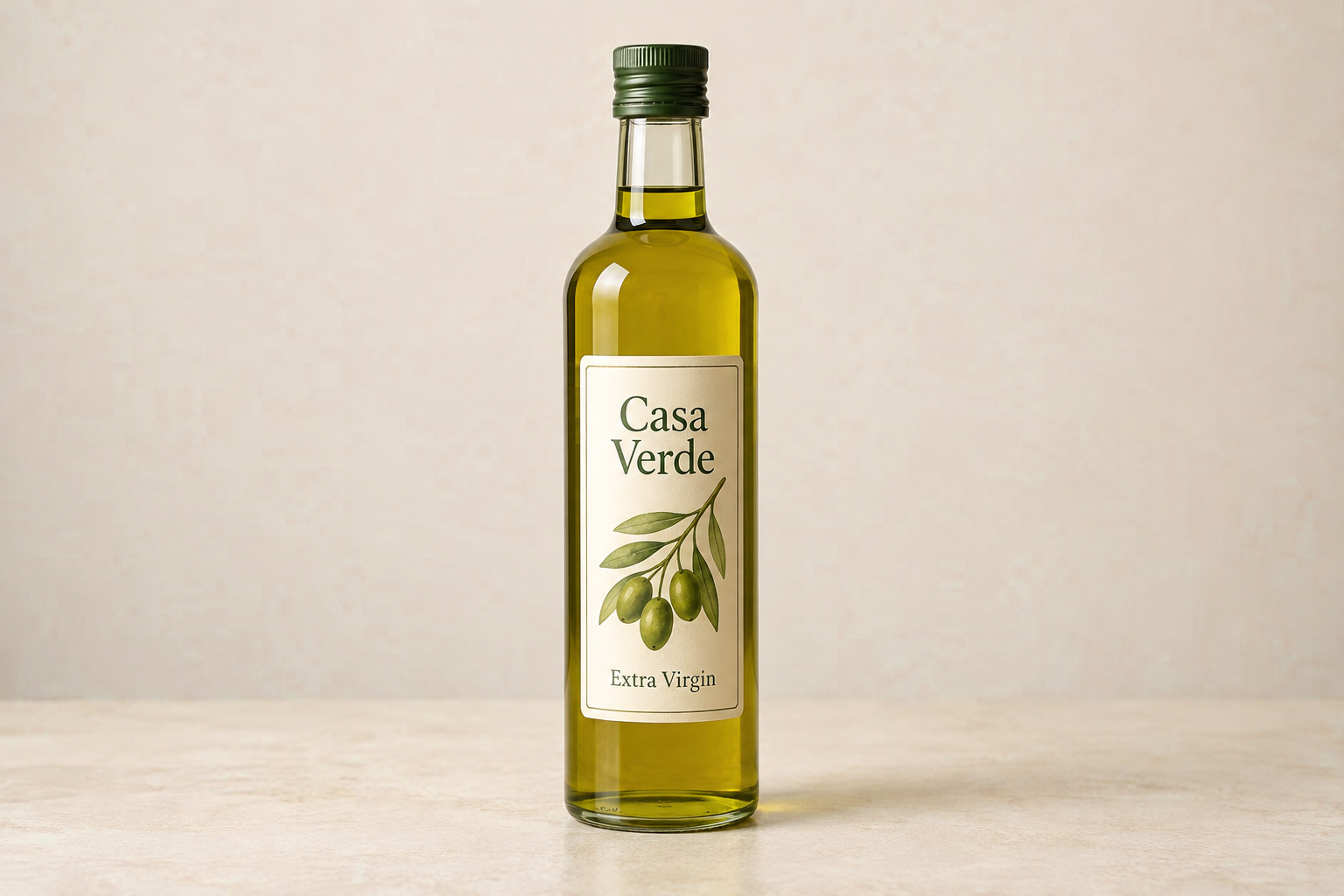
كبّر صورة المنتج هذه لقارورة زيت زيتون زجاجية إلى 4K للافتة كبيرة على الموقع. أبقِ نص الملصق «Casa Verde Extra Virgin» مقروءًا ودون تغيير، وأبقِ الانعكاسات على الزجاج، وخفّف تكتّل ضغط JPEG في الخلفية.
يُرجى إرفاق الصورة المصغّرة الأصلية. يمكنني تكبيرها، لكن أسعار القائمة غير المقروءة لا يمكن استعادتها بشكل موثوق من تفاصيل مفقودة. هل لديك نسخة أصلية أكبر أو الأسعار المؤكَّدة لإعادة بناء أمينة؟
كبّر هذه الصورة المصغّرة لقائمة مطعم بعرض 200 بكسل حتى أستطيع قراءة الأسعار.
يتحقق من أن الرد ينبّه إلى أن الأسعار غير المقروءة لا يمكن استعادتها بل إعادة رسمها فقط، ويطلب مصدرًا أفضل بدل تقديم أسعار مُعاد بناؤها على أنها حقيقية.