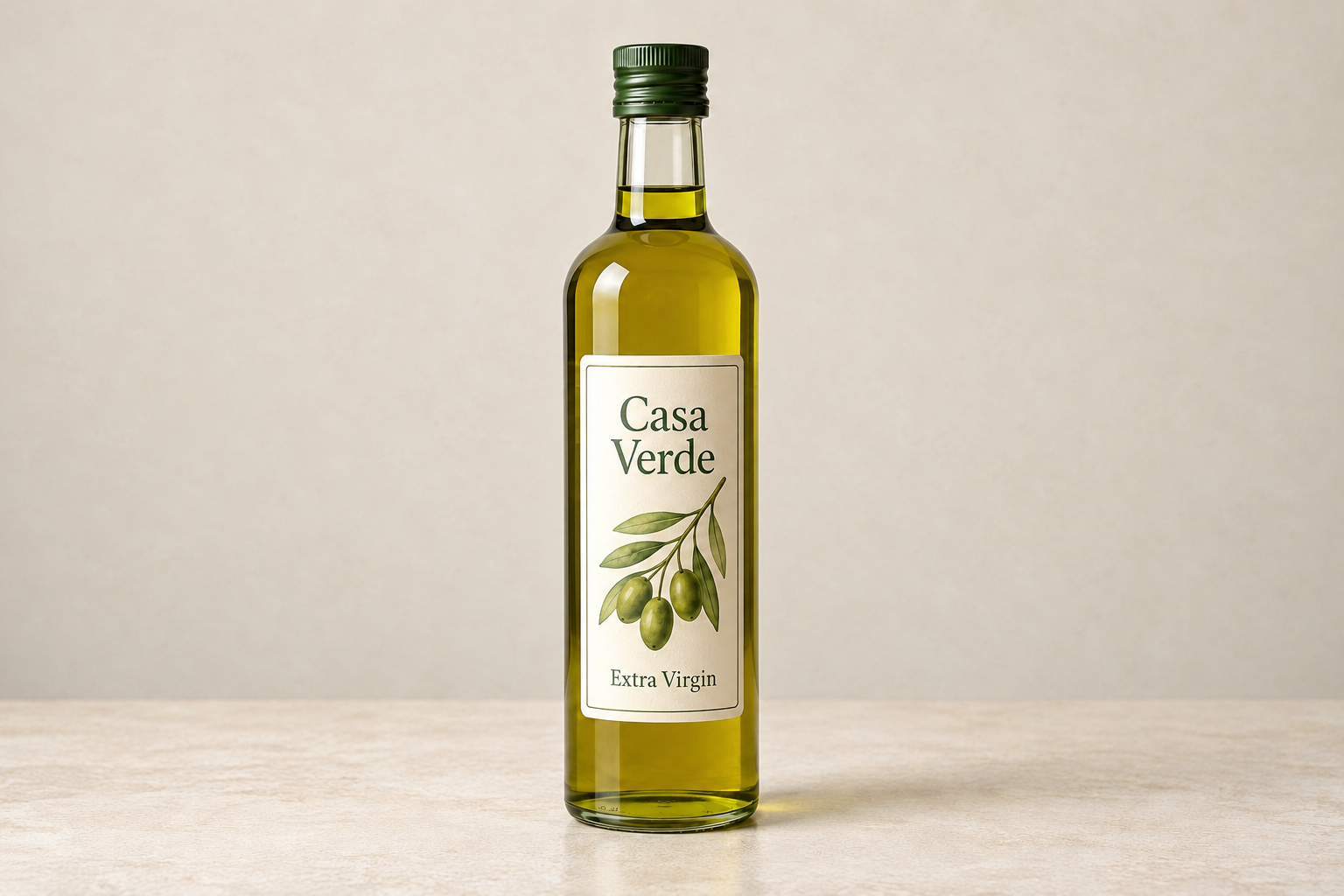
Auf dieser Seite hochgeladenes Ausgangsbild
Zu rekonstruierende Details und zu erhaltende Elemente
Ausgabeauflösung und Verbesserungsfokus
Lade das Ausgangsbild hoch, beschreibe, was schärfer werden soll und was unverändert bleiben muss, und nutze diesen KI-Bild-Upscaler in Vizify, um ein prüfbares Ergebnis in 2K oder 4K zu erzeugen.
PNG, JPEG oder WebP; ein Ausgangsbild bis 10 MB. Lade das Ausgangsbild hoch und wähle 2K oder 4K; die Vorgabe ist 2K. Das sind Auflösungsziele, keine exakten Vergrößerungsfaktoren. Prüfe Maße und rekonstruierte Details im Ergebnis.
Auf dieser Seite hochgeladenes Ausgangsbild
Zu rekonstruierende Details und zu erhaltende Elemente
Ausgabeauflösung und Verbesserungsfokus
Ein hochskaliertes Bildergebnis
Eine generative Rekonstruktion mit höherer Auflösung
Wiederverwendbare Verbesserungsanweisungen
Der KI-Bild-Upscaler rekonstruiert beim Vergrößern plausible Details, statt nur vorhandene Pixel zu strecken.
Wähle eine Zielauflösung; Vizify wählt ein bildfähiges Modell, das diese Bearbeitung und Ausgabegröße unterstützt.
Benenne Gesichter, Produktformen, Logos, Text, Farben oder Komposition, die beim Hochskalieren stabil bleiben sollen.
Vizify liefert ein Bildergebnis zur Prüfung, da rekonstruierte Textur und feine Details vom Original abweichen können.
Er vergrößert ein Bild und nutzt ein Bildbearbeitungsmodell, um plausible Details zu rekonstruieren, sichtbare Unschärfe zu reduzieren und die wahrgenommene Schärfe zu verbessern. Das ist eine generative Verbesserung, keine forensische Wiederherstellung fehlender Ausgangsinformationen.
Lade das Ausgangsbild hoch und wähle 2K oder 4K; die Vorgabe ist 2K. Das sind Auflösungsziele, keine exakten Vergrößerungsfaktoren. Prüfe Maße und rekonstruierte Details im Ergebnis.
Ja, wenn ein kompatibles Modell 4K-Ausgabe liefern kann. 4K ist hier ein generatives Ziel, das Modell kann also Textur und Kanten neu zeichnen, statt eine mathematisch exakte Format- oder Pixelkonvertierung durchzuführen.
Die Aufgaben überschneiden sich. Ein Upscaler erhöht vor allem die Ausgabegröße, während eine Qualitätsverbesserung zusätzlich Rauschen oder Unschärfe reduzieren, Textur wiederherstellen und lokale Details verbessern kann. Dieser Workflow verbindet beides, wenn es der Auftrag verlangt.
Nenne Vizify genau, was unverändert bleiben muss. Der Agent nutzt diese Vorgabe und prüft das Ergebnis, doch kleine Gesichter, Schrift, Logos und feine Geometrie können durch ein generatives Modell dennoch unvollständig rekonstruiert werden.
Ja. Fordere Entunschärfen, Rauschreduktion oder eine behutsame Restaurierung an und schütze dabei Identität, Alterseindruck, Textur und Komposition. Stark beschädigte oder sehr kleine Ausgangsbilder lassen dem Modell mehr Interpretationsspielraum.
Vizify validiert die erzeugten Bytes und speichert das Ergebnis mit erkanntem MIME-Typ und passender Dateiendung. Die Seite verspricht kein festes Format vor der Generierung.
Die Vorbereitung ist kostenlos. Für Bildgenerierung und Bearbeitung musst du dich anmelden. Ein kostenloses Konto hat ein kleines gemeinsames Bildkontingent, das mit den Startcredits bezahlt wird. Danach brauchst du Pro oder ein Credit-Paket.
Nein. Eine KI-Hochskalierung kann überzeugende neue Pixel erzeugen, aber diese sind vom Modell geschätzte Werte. Bewahre die Originaldatei auf und vergleiche wichtigen Text, Identität, Produktdetails und Kanten, bevor du das Ergebnis veröffentlichst.
Ein einfaches Größenändern streckt vorhandene Pixel und wird mit zunehmender Vergrößerung unschärfer. Dieser KI-Bild-Upscaler lässt stattdessen ein Bildbearbeitungsmodell den vergrößerten Bereich mit plausiblen neuen Details neu zeichnen, was schärfer wirkt, aber eine Rekonstruktion statt einer proportionalen Vergrößerung der Originaldaten ist.
Sie vergrößert ein Bild, indem sie Details vorhersagt, die nie aufgenommen wurden, statt Pixel zu strecken. Das Ergebnis wirkt schärfer, ist aber eine Rekonstruktion, deshalb solltest du Gesichter, Text und Logos mit dem Original vergleichen.
Ein PNG-, JPEG- oder WebP-Bild mit bis zu 10 MB pro Anfrage.
Lade das Ausgangsbild hoch und beschreibe kurz das Motiv, die Schwächen, die korrigiert werden sollen, und die Details, die unverändert bleiben müssen. Wähle Ausgabeauflösung und Verbesserungsfokus und fahre in Vizify fort. Die App stellt das vorbereitete Bild und die Aufgabe wieder her, bevor der Agent die Eingabe prüft, ein passendes Bildbearbeitungsmodell wählt, die Verbesserung ausführt und ein prüfbares Ergebnis liefert.
Nutze 2K für leichtere Web- oder Präsentationsmaterialien, wenn eine moderate Vergrößerung ausreicht. Wähle 4K für große Displays, detailreiche Ausschnitte oder Ausgangsdateien, die mehr Spielraum für spätere Layoutarbeit brauchen. Anders als eine einfache Größenänderung wirkt dieser KI-Bild-Upscaler zusätzlich wie ein Werkzeug zur Bildqualitätsverbesserung, indem er Textur rekonstruiert, Unschärfe reduziert und die wahrgenommene Detailschärfe verbessert.
Ein KI-Bild-Upscaler kann ein kleines oder unscharfes Ausgangsbild deutlich überzeugender wirken lassen, aber er kann keine Ground Truth zurückholen, die nie erfasst wurde. Gesichter, Logos, Schrift, sich wiederholende Muster und Produktgeometrie verdienen einen genauen Vergleich mit dem Original. Beschreibe diese Einschränkungen explizit und bewahre die Originaldatei zusammen mit dem hochskalierten Ergebnis auf.
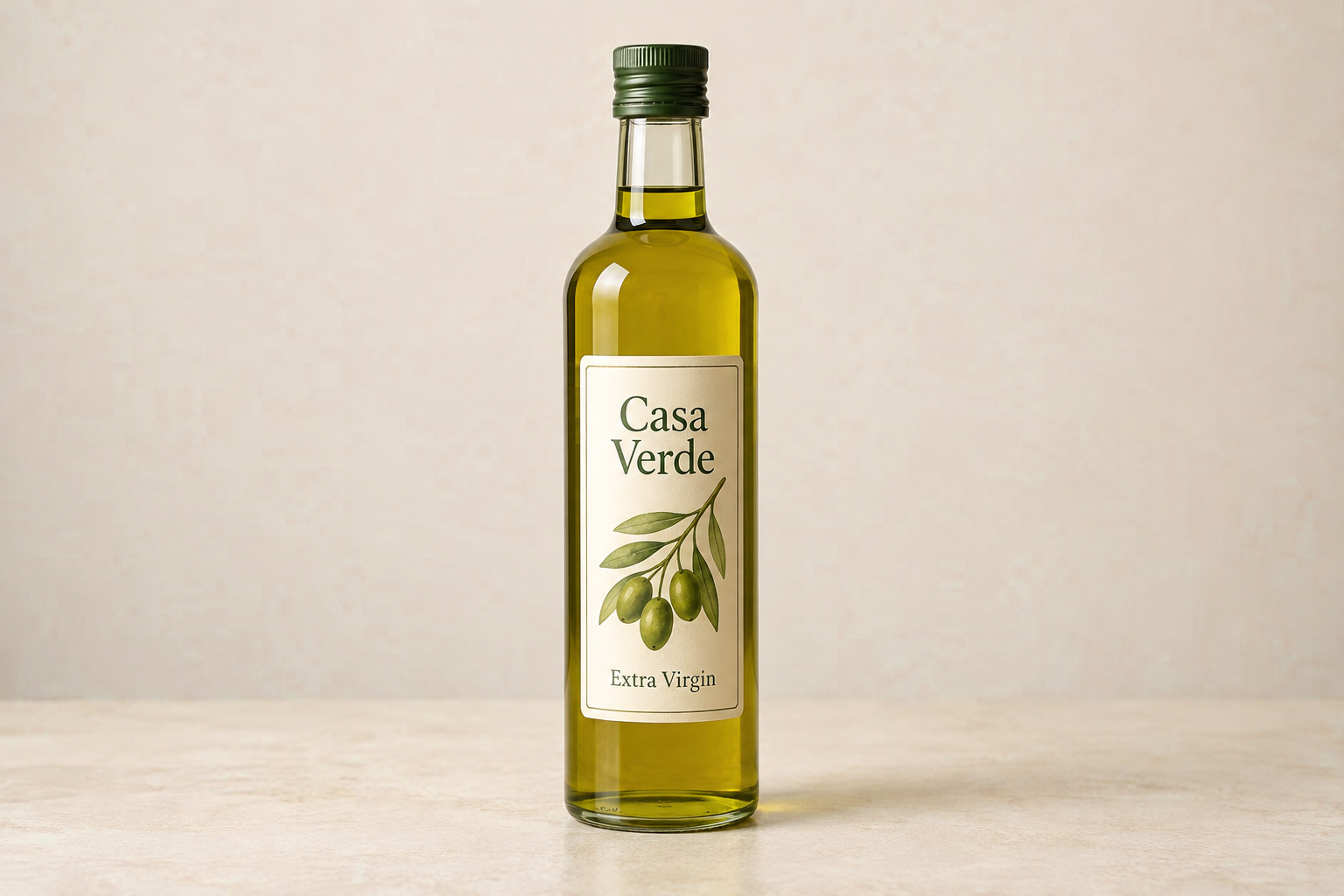
Skaliere dieses Produktfoto einer Olivenölflasche aus Glas auf 4K für ein großes Website-Banner hoch. Das Etikett „Casa Verde Extra Virgin“ bleibt lesbar und unverändert, die Spiegelungen im Glas bleiben erhalten, und reduziere die JPEG-Blockbildung im Hintergrund.
Bitte häng das ursprüngliche Vorschaubild an. Ich kann es hochskalieren, aber unlesbare Preise auf der Speisekarte lassen sich aus fehlenden Details nicht zuverlässig wiederherstellen. Hast du eine größere Originaldatei oder die bestätigten Preise für eine getreue Rekonstruktion?
Skaliere dieses 200 Pixel breite Vorschaubild einer Restaurant-Speisekarte hoch, damit ich die Preise lesen kann.
Prüft, ob die Antwort warnt, dass unlesbare Preise nicht wiederhergestellt, sondern nur neu gezeichnet werden können, und nach einer besseren Vorlage fragt, statt rekonstruierte Preise als echt auszugeben.