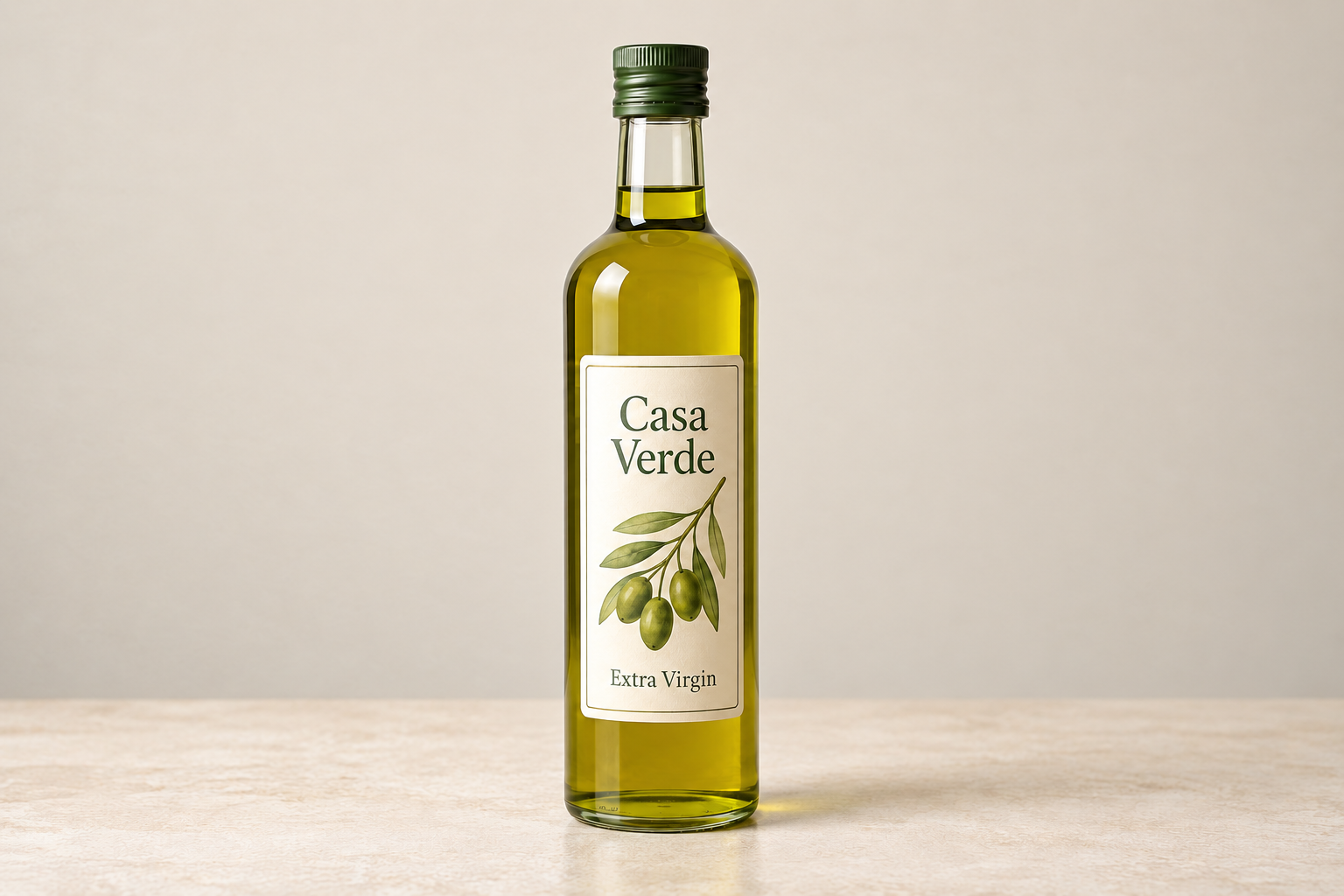
Image source importée sur cette page
Détails à reconstruire et éléments à préserver
Résolution de sortie et priorité d’amélioration
Importez l’image source, précisez ce qui doit devenir plus net et ce qui ne doit pas changer, puis utilisez cet agrandisseur d’images IA dans Vizify pour obtenir un résultat vérifiable en 2K ou 4K.
PNG, JPEG ou WebP ; une image source de 10 Mo maximum. Importez l’image et choisissez 2K ou 4K ; la valeur par défaut est 2K. Ce sont des objectifs de résolution, pas des facteurs d’agrandissement exacts. Vérifiez les dimensions et les détails reconstruits du résultat.
Image source importée sur cette page
Détails à reconstruire et éléments à préserver
Résolution de sortie et priorité d’amélioration
Un résultat image agrandi
Une reconstruction générative en plus haute résolution
Des consignes d’amélioration réutilisables
L’agrandisseur d’images IA reconstruit un détail plausible en agrandissant l’image, au lieu de se contenter d’étirer les pixels existants.
Choisissez une résolution cible ; Vizify sélectionne un modèle capable de gérer cette édition et cette taille de sortie.
Précisez les visages, formes de produit, logos, textes, couleurs ou compositions qui doivent rester stables pendant l’agrandissement.
Vizify renvoie une image à inspecter, car la texture et les détails reconstruits peuvent différer de la source.
Il agrandit une image et utilise un modèle d’édition pour reconstruire un détail plausible, réduire le flou visible et améliorer la netteté perçue. C’est une amélioration générative, pas une récupération forensique d’informations absentes de la source.
Importez l’image et choisissez 2K ou 4K ; la valeur par défaut est 2K. Ce sont des objectifs de résolution, pas des facteurs d’agrandissement exacts. Vérifiez les dimensions et les détails reconstruits du résultat.
Oui, dès qu’un modèle compatible peut produire une sortie 4K. La 4K est ici traitée comme un objectif génératif : le modèle peut donc redessiner texture et contours plutôt que réaliser une conversion de format ou de pixels exacte.
Les fonctions se recoupent. Un agrandisseur augmente surtout la taille de sortie, tandis qu’un outil d’amélioration peut aussi réduire bruit ou flou, restaurer la texture et améliorer le détail local. Ce flux combine les deux selon la demande.
Indiquez précisément à Vizify ce qui ne doit pas changer. L’Agent utilise cette consigne et vérifie le résultat, mais de petits visages, du texte, des logos ou une géométrie fine peuvent quand même être reconstruits de façon imparfaite par un modèle génératif.
Oui. Demandez une réduction du flou, du bruit ou une restauration douce tout en protégeant l’identité, l’aspect de l’âge, la texture et la composition. Une source très abîmée ou très petite laisse plus de place à l’interprétation du modèle.
Vizify valide les octets générés et enregistre le résultat avec le type MIME détecté et l’extension correspondante. La page ne promet pas de format précis avant la génération.
La préparation est gratuite. Générer ou modifier des images nécessite une connexion. Le compte gratuit dispose d’un petit quota commun d’images payé avec les crédits d’inscription. Ensuite, il faut Pro ou un pack de crédits.
Non. Un agrandissement IA peut créer de nouveaux pixels très convaincants, mais ce sont des estimations générées par le modèle. Conservez le fichier original et comparez texte, identité, détails produit et contours avant de publier le résultat.
Un redimensionnement simple étire les pixels existants et devient plus flou à mesure qu’il s’agrandit. Cet agrandisseur d’images IA demande au contraire à un modèle d’édition de redessiner la zone agrandie avec un détail plausible : le résultat paraît plus net, mais il s’agit d’une reconstruction, pas d’un agrandissement proportionnel des données d’origine.
Elle agrandit une image en prédisant des détails qui n’ont pas été capturés, au lieu d’étirer les pixels. Le résultat paraît plus net mais reste une reconstruction : comparez donc les visages, les textes et les logos avec l’original.
Une image PNG, JPEG ou WebP de 10 Mo maximum par demande.
Importez l’image source et rédigez une brève description identifiant le sujet, les faiblesses à corriger et les détails devant rester inchangés. Choisissez la résolution de sortie et la priorité d’amélioration, puis continuez dans Vizify. L’App restaure l’image et la tâche préparées avant que l’Agent inspecte l’entrée, choisisse un modèle d’édition compatible, effectue l’amélioration et renvoie un résultat vérifiable.
Utilisez la 2K pour des visuels web ou de présentation légers, quand un agrandissement modéré suffit. Choisissez la 4K pour de grands écrans, des recadrages détaillés ou des fichiers source qui ont besoin de marge pour un travail de mise en page ultérieur. Contrairement à un simple redimensionnement, cet agrandisseur d’images IA peut aussi jouer le rôle d’un outil d’amélioration de qualité en reconstruisant la texture, en réduisant le flou et en améliorant le détail perçu.
Un agrandisseur d’images IA peut rendre une source petite ou floue bien plus convaincante, mais il ne peut pas récupérer une vérité terrain qui n’a jamais été capturée. Visages, logos, texte, motifs répétitifs et géométrie produit méritent une comparaison attentive avec l’original. Décrivez ces contraintes explicitement et conservez le fichier source à côté du résultat agrandi.
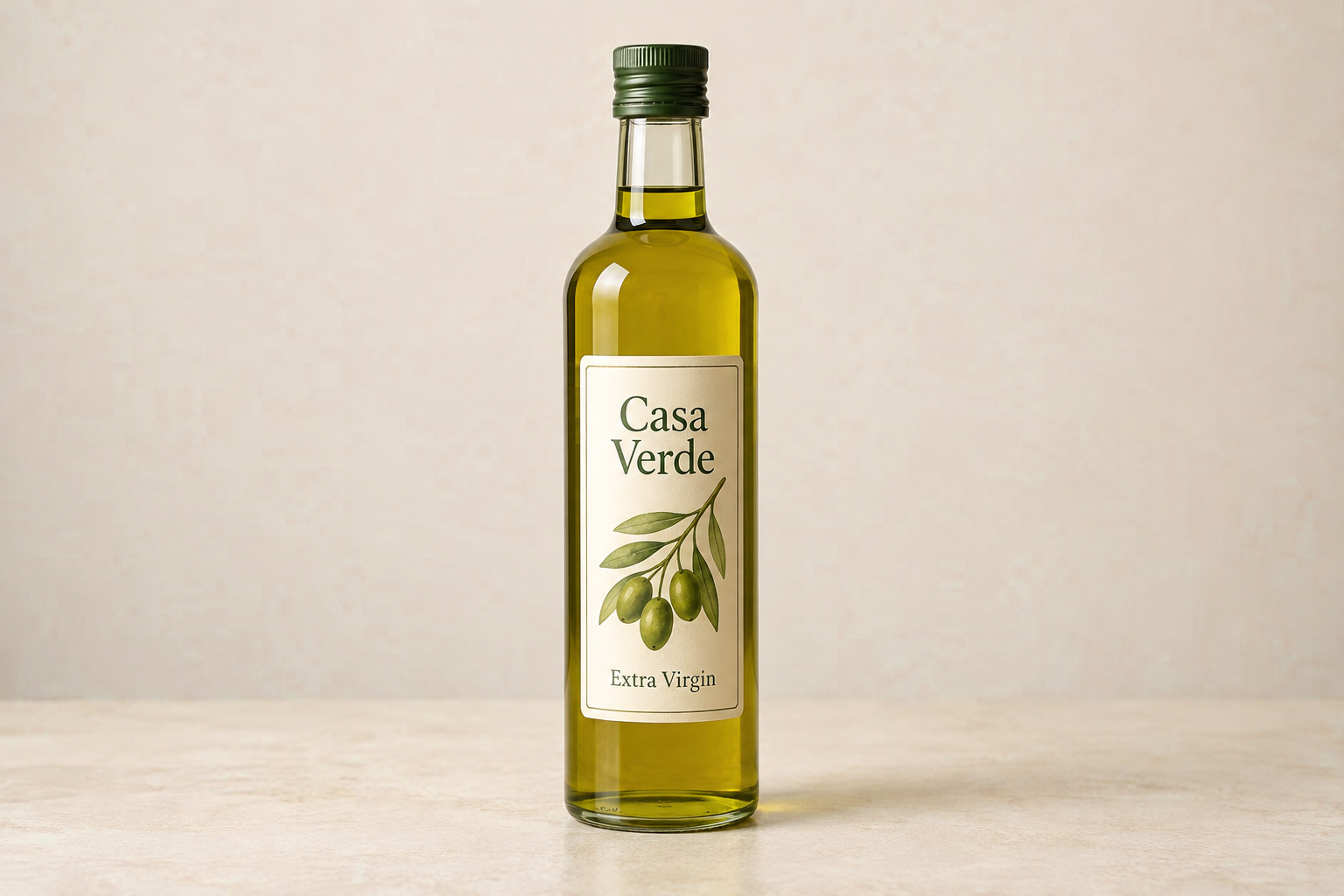
Agrandis en 4K cette photo produit d’une bouteille d’huile d’olive en verre, pour une grande bannière de site web. Garde le texte de l’étiquette « Casa Verde Extra Virgin » lisible et inchangé, conserve les reflets sur le verre et atténue les artefacts JPEG en blocs dans l’arrière-plan.
Merci de joindre la vignette d’origine. Je peux l’agrandir, mais des prix de menu illisibles ne peuvent pas être récupérés de façon fiable à partir de détails manquants. Avez-vous un original plus grand ou les prix confirmés pour une reconstruction fidèle ?
Agrandis cette vignette de 200 pixels d’un menu de restaurant pour que je puisse lire les prix.
Vérifie que la réponse prévient que des prix illisibles ne peuvent pas être récupérés, seulement redessinés, et demande une meilleure source au lieu de présenter des prix reconstruits comme réels.