原始圖像(相片、設計稿或素材)
修改目標與具體指示
必須維持不變的細節
上傳相片、平面設計或行銷素材,描述要修改的內容與必須保留的細節,Vizify 會準備好可審閱的需求,再由 Agent 回傳一張編輯後的圖片。
需求、選項與暫存圖片會先在 Vizify 中開啟,確認後才執行。
原始圖像(相片、設計稿或素材)
修改目標與具體指示
必須維持不變的細節
一個可審閱的編輯後圖像成果
可重複使用的編輯需求與設定
相片、截圖、插畫與行銷平面稿共用同一套文字描述編輯流程,不必依格式切換不同工具。
指名標誌、圖上文字、品牌色或身分等內容,Agent 會將其視為編輯時的保護細節。
準備好的需求會先在 Vizify 開啟,確認圖片、指示與選項後才會執行。
任何真實圖像內容都可以,包括相片、截圖、插畫、商品照或行銷平面稿,描述你想要的確切修改即可。
準備請求免費。生成或編輯圖片需要登入;免費帳戶可用註冊點數支付少量共用圖片額度,用完後需 Pro 或點數包。
上傳圖片,描述要修改的內容、目標區域與需要保留的細節,接著到 Vizify 完成審閱並送出,Agent 才會執行編輯。
不是。這是自然語言的語意編輯工具,不是圖層堆疊,你用文字描述修改,而不是手動遮罩與疊圖層。
無法保證。語意編輯在產生指定修改時,可能重建鄰近像素,因此未修改區域不保證逐像素完全相同。
網站會先在瀏覽器中暫存支援的圖片,以便在同一分頁交接;登入後才由 Vizify 完成正式且安全的上傳。
不會。準備好的需求會先在 Vizify 開啟,你可以先審閱再送出執行。
可以。需求與產生的成果都能在 Vizify 中審閱、修改與重複使用。
你可以在公開頁面準備任務,但要完成正式上傳、執行與保存結果,需要先登入。
可以。上傳任何生成的圖片,或回到當初產生這張圖的 Vizify 對話中,直接描述想改的地方。每次編輯都會回傳一張新圖,喜歡的版本記得留下來。
可以嘗試,但生成的文字可能出現錯字或字型不同。請把新的文字用引號完整寫出,完成後逐字檢查。需要精準改字時,手動設計工具會更可靠。
不是。直接在瀏覽器線上使用:先在這裡準備修改需求,再到 Vizify App 檢查並送出。沒有圖層、筆刷或外掛,只要用文字描述修改。
把要修改的內容和必須保留的細節分開說明。無論圖片類型是什麼,身分、幾何結構、標誌、標籤、邊緣、反光與陰影只要需要維持穩定,都值得特別標註。
這是自然語言的語意編輯工具,不是圖層式編輯軟體:它可能重建鄰近像素,無法保證未修改區域逐像素完全相同。準備好的需求會先在 Vizify 開啟,經過審閱並送出後才會執行。
把好幾項不相干的修改塞進同一個需求,通常會讓每一項都做不好。請把工作拆開:一次換背景,一次修標籤,一次調整裁切,每一步完成後都先與原圖比對再往下走。分次而且指名清楚的修改也遠比較好檢查,因為你已經知道哪一塊應該改變,而那一塊以外的任何差異都是瑕疵。
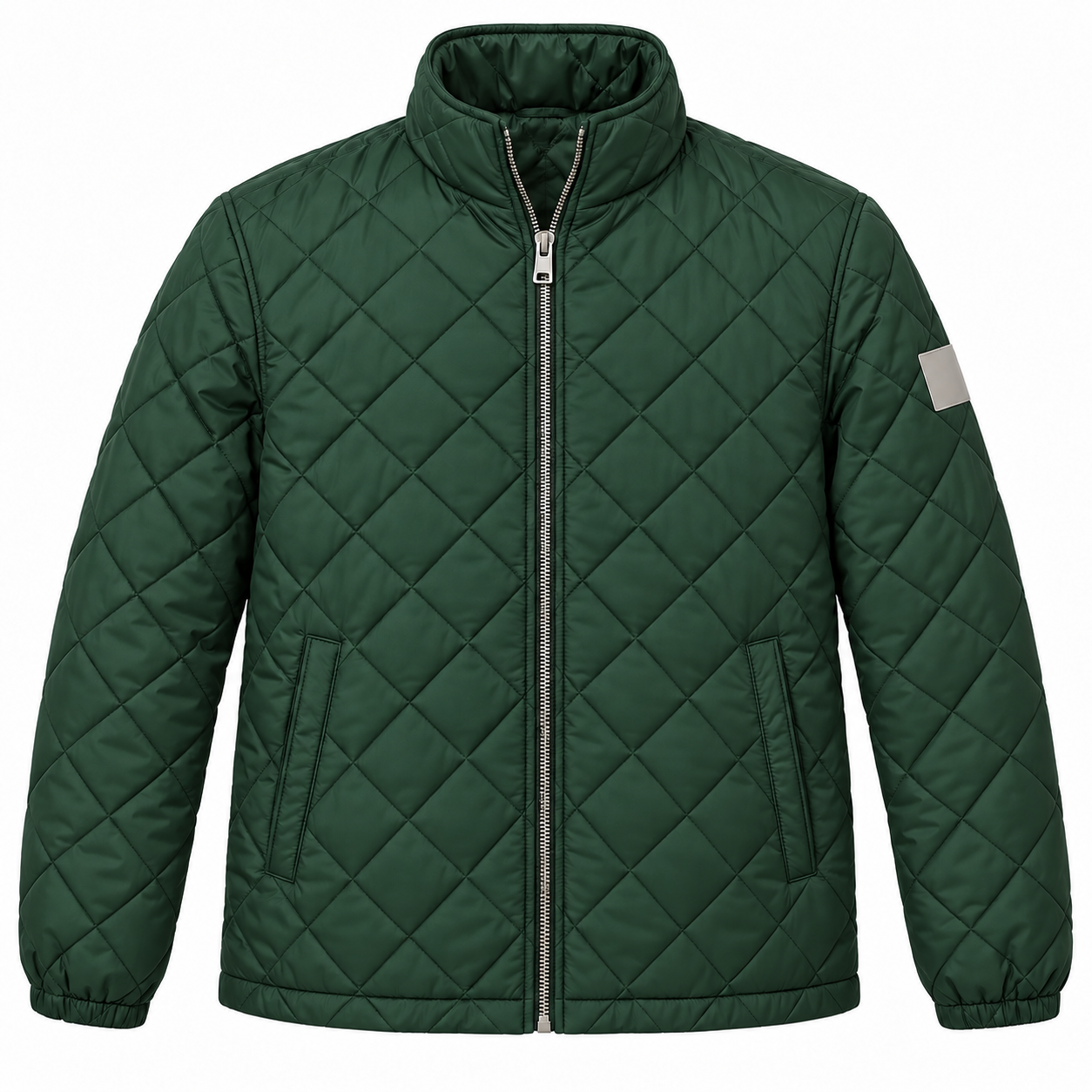
把這張商品照裡的外套從海軍藍改成森林綠。絎縫車線的紋路、銀色拉鍊、左袖的標籤和白色攝影棚背景都保持不變。這張要用在「赤楊與松」春季型錄的頁面上。
新的標題確切要寫什麼?請附上這張 App 截圖,並指出要拿掉的舊價格在哪裡。
把這張 App 截圖上的標題換成新的文字,並把舊價格拿掉。最終標題我還沒定。
檢查回覆是否詢問確切的新標題,以及價格區塊要留白還是換成其他內容,而不是自行把文案寫進圖片。