Ausgangsbild (Foto, Grafik oder Material)
Bearbeitungsziel und Anweisungen
Details, die unverändert bleiben müssen
Lade ein Foto, eine Grafik oder ein Marketing-Material hoch, beschreibe die genaue Änderung und was unverändert bleiben soll – Vizify bereitet die Anfrage vor, bevor der Agent ein bearbeitetes Bild zurückgibt.
Auftrag, Optionen und ausgewählte Bilder werden vor der Ausführung zur Prüfung in Vizify geöffnet.
Ausgangsbild (Foto, Grafik oder Material)
Bearbeitungsziel und Anweisungen
Details, die unverändert bleiben müssen
Ein überprüfbares bearbeitetes Bildergebnis
Wiederverwendbarer Bearbeitungsauftrag
Fotos, Screenshots, Illustrationen und Marketing-Grafiken teilen sich denselben Bearbeitungsablauf per natürlicher Sprache statt separater Tools je Format.
Nenne Logos, Text im Bild, Markenfarben oder Identität, die unverändert bleiben sollen; der Agent behandelt sie als geschützte Details.
Die vorbereitete Anfrage öffnet sich in Vizify, damit du Bild, Anweisungen und Optionen bestätigst, bevor etwas ausgeführt wird.
Jedes reale Bild: Fotos, Screenshots, Illustrationen, Produktfotos oder Marketing-Grafiken. Beschreibe die genaue gewünschte Änderung.
Die Vorbereitung ist kostenlos. Für Bildgenerierung und Bearbeitung musst du dich anmelden. Ein kostenloses Konto hat ein kleines gemeinsames Bildkontingent, das mit den Startcredits bezahlt wird. Danach brauchst du Pro oder ein Credit-Paket.
Lade das Bild hoch, beschreibe die genaue Änderung, den Bereich und was erhalten bleiben soll, und gehe dann zu Vizify weiter, wo der Agent die Bearbeitung nach deiner Prüfung und dem Senden ausführt.
Nein. Es ist ein semantischer Editor in natürlicher Sprache, kein Ebenenstapel; du beschreibst die Änderung, statt manuell zu maskieren und Ebenen zu stapeln.
Nicht garantiert. Semantische Bearbeitung kann benachbarte Pixel neu erzeugen, während die gewünschte Änderung entsteht; unveränderte Bereiche sind daher nicht als pixelgenau identisch garantiert.
Die Site legt unterstützte Bilder im Browser für die Übergabe im selben Tab ab. Vizify führt den dauerhaften, authentifizierten Upload nach der Anmeldung aus.
Nein. Die vorbereitete Anfrage öffnet sich in Vizify, wo du sie vor dem Senden prüfen kannst.
Ja. Anfrage und Ergebnis können in Vizify geprüft, überarbeitet und wiederverwendet werden.
Du kannst die Aufgabe auf der öffentlichen Seite ohne Konto vorbereiten; für den dauerhaften Upload, die Ausführung und das Speichern ist eine Anmeldung nötig.
Ja. Lade ein beliebiges generiertes Bild hoch oder arbeite im Vizify-Chat weiter, in dem das Bild entstanden ist, und beschreibe die Änderung. Jede Bearbeitung liefert ein neues Bild, behalte also die Version, die dir gefällt.
Es kann es versuchen, aber generierte Schrift kann falsch geschrieben oder in einer anderen Schriftart zurückkommen. Schreib den neuen Wortlaut exakt in Anführungszeichen und prüfe ihn Buchstabe für Buchstabe. Für präzise Textänderungen ist ein klassisches Grafikprogramm zuverlässiger.
Nein. Es läuft online im Browser: Du bereitest die Bearbeitung hier vor und prüfst und sendest sie dann in der Vizify-App. Es gibt keine Ebenen, Pinsel oder Plugins; du beschreibst die Änderung in Worten.
Trenne die gewünschte Änderung von den zu schützenden Details. Nenne Identität, Geometrie, Logos, Beschriftungen, Kanten, Reflexionen und Schatten, wenn sie stabil bleiben müssen – unabhängig vom Bildtyp.
Dies ist ein semantischer Editor in natürlicher Sprache, kein ebenenbasiertes Tool: Er kann benachbarte Pixel neu erzeugen und garantiert nicht, dass unveränderte Bereiche pixelgenau erhalten bleiben. Die vorbereitete Anfrage öffnet sich zuerst in Vizify; keine Aufgabe wird ausgeführt, bevor du sie geprüft und gesendet hast.
Eine einzige Anfrage, die mehrere unzusammenhängende Änderungen stapelt, verschlechtert meist alle davon. Teile die Arbeit auf: den Hintergrund in einem Durchgang ersetzen, das Etikett im nächsten korrigieren, den Bildausschnitt im dritten anpassen — und vergleiche jedes Ergebnis mit der Vorlage, bevor es weitergeht. Kleine, benannte Änderungen lassen sich zudem viel leichter prüfen, weil du weißt, welcher Bereich sich ändern sollte, und jede Abweichung außerhalb davon ein Fehler ist.
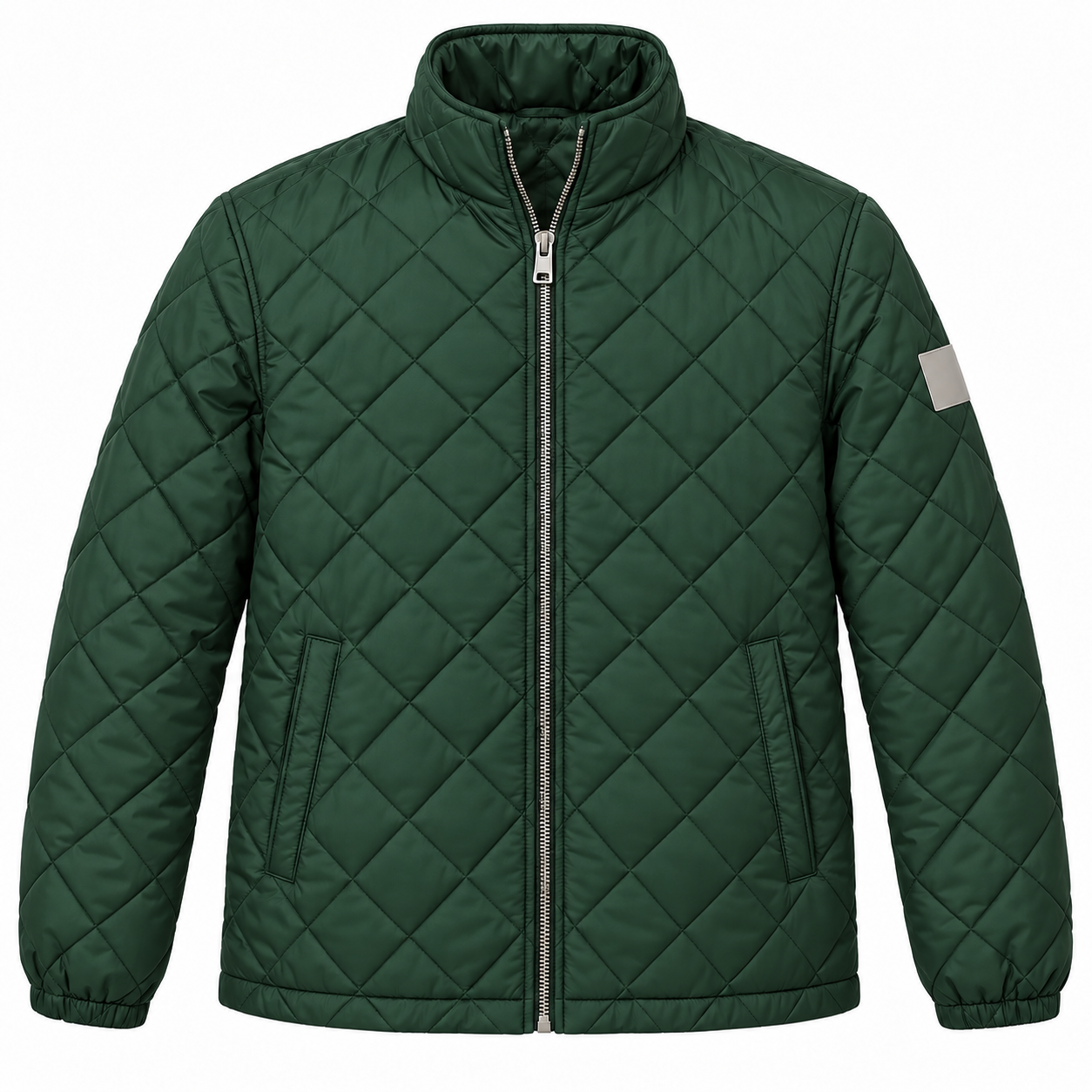
Färbe die Jacke auf diesem Produktfoto von Marineblau in Tannengrün um. Steppnaht-Muster, silberner Reißverschluss, das Etikett am linken Ärmel und der weiße Studiohintergrund bleiben unverändert. Das Bild ist für die Frühjahrskatalogseite von Erle & Kiefer.
Wie lautet die neue Überschrift genau? Bitte häng den App-Screenshot an und zeig mir, welcher alte Preis entfernt werden soll.
Ersetze die Überschrift in diesem App-Screenshot durch den neuen Text und entferne den alten Preis. Die endgültige Überschrift habe ich noch nicht.
Prüft, ob die Antwort nach der genauen neuen Überschrift fragt und klärt, ob der Preisbereich leer bleiben oder ersetzt werden soll, statt eigenen Text ins Bild zu schreiben.