Image source (photo, graphisme ou visuel)
Objectif et consignes de modification
Détails devant rester intacts
Importez une photo, un graphisme ou un visuel marketing, décrivez la modification exacte et ce qui doit rester intact, et Vizify prépare la demande avant que l’Agent ne renvoie une image modifiée.
La demande, les options et les images sélectionnées s’ouvrent dans Vizify pour vérification avant exécution.
Image source (photo, graphisme ou visuel)
Objectif et consignes de modification
Détails devant rester intacts
Une image modifiée vérifiable
Brief de retouche réutilisable
Photos, captures d’écran, illustrations et graphismes marketing partagent le même flux de retouche en langage naturel, sans changer d’outil selon le format.
Nommez logos, textes intégrés, couleurs de marque ou identité à préserver ; l’Agent les traite comme des détails protégés.
La demande préparée s’ouvre dans Vizify pour confirmer l’image, les consignes et les options avant toute exécution.
N’importe quelle image réelle : photos, captures d’écran, illustrations, visuels produit ou graphismes marketing. Décrivez la modification exacte souhaitée.
La préparation est gratuite. Générer ou modifier des images nécessite une connexion. Le compte gratuit dispose d’un petit quota commun d’images payé avec les crédits d’inscription. Ensuite, il faut Pro ou un pack de crédits.
Importez l’image, décrivez la modification exacte, la zone concernée et ce qui doit être préservé, puis continuez dans Vizify, où l’Agent exécute la retouche après vérification et envoi.
Non. C’est un éditeur sémantique en langage naturel, sans pile de calques ; vous décrivez le changement au lieu de masquer et empiler des calques manuellement.
Ce n’est pas garanti. La retouche sémantique peut reconstruire des pixels voisins en générant le changement demandé, donc les zones non mentionnées ne sont pas garanties identiques pixel par pixel.
Elles sont préparées dans le navigateur pour le transfert dans le même onglet. Vizify effectue l’import définitif et authentifié après la connexion.
Non. La demande préparée s’ouvre dans Vizify, où vous pouvez la vérifier avant de l’envoyer.
Oui. La demande et l’artefact obtenu peuvent être vérifiés, ajustés et réutilisés dans Vizify.
Vous pouvez préparer la tâche sur la page publique sans compte ; la connexion est nécessaire pour l’import définitif, l’exécution et l’enregistrement du résultat.
Oui. Importez n’importe quelle image générée, ou poursuivez dans la conversation Vizify où elle a été créée en décrivant le changement. Chaque retouche renvoie une nouvelle image : conservez la version qui vous plaît.
Il peut essayer, mais le lettrage généré peut revenir avec des fautes ou dans une autre police. Écrivez le nouveau texte exact entre guillemets et vérifiez-le lettre par lettre. Pour une modification de texte précise, un outil de mise en page manuel reste plus fiable.
Non. Tout se passe en ligne, dans le navigateur : préparez la retouche ici, puis vérifiez-la et envoyez-la dans l’App Vizify. Pas de calques, de pinceaux ni d’extensions : vous décrivez le changement avec des mots.
Séparez la modification demandée des détails protégés. Mentionnez identité, géométrie, logos, textes, contours, reflets et ombres qui doivent rester stables, quel que soit le type d’image.
Cet outil est un éditeur sémantique en langage naturel, pas un outil à calques : il peut reconstruire des pixels voisins et ne garantit pas que les zones non touchées restent identiques pixel par pixel. La demande préparée s’ouvre d’abord dans Vizify ; aucune tâche ne s’exécute avant vérification et envoi.
Une demande unique qui empile plusieurs retouches sans lien entre elles les dégrade généralement toutes. Découpez le travail : remplacez le fond dans une passe, corrigez l’étiquette dans une autre, ajustez le cadrage dans une troisième, et comparez chaque résultat à la source avant de poursuivre. Les retouches courtes et nommées sont aussi bien plus faciles à vérifier, puisque vous savez déjà quelle zone devait changer et que toute différence en dehors constitue un défaut.
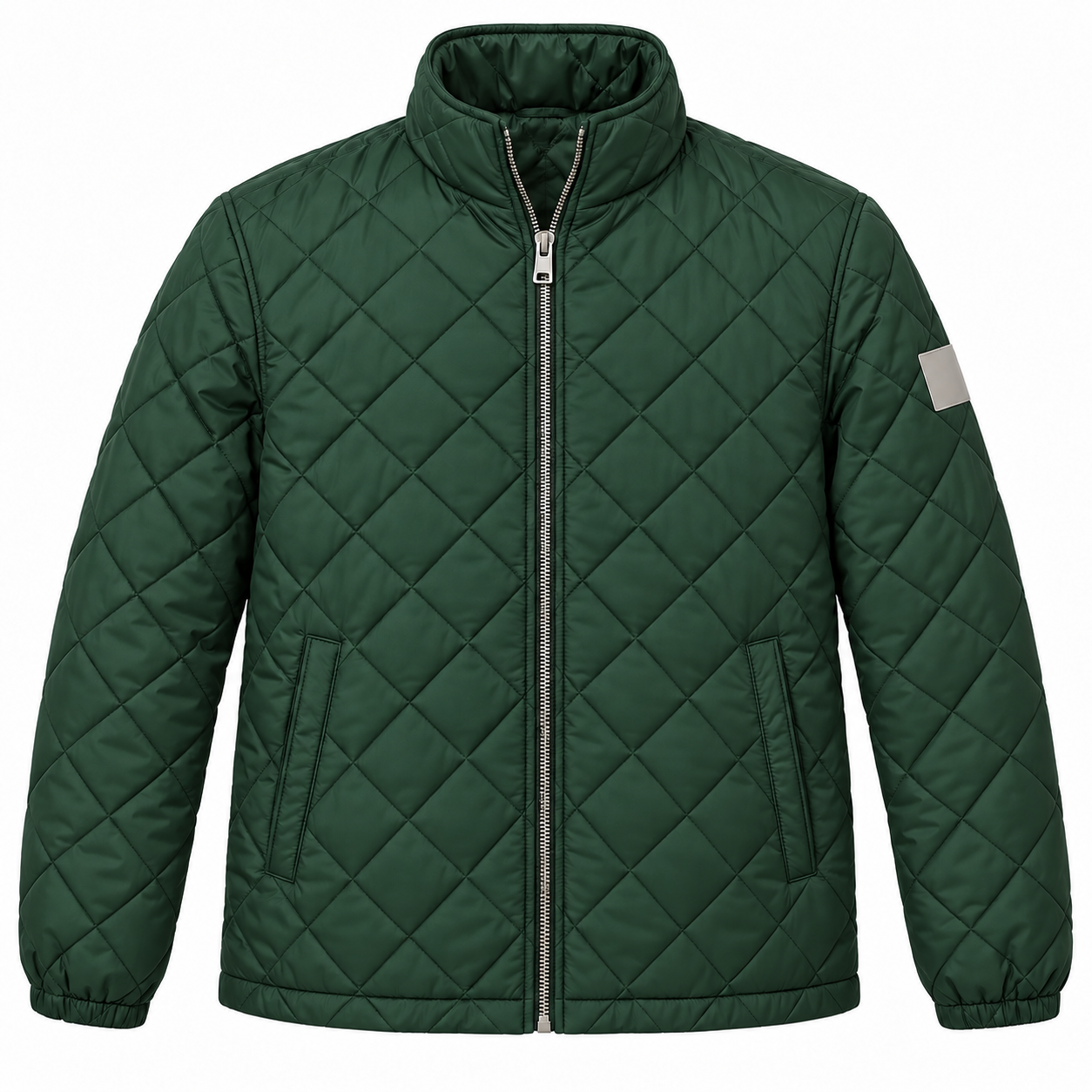
Passe la veste de cette photo produit du bleu marine au vert forêt. Ne touche pas au motif de surpiqûres matelassées, à la fermeture éclair argentée, à l’étiquette sur la manche gauche ni au fond blanc de studio. C’est pour la page du catalogue printemps de Aulne & Pin.
Quel est le titre exact qui doit remplacer l’ancien ? Merci de joindre la capture d’écran de l’application et d’indiquer l’ancien prix à supprimer.
Mets à jour le titre de cette capture d’écran d’application avec la nouvelle formulation et supprime l’ancien prix. Je n’ai pas encore le titre définitif.
Vérifie que la réponse demande le titre exact et si la zone du prix doit rester vide ou être remplacée, au lieu d’écrire son propre texte dans l’image.