元画像(写真、グラフィック、素材)
編集の目的と具体的な指示
変更してはいけない部分
写真、グラフィック、スクリーンショットなど画像の種類を問わずアップロードし、変更したい内容と残したい部分を具体的に伝えると、確認・修正できる編集画像が用意されます。
依頼、選択項目、画像は実行前にVizifyで確認できます。
元画像(写真、グラフィック、素材)
編集の目的と具体的な指示
変更してはいけない部分
確認可能な編集済み画像1点
再利用できる編集依頼
写真、スクリーンショット、イラスト、広告用グラフィックまで、形式ごとに別のツールを使わず同じ自然文編集フローで対応します。
ロゴ、画像内の文字、ブランドカラー、被写体の顔などそのまま残したい要素を指定すると、Agentが保護対象として扱います。
用意された依頼はまずVizifyで開かれ、画像・指示・オプションを確認してから実行されます。
写真、スクリーンショット、イラスト、商品写真、広告用グラフィックなど、実在するあらゆる画像に対応します。希望する変更内容を具体的に伝えてください。
依頼の準備は無料です。画像の生成・編集にはログインが必要で、無料アカウントでは登録時のクレジットを使う少量の共通画像枠があります。追加の利用には Pro またはクレジットパックが必要です。
画像をアップロードし、変更したい内容、対象範囲、保持したい部分を具体的に伝えます。その後Vizifyへ進み、内容を確認・送信するとAgentが編集を実行します。
いいえ。レイヤーを積み重ねるのではなく、自然言語で指示する意味的な編集ツールです。手動でマスクを作ってレイヤーを重ねる代わりに、変更内容を言葉で説明します。
保証されません。意味的な編集では、指示された変更を生成する過程で近傍のピクセルが再構成されることがあるため、言及していない範囲がピクセル単位で完全に一致するとは限りません。
同一タブでの受け渡しのためブラウザーに一時保存され、ログイン後にVizifyが安全に本アップロードを行います。
いいえ。用意された依頼はまずVizifyで開かれ、送信前に確認できます。
はい。依頼と生成された成果物はVizifyで確認、修正、再利用できます。
公開ページではアカウントなしで準備できますが、本アップロード、実行、保存にはログインが必要です。
できます。生成した画像をアップロードするか、その画像を作ったVizifyの会話の中で変えたい点を伝えてください。編集のたびに新しい画像が届くので、気に入ったバージョンは残しておいてください。
試すことはできますが、生成された文字は誤字になったり、書体が変わったりすることがあります。新しい文言を「」で正確に書き、1文字ずつ確認してください。文字を正確に直したいときは、手作業のデザインツールの方が確実です。
いいえ。ブラウザ上でオンラインで使えます。ここで編集内容を準備し、Vizifyのアプリで確認して送信します。レイヤー、ブラシ、プラグインはなく、変更内容は言葉で伝えます。
依頼したい変更と、保護すべき詳細を分けて説明します。画像の種類にかかわらず、被写体、形状、ロゴ、ラベル、輪郭、反射、影など安定して保持したい要素があれば明記してください。
これはレイヤー方式ではなく自然言語による意味的な編集ツールです。近傍のピクセルを再構成することがあり、変更していない範囲がピクセル単位で完全に一致するとは保証されません。用意された依頼はまずVizifyで開かれ、確認して送信するまで実行されません。
無関係な修正をいくつも一つの依頼に積み上げると、たいていそのすべての品質が落ちます。作業は分けてください。背景の差し替えで一回、ラベルの修正で一回、トリミングの調整でもう一回。そして各段階の結果を元画像と比べてから次へ進みます。小さく、対象を名指しした編集は確認もはるかに容易です。どの領域が変わるべきかがすでに分かっており、その外側の差異はすべて欠陥だと判断できるからです。
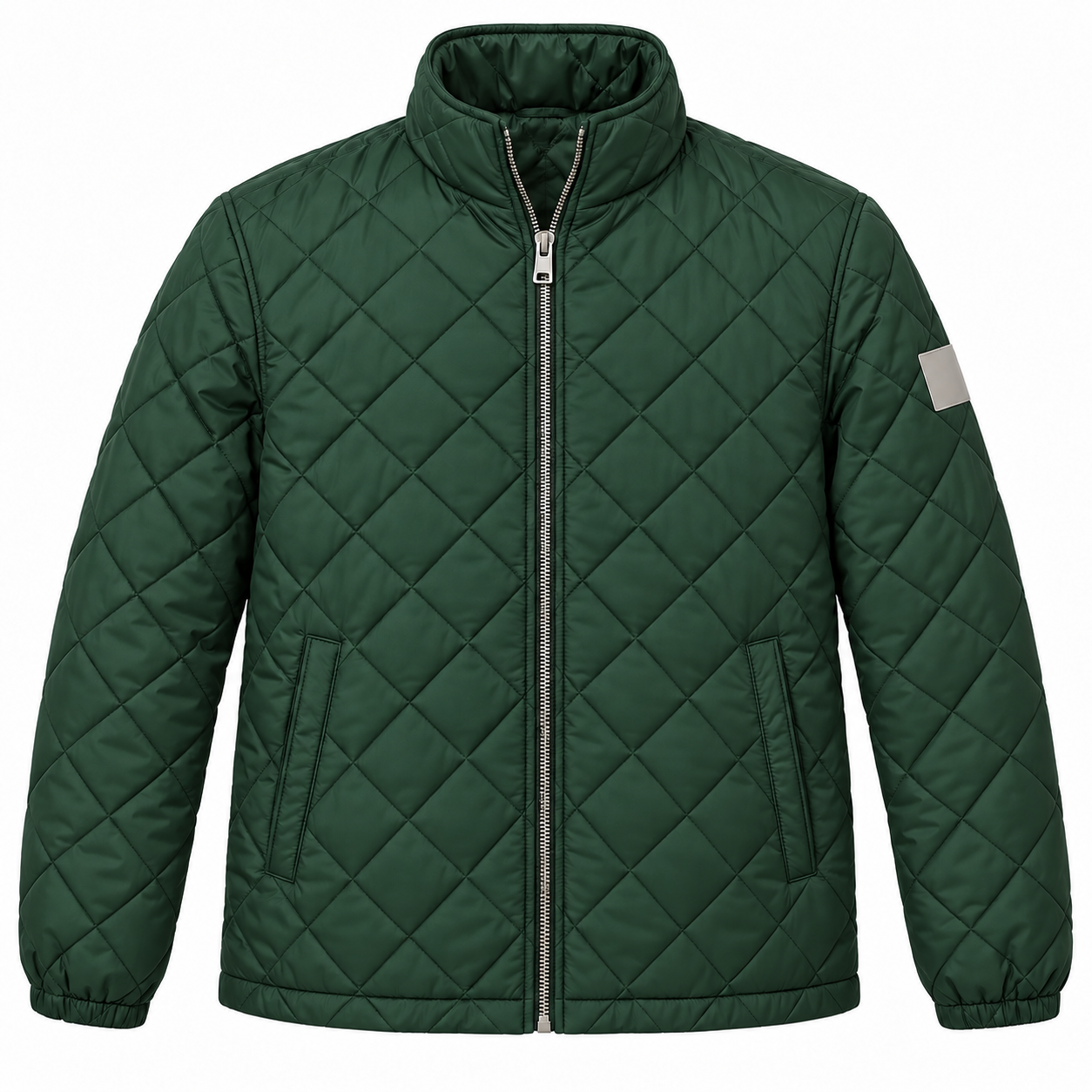
この商品写真のジャケットを、ネイビーからフォレストグリーンに変えてください。キルティングのステッチ柄、シルバーのファスナー、左袖のタグ、白いスタジオ背景は変えないでください。「ハンノキ&マツ」春カタログのページに使います。
差し替える見出しの正確な文言を教えてください。あわせてアプリのスクリーンショットを添付し、消す古い価格がどれかを示してください。
このアプリのスクリーンショットの見出しを新しい文言に差し替えて、古い価格を消してください。最終的な見出しはまだ決まっていません。
自分で考えた文言を画像に書き込むのではなく、正確な新しい見出しと、価格の部分を空白にするのか別の内容に置き換えるのかを尋ねているかを確認します。