Uma imagem de origem enviada nesta página
Detalhes opcionais de proteção do sujeito e das bordas
Escolha de fundo transparente ou branco
Envie uma imagem, escolha fundo transparente ou branco e diga quais bordas, textos, sombras ou reflexos precisam permanecer.
PNG, JPEG ou WebP; uma imagem de origem de até 10 MB.
Uma imagem de origem enviada nesta página
Detalhes opcionais de proteção do sujeito e das bordas
Escolha de fundo transparente ou branco
Uma imagem editada como artefato único
O sujeito isolado sobre o fundo pedido
Instruções de edição reaproveitáveis
Peça um recorte transparente reaproveitável ou um fundo branco limpo sem mexer em ajustes de modelo ou de provedor.
Aponte cabelo, pelo, acessórios, partes do produto, sombras, reflexos, logotipos ou tipografia que a edição deve preservar.
O Vizify pode selecionar um modelo de edição com suporte a referências adequado ao isolamento semântico do sujeito e mantém o roteamento fora do formulário.
Revise vidro, fumaça, fios soltos de cabelo, sombras suaves e reflexos, porque a edição generativa os reconstrói em vez de preservar cada pixel.
Envie uma imagem de origem, escolha transparente ou branco e descreva, se quiser, os detalhes do sujeito que precisam permanecer. Continue no Vizify para revisar e enviar a edição preparada, sem precisar de um programa de máscaras à parte.
Você pode pedir transparência. O Vizify solicita PNG com alfa e inspeciona o artefato quando possível, mas um modelo generativo não garante que todo resultado contenha um canal alfa real.
Sim. Escolha Branco e aponte a geometria do produto, o rótulo, o reflexo ou a sombra de contato que devem ficar intactos.
Fotos de produto nítidas, retratos, animais, logotipos e gráficos funcionam melhor quando o sujeito se distingue do fundo. Sobreposição forte, borrão de movimento ou resolução muito baixa deixam o contorno ambíguo.
Peça esses elementos de forma explícita e examine o resultado de perto. Um modelo generativo pode reconstruir fios finos, pelo, transparência, reflexos, fumaça e sombras suaves em vez de produzir uma máscara exata no pixel.
As instruções pedem que o modelo preserve o sujeito, mas detalhes pequenos podem mudar. Compare identidade, logotipos, rótulos, bordas, geometria do produto, acessórios e texturas com o original.
O site mantém a imagem escolhida no armazenamento de tarefas do navegador. Depois do login, o aplicativo restaura a tarefa e faz o envio duradouro autenticado antes da execução.
O Vizify valida os bytes gerados e guarda o artefato com o tipo MIME detectado e a extensão correspondente. Se a transparência importa, confirme que o arquivo entregue contém dados alfa de verdade.
Nem sempre. Pedir à IA para tirar o fundo executa uma edição semântica e não um serviço determinista de traçado ou segmentação, então bordas difíceis e materiais semitransparentes podem exigir outra passagem.
Não. Cada pedido aceita uma imagem e devolve um resultado. Para um catálogo de produtos, processe cada foto separadamente com as mesmas instruções para os resultados ficarem iguais.
Preparar a edição é gratuito. Para executar, é preciso fazer login: a conta gratuita inclui uma pequena cota de edições de imagem, descontada dos créditos de cadastro, e para mais edições você precisa do Pro ou de um pacote de créditos.
Uma imagem PNG, JPEG ou WebP de até 10 MB por pedido.
Use transparência para composições, apresentações e elementos reutilizáveis. O branco funciona melhor para catálogos e marketplaces. A escolha acompanha o pedido de edição e não representa uma configuração do fornecedor.
Não é necessário classificar o assunto. Indique diretamente identidade, cabelo, pelos, logotipos, rótulos, texto, geometria, vidro, reflexos ou sombras naturais que devem permanecer.
O fluxo usa edição generativa semântica, não recorte alfa determinístico. Amplie as bordas difíceis e confirme se o arquivo transparente contém canal alfa real, em vez de um fundo branco ou quadriculado renderizado.
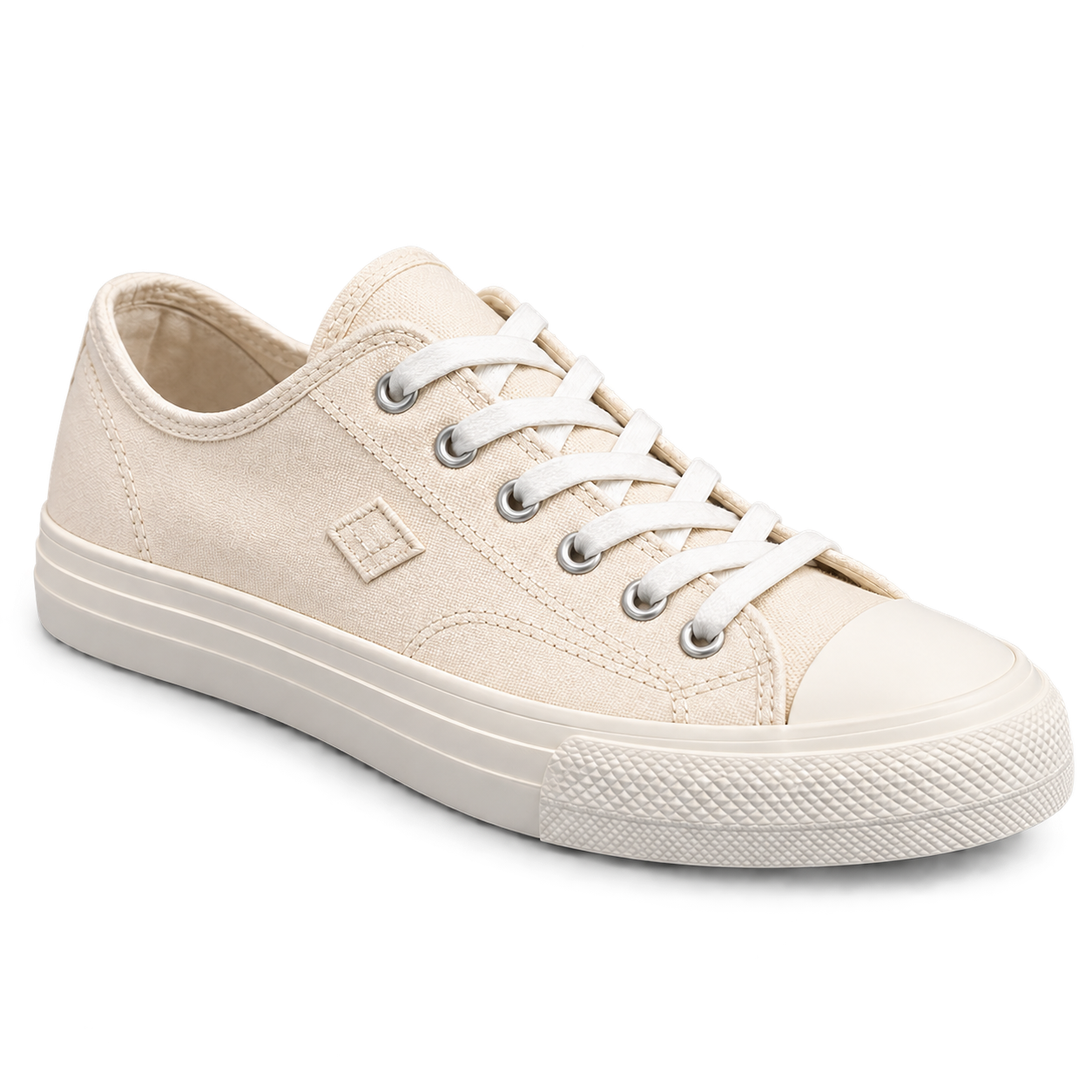
Remova o fundo desta foto de um tênis de lona e deixe transparente. Mantenha os cadarços, a biqueira de borracha, o logotipo costurado na lateral e uma sombra de contato suave embaixo da sola.
O banner da feira deve continuar junto com a equipe, ou devo removê-lo com o resto do fundo?
Remova o fundo desta foto da nossa equipe no estande da feira. Não sei se o banner atrás da gente deve ficar.
Confere se a resposta pergunta se o banner do estande conta como fundo e confirma que todas as pessoas ficam, em vez de recortar só parte delas sem avisar.