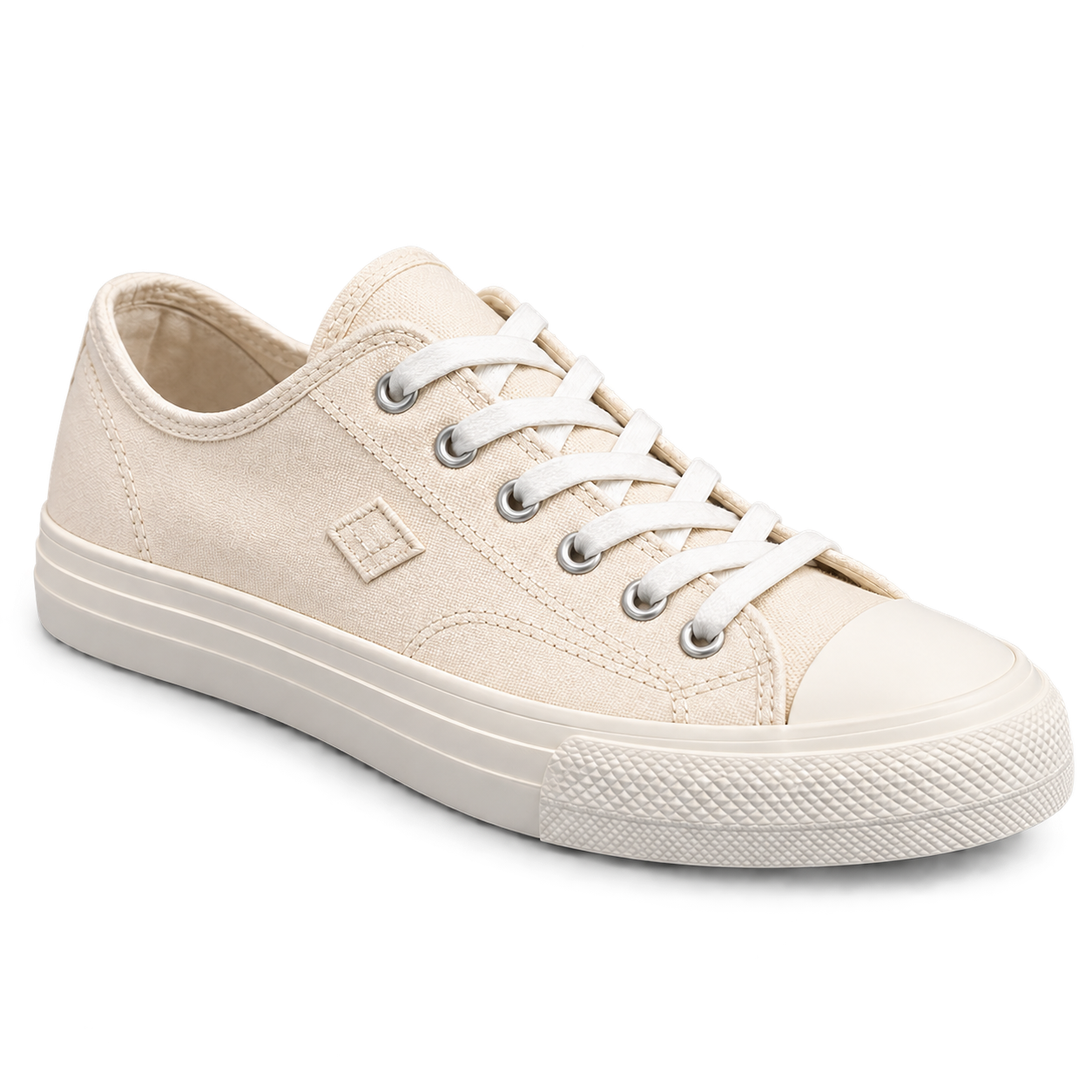
Ein Ausgangsbild, auf dieser Seite hochgeladen
Optionale Angaben zu Motiv- und Kantenschutz
Wahl zwischen transparentem und weißem Hintergrund
Lade ein Ausgangsbild hoch, wähle transparent oder weiß und nenne Kanten, Text, Schatten oder Reflexionen, die erhalten bleiben müssen.
PNG, JPEG oder WebP; ein Ausgangsbild bis 10 MB.
Ein Ausgangsbild, auf dieser Seite hochgeladen
Optionale Angaben zu Motiv- und Kantenschutz
Wahl zwischen transparentem und weißem Hintergrund
Ein bearbeitetes Bild-Artefakt
Das freigestellte Motiv auf dem gewünschten Hintergrund
Wiederverwendbare Bearbeitungsanweisungen
Fordere einen wiederverwendbaren transparenten Freisteller oder einen sauberen weißen Hintergrund an, ohne Modell- oder Anbietereinstellungen zu berühren.
Benenne Haare, Fell, Zubehör, Produktteile, Schatten, Reflexionen, Logos oder Schrift, die die Bearbeitung erhalten soll.
Vizify kann ein referenzfähiges Bildbearbeitungsmodell auswählen, das für semantisches Freistellen geeignet ist, und hält die Routing-Details aus dem Formular heraus.
Sieh dir Glas, Rauch, fliegende Haare, weiche Schatten und Reflexionen genau an, denn generative Bearbeitung rekonstruiert sie eher, als jedes Pixel zu erhalten.
Lade ein Ausgangsbild hoch, wähle transparent oder weiß und beschreibe optional die Motivdetails, die erhalten bleiben müssen. Prüfe und sende den vorbereiteten Auftrag anschließend in Vizify — damit lässt sich ein Bildhintergrund ohne separate Maskiersoftware entfernen.
Du kannst Transparenz anfordern. Vizify fordert dafür PNG-Alpha an und prüft das Artefakt nach Möglichkeit, doch ein generatives Bildmodell garantiert nicht, dass jedes Ergebnis einen echten Alphakanal enthält.
Ja. Wähle Weiß und benenne Produktgeometrie, Etikett, Reflexion oder Kontaktschatten, die unverändert bleiben sollen.
Klare Produktfotos, Porträts, Tiere, Logos und Grafiken funktionieren am besten, wenn sich das Motiv vom Hintergrund abhebt. Starke Überlagerung, Bewegungsunschärfe oder sehr geringe Auflösung machen die Grenze mehrdeutig.
Fordere diese Elemente ausdrücklich an und prüfe das Ergebnis genau. Ein generatives Modell kann feine Haare, Fell, Transparenz, Reflexionen, Rauch und weiche Schatten rekonstruieren, statt eine pixelgenaue Maske zu erzeugen.
Die Anweisungen fordern das Modell zum Erhalt des Motivs auf, dennoch können sich kleine Details ändern. Vergleiche Identität, Logos, Etiketten, Kanten, Produktgeometrie, Zubehör und Texturen mit dem Original.
Die Website hält das ausgewählte Bild im Task-Speicher des Browsers. Nach der Anmeldung stellt die App den Auftrag wieder her und führt vor der Ausführung den authentifizierten, dauerhaften Upload durch.
Vizify prüft die erzeugten Bytes und speichert das Artefakt mit dem erkannten MIME-Typ und passender Dateiendung. Bestätige bei Transparenz, dass die gelieferte Datei tatsächlich Alphadaten enthält.
Nicht immer. Wer die KI bittet, den Hintergrund eines Bildes zu entfernen, löst eine semantische Bildbearbeitung aus und keinen deterministischen Freistellpfad oder Segmentierungsdienst, weshalb schwierige Kanten und halbtransparente Materialien einen zweiten Durchgang brauchen können.
Nein. Jede Anfrage nimmt ein Bild und liefert ein Ergebnis. Für einen Produktkatalog bearbeitest du jedes Foto einzeln mit denselben Anweisungen, damit die Ergebnisse zusammenpassen.
Die Bearbeitung vorzubereiten ist kostenlos. Zum Ausführen meldest du dich an: Ein kostenloses Konto enthält ein kleines Kontingent an Bildbearbeitungen, das von den Start-Credits abgeht; für mehr brauchst du Pro oder ein Credit-Paket.
Ein PNG-, JPEG- oder WebP-Bild mit bis zu 10 MB pro Anfrage.
Transparent eignet sich für Composings, Präsentationen und wiederverwendbare Assets; Weiß für Kataloge und Marktplätze. Die Auswahl wird als Bearbeitungswunsch an Vizify übergeben, nicht als Anbieterparameter.
Du musst das Motiv nicht klassifizieren. Benenne direkt Identität, Haare, Logos, Etiketten, Text, Produktgeometrie, Glas, Reflexionen oder natürliche Schatten, die wichtig sind.
Der Ablauf nutzt semantische generative Bearbeitung statt deterministischem Alpha-Matting. Prüfe schwierige Kanten vergrößert und bestätige, dass eine transparente Datei echte Alphadaten statt eines gerenderten weißen oder Schachbretthintergrunds enthält.
Entferne den Hintergrund dieses Fotos eines Canvas-Sneakers und mach ihn transparent. Schnürsenkel, Gummikappe an der Spitze, das aufgestickte Seitenlogo und ein weicher Kontaktschatten unter der Sohle bleiben erhalten.
Soll das Messebanner zusammen mit dem Team stehen bleiben, oder soll ich es mit dem übrigen Hintergrund entfernen?
Entferne den Hintergrund von diesem Foto unseres Teams am Messestand. Ich bin nicht sicher, ob das Banner hinter uns bleiben soll.
Prüft, ob die Antwort fragt, ob das Messebanner zum Hintergrund zählt, und bestätigt, dass alle Personen bleiben, statt stillschweigend nur einen Teil der Personen freizustellen.