Une image source téléversée sur cette page
Détails facultatifs de protection du sujet et des contours
Choix d’un fond transparent ou blanc
Importez une image, choisissez un fond transparent ou blanc et précisez les contours, textes, ombres ou reflets à conserver.
PNG, JPEG ou WebP ; une image source de 10 Mo maximum.
Une image source téléversée sur cette page
Détails facultatifs de protection du sujet et des contours
Choix d’un fond transparent ou blanc
Une image retouchée en un seul artefact
Le sujet détouré sur le fond demandé
Des consignes de retouche réutilisables
Demandez un détourage transparent réutilisable ou un fond blanc net, sans jamais toucher aux réglages de modèle ou de fournisseur.
Identifiez cheveux, poils, accessoires, éléments du produit, ombres, reflets, logos ou typographies que la retouche doit préserver.
Vizify peut sélectionner un modèle d’édition capable de gérer les références et adapté à l’isolement sémantique du sujet, tout en gardant le routage hors du formulaire.
Examinez verre, fumée, mèches volantes, ombres douces et reflets, car la retouche générative les reconstruit plutôt que de préserver chaque pixel.
Téléversez une image source, choisissez transparent ou blanc, puis décrivez si besoin les détails du sujet à conserver. Poursuivez dans Vizify pour vérifier et envoyer la retouche préparée — cela couvre la suppression d’arrière-plan sans logiciel de masquage séparé.
Vous pouvez demander la transparence. Vizify réclame un PNG avec alpha et inspecte l’artefact quand c’est possible, mais un modèle génératif ne garantit pas que chaque résultat contienne un véritable canal alpha.
Oui. Choisissez Blanc et signalez la géométrie du produit, l’étiquette, les reflets ou l’ombre de contact qui doivent rester intacts.
Photos produit nettes, portraits, animaux, logos et graphismes fonctionnent bien lorsque le sujet se distingue du fond. Un fort recouvrement, un flou de bougé ou une résolution très basse rendent la frontière ambiguë.
Demandez ces éléments explicitement et examinez le résultat de près. Un modèle génératif peut reconstruire mèches fines, poils, transparence, reflets, fumée et ombres douces au lieu de produire un masque au pixel près.
Les consignes demandent au modèle de préserver le sujet, mais de petits détails peuvent changer. Comparez identité, logos, étiquettes, contours, géométrie du produit, accessoires et textures avec l’original.
Le site conserve l’image choisie dans le stockage de tâches du navigateur. Après connexion, l’application restaure la tâche et effectue le téléversement durable authentifié avant l’exécution.
Vizify valide les octets générés et enregistre l’artefact avec le type MIME détecté et l’extension correspondante. Pour la transparence, vérifiez que le fichier livré contient bien des données alpha.
Pas toujours. Demander à l’IA de retirer l’arrière-plan déclenche une retouche sémantique et non un service déterministe de tracé de détourage ou de segmentation ; les contours difficiles et les matières semi-transparentes peuvent donc exiger une seconde passe.
Non. Chaque demande prend une image et renvoie un résultat. Pour un catalogue produit, traitez chaque photo séparément avec les mêmes consignes pour obtenir des résultats homogènes.
Préparer la retouche est gratuit. L’exécuter demande une connexion : un compte gratuit inclut une petite allocation de retouches d’images, prise sur ses crédits d’inscription, et au-delà il faut Pro ou un pack de crédits.
Une image PNG, JPEG ou WebP de 10 Mo maximum par demande.
Le transparent convient aux compositions, présentations et ressources réutilisables ; le blanc aux catalogues et marketplaces. Ce choix accompagne la demande de retouche, ce n’est pas un réglage fournisseur.
Inutile de classer le sujet. Nommez directement l’identité, les cheveux, logos, étiquettes, textes, formes, matières transparentes, reflets ou ombres naturelles à préserver.
Le flux repose sur une retouche générative sémantique, pas sur un détourage alpha déterministe. Agrandissez les contours délicats et confirmez qu’un fichier transparent contient bien un canal alpha, et non un fond blanc ou un damier dessiné.
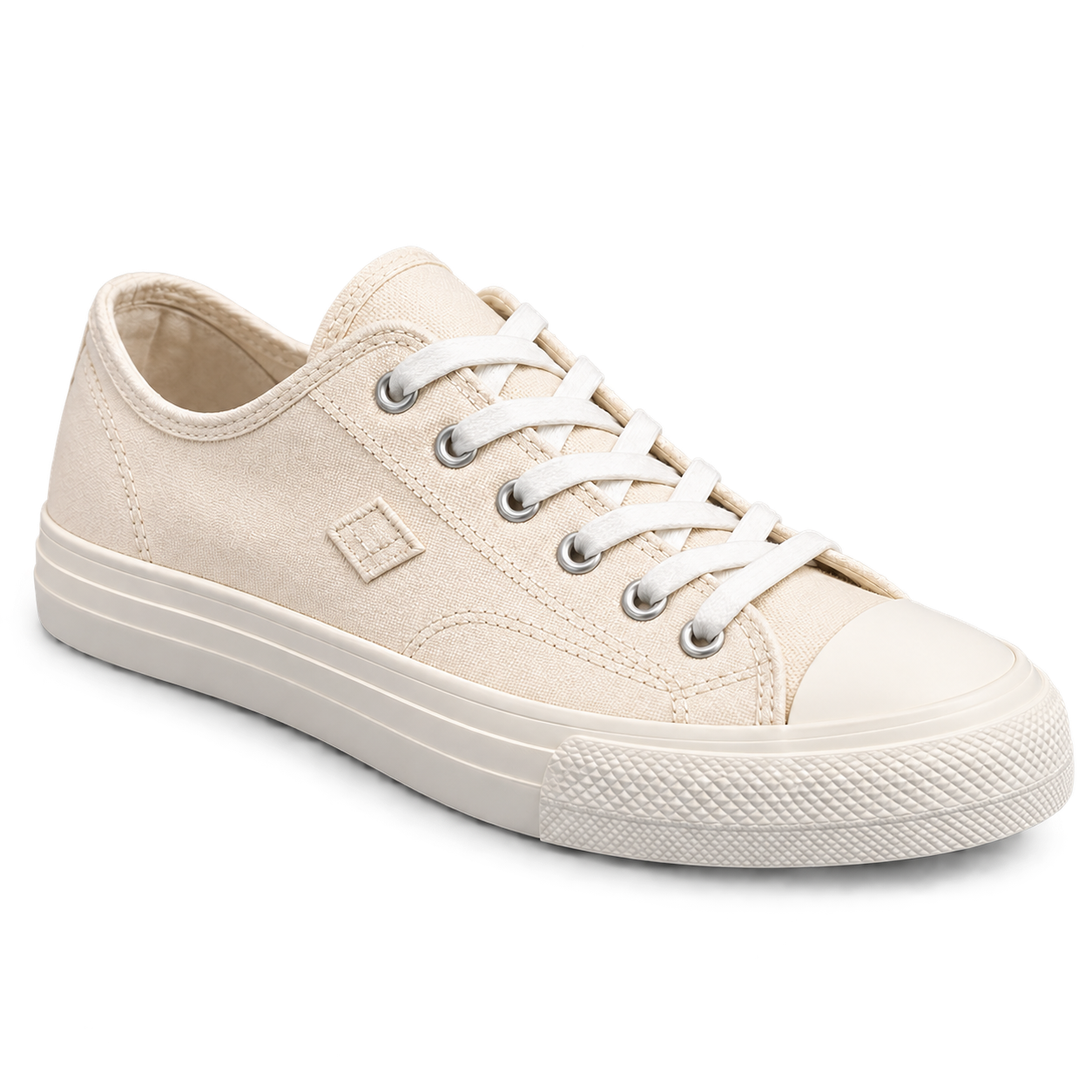
Supprime l’arrière-plan de cette photo de basket en toile et rends-le transparent. Garde les lacets, le pare-pierre en caoutchouc, le logo cousu sur le côté et une légère ombre de contact sous la semelle.
La bannière du salon doit-elle rester avec l’équipe, ou dois-je la supprimer avec le reste de l’arrière-plan ?
Supprime l’arrière-plan de cette photo de notre équipe sur le stand du salon. Je ne sais pas si la bannière derrière nous doit rester.
Vérifie que la réponse demande si la bannière du stand fait partie de l’arrière-plan et confirme que toutes les personnes restent, au lieu de ne détourer discrètement qu’une partie des sujets.