Una imagen de origen subida en esta página
Detalles opcionales de protección del sujeto y los bordes
Elección de fondo transparente o blanco
Sube una imagen, elige fondo transparente o blanco e indica qué bordes, textos, sombras o reflejos deben conservarse.
PNG, JPEG o WebP; una imagen de origen de hasta 10 MB.
Una imagen de origen subida en esta página
Detalles opcionales de protección del sujeto y los bordes
Elección de fondo transparente o blanco
Una imagen editada como artefacto único
El sujeto aislado sobre el fondo solicitado
Instrucciones de edición reutilizables
Pide un recorte transparente reutilizable o un fondo blanco limpio sin tocar ajustes de modelo ni de proveedor.
Señala pelo, pelaje, accesorios, piezas del producto, sombras, reflejos, logotipos o tipografía que la edición debe conservar.
Vizify puede seleccionar un modelo de edición con soporte de referencias adecuado para aislar el sujeto de forma semántica y mantiene el enrutado fuera del formulario.
Revisa cristal, humo, mechones sueltos, sombras suaves y reflejos, porque la edición generativa los reconstruye en lugar de conservar cada píxel.
Sube una imagen de origen, elige transparente o blanco y describe si quieres los detalles del sujeto que deben permanecer. Continúa en Vizify para revisar y enviar la edición preparada, sin necesidad de un programa de enmascarado aparte.
Puedes pedir transparencia. Vizify solicita PNG con alfa e inspecciona el artefacto cuando es posible, pero un modelo generativo no garantiza que cada resultado contenga un canal alfa real.
Sí. Elige Blanco e indica la geometría del producto, la etiqueta, el reflejo o la sombra de contacto que deben quedar intactos.
Las fotos de producto nítidas, los retratos, los animales, los logotipos y los gráficos funcionan mejor cuando el sujeto se distingue del fondo. Una superposición fuerte, el desenfoque de movimiento o una resolución muy baja vuelven ambiguo el contorno.
Pide esos elementos de forma explícita y revisa el resultado de cerca. Un modelo generativo puede reconstruir mechones finos, pelaje, transparencias, reflejos, humo y sombras suaves en lugar de producir una máscara exacta al píxel.
Las instrucciones piden al modelo que conserve el sujeto, pero los detalles pequeños pueden cambiar. Compara identidad, logotipos, etiquetas, bordes, geometría del producto, accesorios y texturas con el original.
El sitio mantiene la imagen seleccionada en el almacenamiento de tareas del navegador. Tras iniciar sesión, la aplicación restaura la tarea y realiza la subida duradera autenticada antes de ejecutarla.
Vizify valida los bytes generados y guarda el artefacto con el tipo MIME detectado y su extensión correspondiente. Si buscas transparencia, confirma que el archivo entregado contiene datos alfa reales.
No siempre. Pedir a la IA que quite el fondo ejecuta una edición semántica y no un servicio determinista de trazado o segmentación, así que los bordes difíciles y los materiales semitransparentes pueden requerir otra pasada.
No. Cada solicitud admite una imagen y devuelve un resultado. Para un catálogo de productos, procesa cada foto por separado con las mismas instrucciones para que los resultados sean coherentes.
Preparar la edición es gratis. Para ejecutarla tienes que iniciar sesión: una cuenta gratuita incluye un pequeño cupo de ediciones de imagen que se descuenta de sus créditos de registro, y para más necesitas Pro o un paquete de créditos.
Una imagen PNG, JPEG o WebP de hasta 10 MB por solicitud.
El fondo transparente sirve para composiciones, presentaciones y recursos reutilizables. El blanco encaja mejor en catálogos y marketplaces. La elección acompaña a la solicitud de edición; no es un ajuste del proveedor.
No hace falta clasificar el sujeto. Señala directamente identidad, pelo, pelaje, logotipos, etiquetas, texto, geometría, cristal, reflejos o sombras naturales que deban conservarse.
El flujo utiliza edición generativa semántica, no recorte alfa determinista. Amplía los bordes difíciles y confirma que un archivo transparente tenga canal alfa real, no un fondo blanco o un patrón de tablero renderizado.
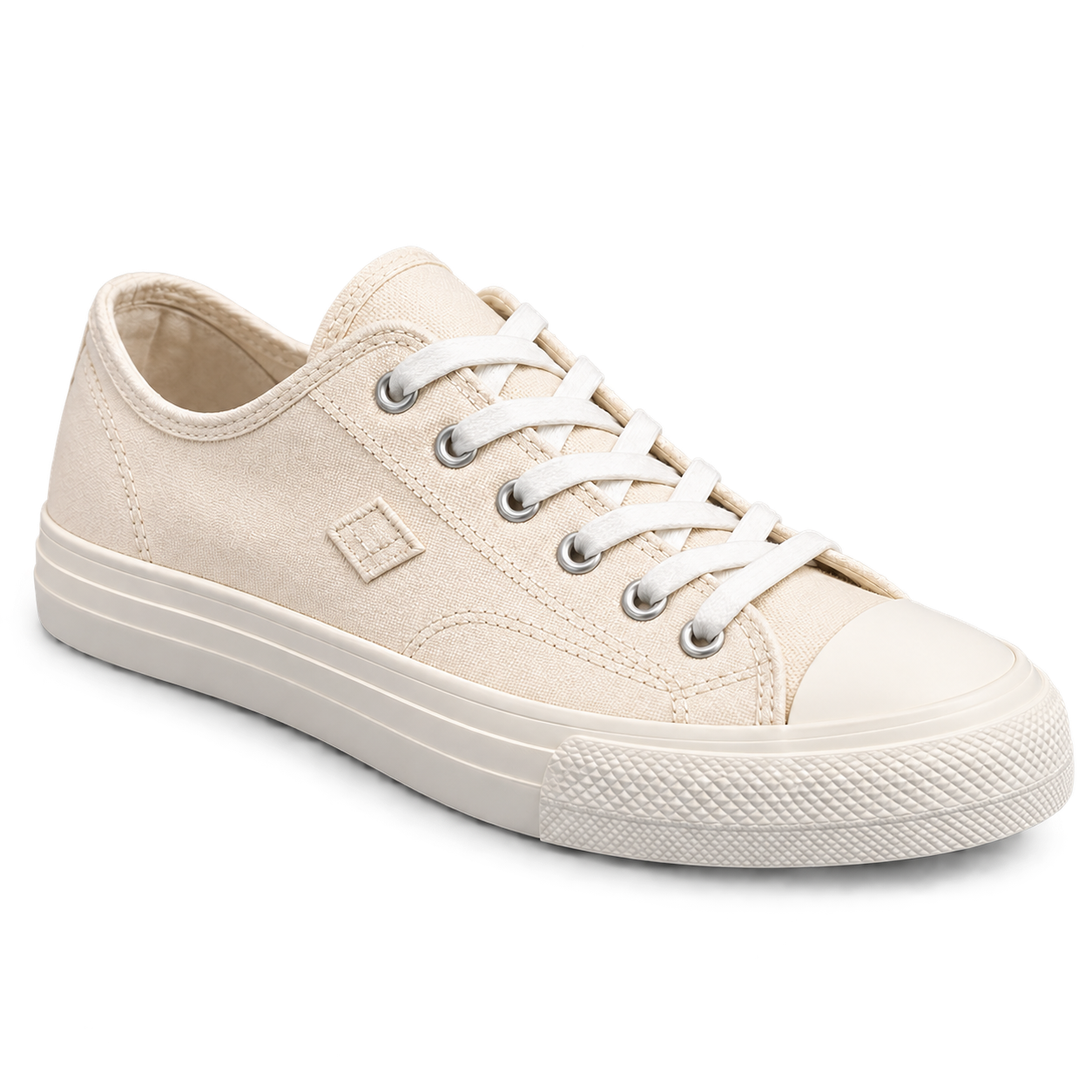
Quita el fondo de esta foto de una zapatilla de lona y déjalo transparente. Conserva los cordones, la puntera de goma, el logotipo cosido del lateral y una sombra de contacto suave bajo la suela.
¿La lona del estand debe quedarse con el equipo o la quito junto con el resto del fondo?
Quita el fondo de esta foto de nuestro equipo en el estand de la feria. No sé si la lona que tenemos detrás debería quedarse.
Comprueba que la respuesta pregunta si la lona del estand cuenta como fondo y confirma que se mantienen todas las personas, en lugar de recortar en silencio solo a algunas.