세로형 · 9:16 · 정사각형 · 1:1 · 가로형 · 16:9
받게 되는 결과핵심 메시지를 제목으로 내세우고, 통계 3~5개를 라벨이 붙은 큰 숫자로 보여 주며 출처 한 줄을 더한 이미지 한 장을 생성합니다. 숫자는 그래프로 그리지 않고 글자로 표시합니다. 공유하기 전에 값과 단위를 하나씩 확인하세요.
작성 예시 두 가지
일반적인 브리프와 예외 상황.
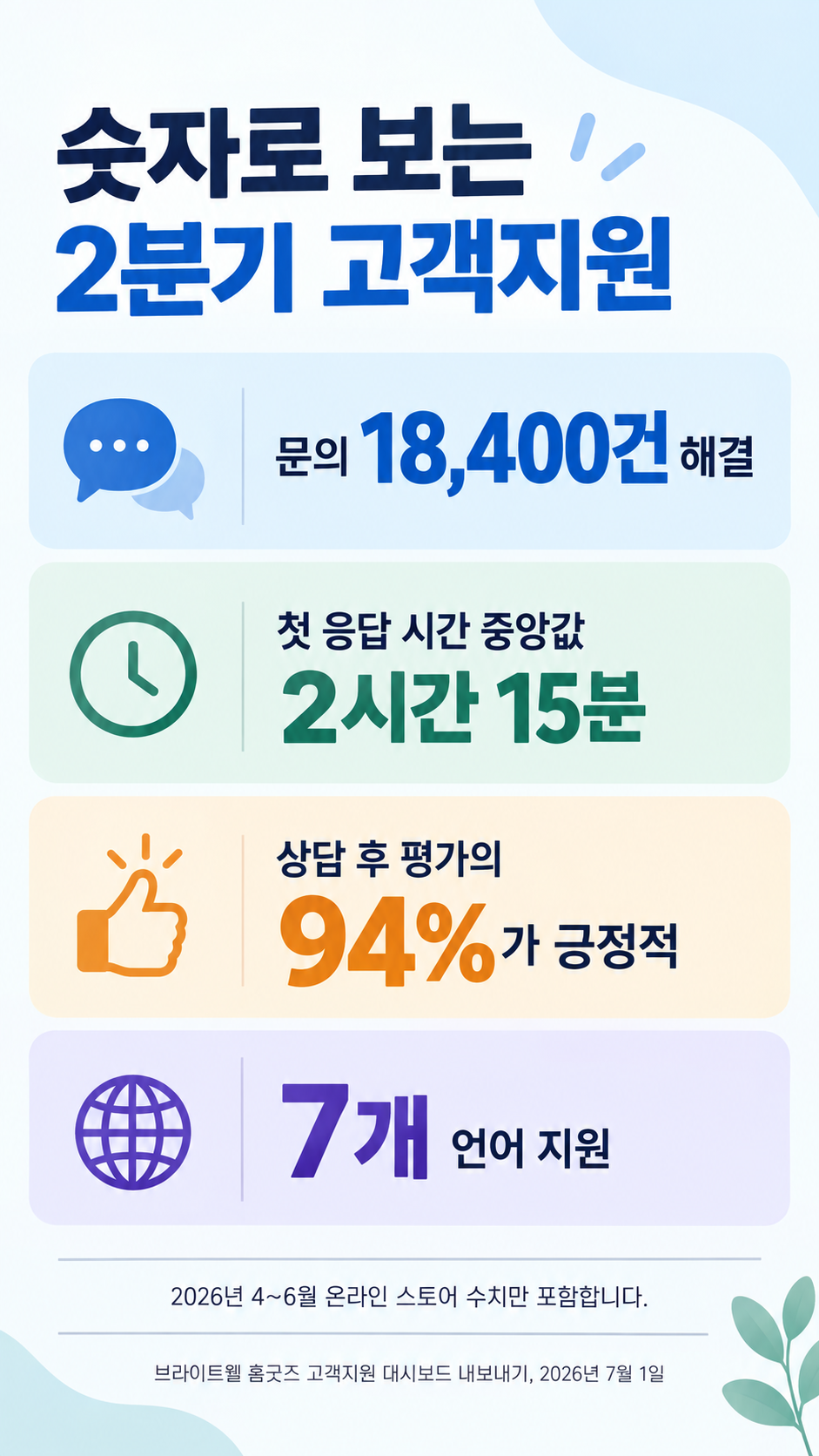
일반 입력 · 세로형 · 9:16통계 4개로 정리한 고객지원팀 분기 실적
- 핵심 메시지
- 숫자로 보는 2분기 고객지원
- 단위와 기간을 포함한 통계(한 줄에 하나씩)
- 문의 18,400건 해결
첫 응답 시간 중앙값 2시간 15분
상담 후 평가의 94%가 긍정적
7개 언어 지원
- 참고 설명(선택)
- 2026년 4~6월 온라인 스토어 수치만 포함합니다.
- 출처와 날짜
- 브라이트웰 홈굿즈 고객지원 대시보드 내보내기, 2026년 7월 1일
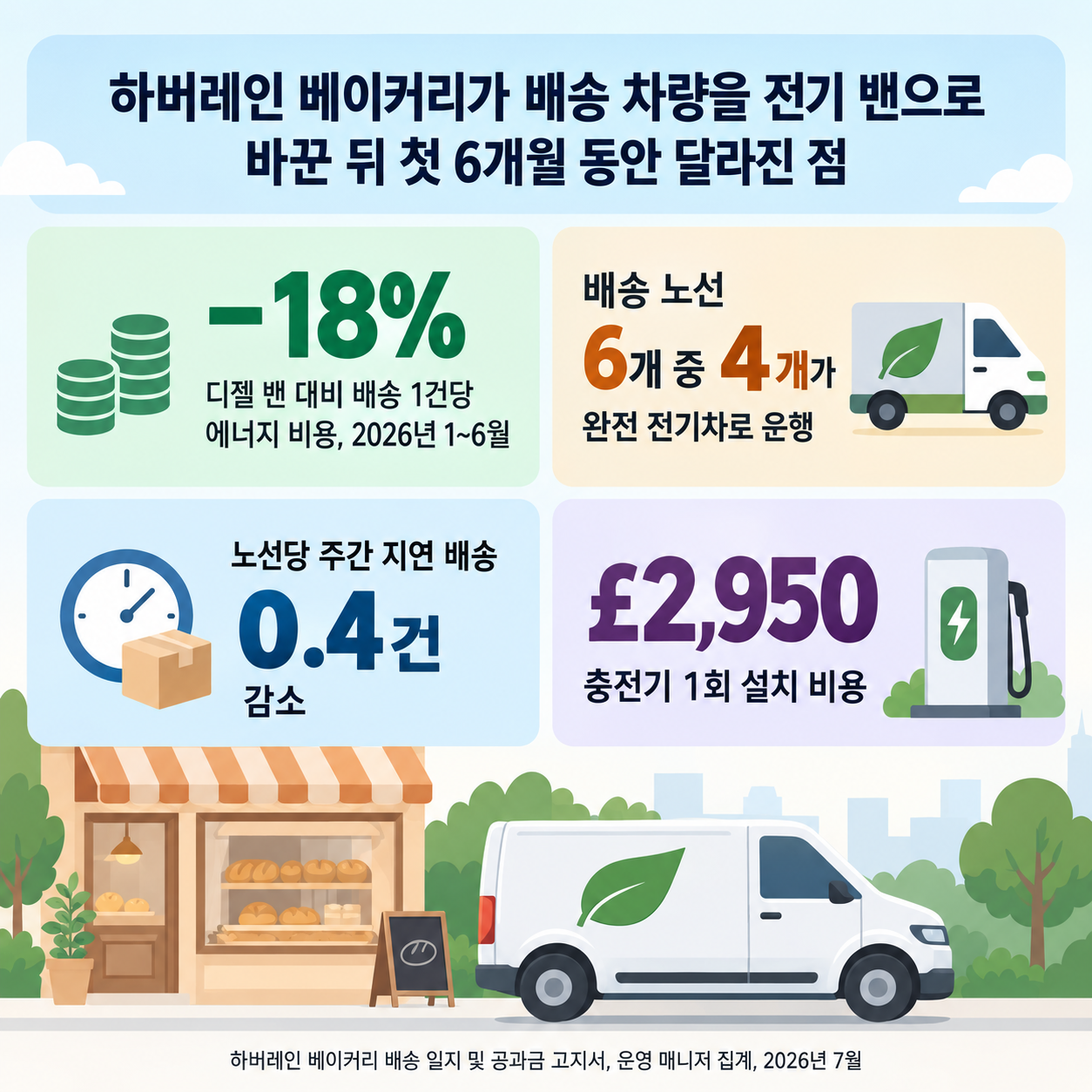
경계 조건 입력 · 정사각형 · 1:1긴 제목, 마이너스 기호, 통화 기호, 참고 설명 없음
- 핵심 메시지
- 하버레인 베이커리가 배송 차량을 전기 밴으로 바꾼 뒤 첫 6개월 동안 달라진 점
- 단위와 기간을 포함한 통계(한 줄에 하나씩)
- −18% 디젤 밴 대비 배송 1건당 에너지 비용, 2026년 1~6월
배송 노선 6개 중 4개가 완전 전기차로 운행
노선당 주간 지연 배송 0.4건 감소
£2,950 충전기 1회 설치 비용
- 참고 설명(선택)
- 비워 둠
- 출처와 날짜
- 하버레인 베이커리 배송 일지 및 공과금 고지서, 운영 매니저 집계, 2026년 7월
마이너스 기호, 파운드 기호, 분수, 소수점이 들어간 긴 라벨에 선택 항목인 참고 설명은 비워 둔 경우입니다. 모든 값이 정확히 유지되는지, 라벨이 다른 말로 바뀌지 않고 줄바꿈되는지, 추세 화살표나 추가 비교가 나오지 않는지 확인합니다.
같은 작업, 세 가지 방향
시작할 방향을 골라 보세요.
01큰 숫자 세로 배치
큼직한 숫자를 세로로 쌓고 각각 한 줄 라벨을 붙입니다. 보고서 표지나 사내 게시판 글에 어울려요.
02아이콘 그리드
2×2 그리드의 칸마다 간단한 아이콘, 숫자, 라벨을 담습니다.
03발표 슬라이드
실적 보고 자료에 바로 넣을 수 있는 가로형 레이아웃으로, 왼쪽에 제목, 오른쪽에 숫자를 한 줄로 배치합니다.
템플릿이 지키는 것
항상 일관되게 유지되는 부분.
01숫자보다 메시지 먼저
제목이 숫자의 맥락을 잡아 주어 목록이 아닌 이야기로 읽힙니다.
02가장 큰 요소는 숫자
각 값이 라벨보다 크게 표시되어 시선이 숫자로 먼저 갑니다.
03값 옆에 붙은 단위
퍼센트 기호, 통화 기호, 기간이 해당 숫자 바로 옆에 놓입니다.
사용 방법
정보 입력부터 결과까지.
- 01
핵심 메시지 하나 정하기
독자가 기억했으면 하는 요점 하나를 정하세요. 숫자 위에 놓이는 제목이 됩니다.
- 02
통계 3~5개 넣기
한 줄에 하나씩 단위와 기간을 붙여 적습니다. 기억에 의존하지 말고 출처에서 그대로 복사하세요.
- 03
출처 밝히기
수치를 어디서 언제 가져왔는지 적어 독자가 판단할 수 있게 하세요.
- 04
생성한 뒤 숫자 하나하나 확인하기
Vizify에서 브리프를 검토하고 보내세요. 결과물의 숫자, 기호, 단위를 출처와 하나씩 비교하세요.
결과물의 한계사용 전에 확인할 점.
- 이미지 모델이 숫자와 기호를 그리기 때문에 값, 소수점, 단위가 바뀔 수 있습니다. 게시하기 전에 모든 숫자를 출처와 비교하세요.
- 숫자는 그래프가 아닌 글자로 표시됩니다. 디자인 속 도형은 정확한 비율을 나타내지 않으니, 정확한 데이터 시각화가 필요하면 Vizify의 차트 도구를 쓰세요.
- 이미지 한 장에 통계 3~5개가 적당합니다. 그보다 많거나 전체 데이터셋이라면 여러 장으로 나누거나 차트로 만드세요.
- 이 템플릿은 조사, 계산, 벤치마크를 하지 않습니다. 입력한 통계와 출처만 보여 줍니다.
- 요청 한 번에 이미지 한 장이 만들어지며, 형식은 정확한 크기가 아닌 비율 방향입니다.
자주 묻는 질문스프레드시트 전체를 통계 인포그래픽에 붙여 넣어도 되나요?+
요점을 전하는 수치 3~5개만 골라 붙여 넣으세요. 표 전체는 모든 값을 그리고 확인할 수 있는 차트나 보고서에 담는 편이 맞습니다.
수치 인포그래픽의 막대그래프는 정확한가요?+
이 템플릿은 일부러 막대그래프를 쓰지 않습니다. 이미지 모델은 정확한 비율을 보장할 수 없어 숫자를 글자로 보여 줍니다. 시각 자료 자체가 정확해야 한다면 차트 도구를 쓰세요.
인포그래픽 속 통계는 어디서 가져오나요?+
입력한 것만 씁니다. 아무것도 검색하거나 추정하지 않아요. 각 숫자의 출처를 알 수 있도록 출처와 날짜를 적어 주세요.
올해와 작년을 비교하는 통계 인포그래픽도 되나요?+
네, 두 값을 모두 입력하고 "2025년 1,900건에서 증가"처럼 비교 문구를 직접 쓰면 됩니다. 템플릿이 스스로 변화량을 계산하지는 않습니다.