Une photo noir et blanc, sépia ou délavée (obligatoire)
Les couleurs connues des vêtements, objets ou lieux
L’ambiance colorée
Ce qui ne doit surtout pas changer
Importez la photo, indiquez à Vizify les couleurs dont vous êtes sûr, par exemple une robe bleue ou une porte d’entrée rouge, et choisissez une ambiance. Vous obtenez une image colorisée qui conserve les personnes, les poses et la composition de l’original. Les couleurs restent une estimation éclairée : considérez le résultat comme une interprétation.
Votre photo et vos notes s’ouvrent dans Vizify pour vérification. Rien n’est lancé avant votre envoi.
Une photo noir et blanc, sépia ou délavée (obligatoire)
Les couleurs connues des vêtements, objets ou lieux
L’ambiance colorée
Ce qui ne doit surtout pas changer
Une image colorisée
Des retouches sur demande, par exemple changer la couleur d’un seul objet
La consigne est de ne modifier que la couleur et de protéger les visages, les poses et le cadrage. Il s’agit malgré tout d’une retouche générative : de petits détails peuvent bouger, comparez donc le résultat avec l’original.
Donnez à Vizify les couleurs connues grâce aux souvenirs de famille, aux annotations au dos du tirage ou à d’autres photos : elles sont appliquées au lieu d’être devinées.
Une photo noir et blanc enregistre la luminosité, pas la teinte. Là où vous ne précisez rien, Vizify choisit une couleur plausible, et le résultat doit être partagé comme une interprétation colorisée.
La voiture devait être vert foncé, le ciel est trop bleu ? Demandez cette seule modification dans la même conversation plutôt que de tout recommencer.
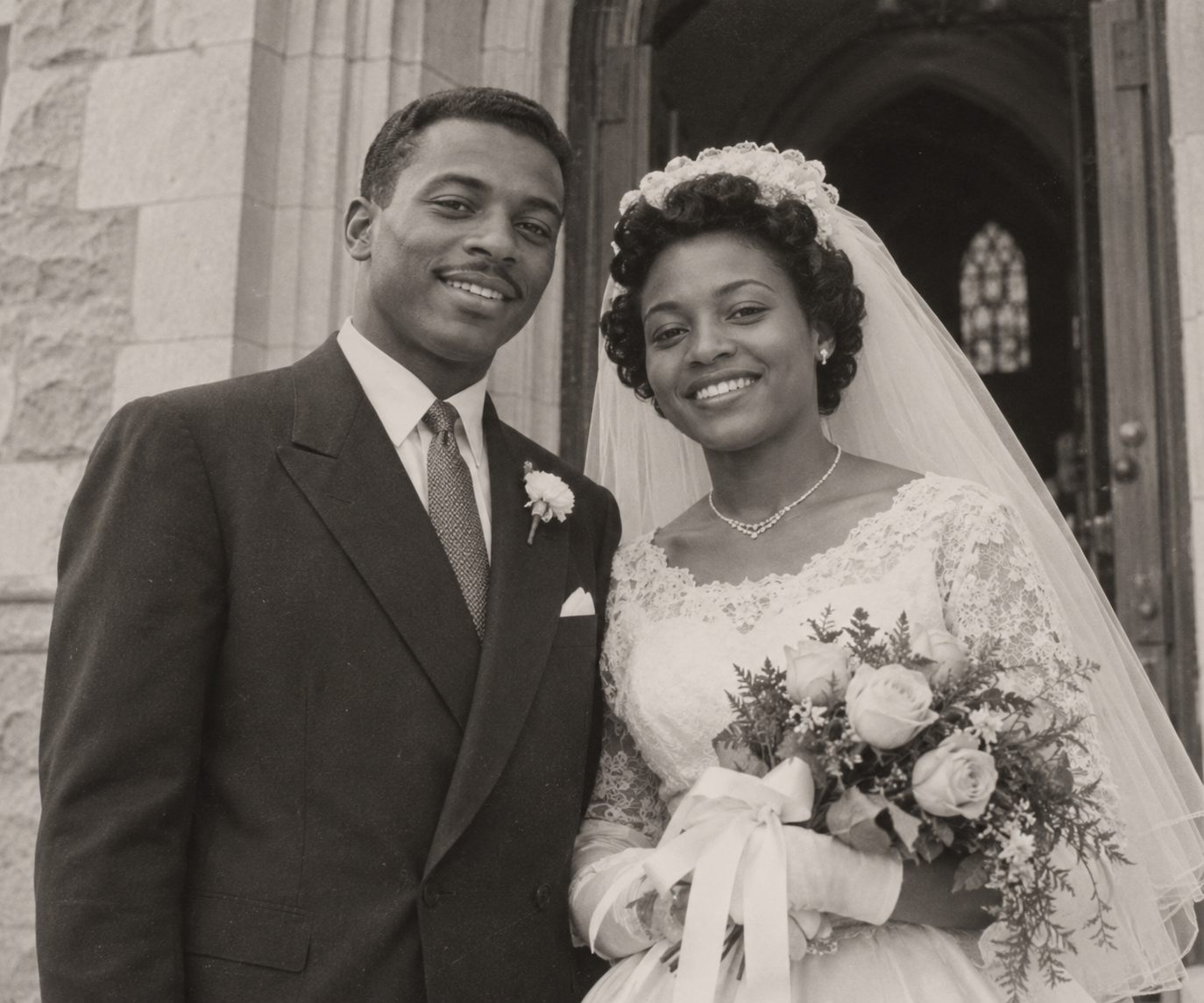
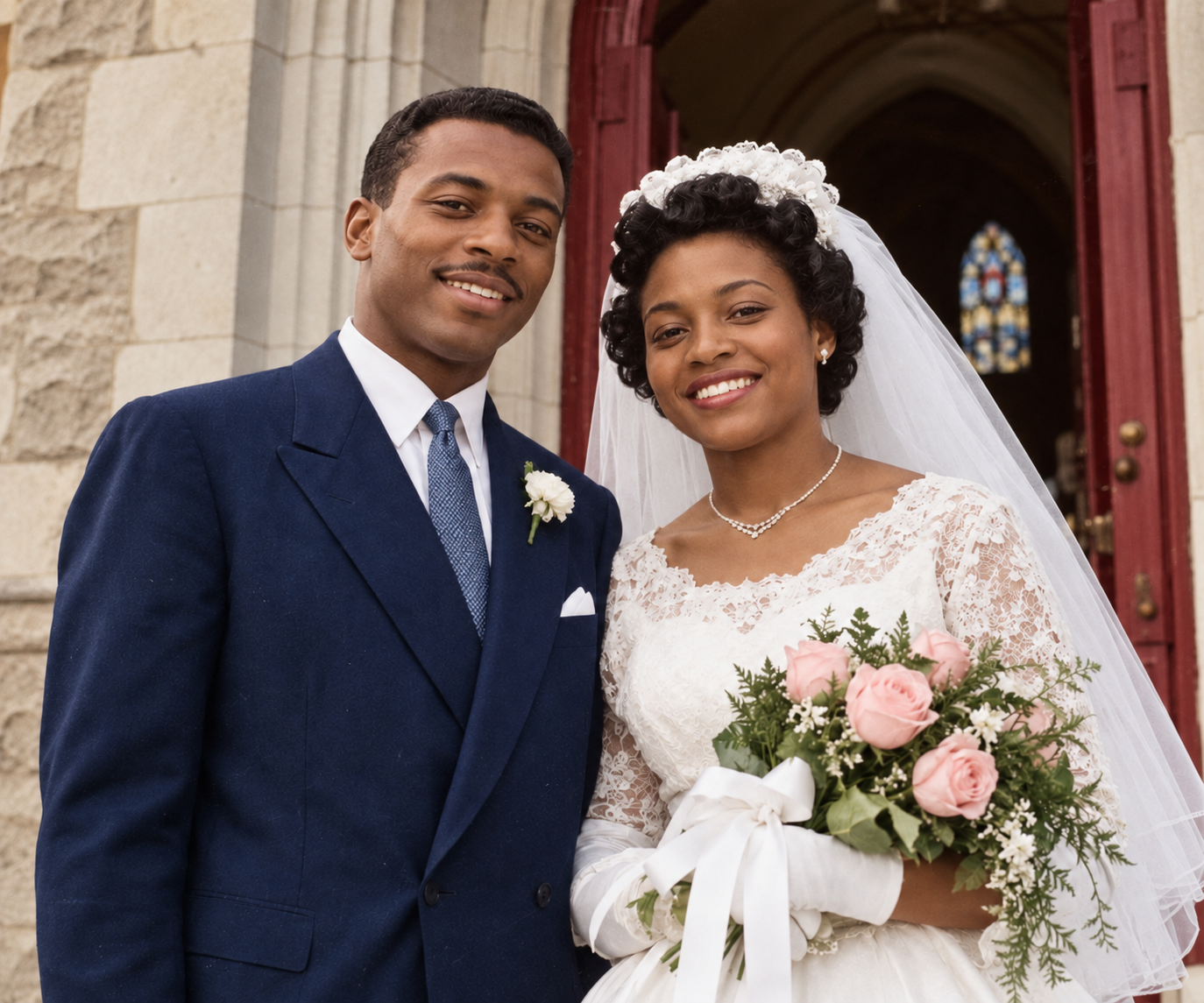
Colorise ce portrait de mariage en noir et blanc de mes grands-parents, Suzanne et Marcel Moreau, pris devant leur église paroissiale en 1956. Couleurs connues : le bouquet de Suzanne était composé de roses rose pâle avec un ruban blanc, le costume de Marcel était bleu marine et la porte de l’église rouge foncé. Garde leurs visages, leurs expressions et le cadrage exactement tels quels. Ambiance colorée : naturelle.
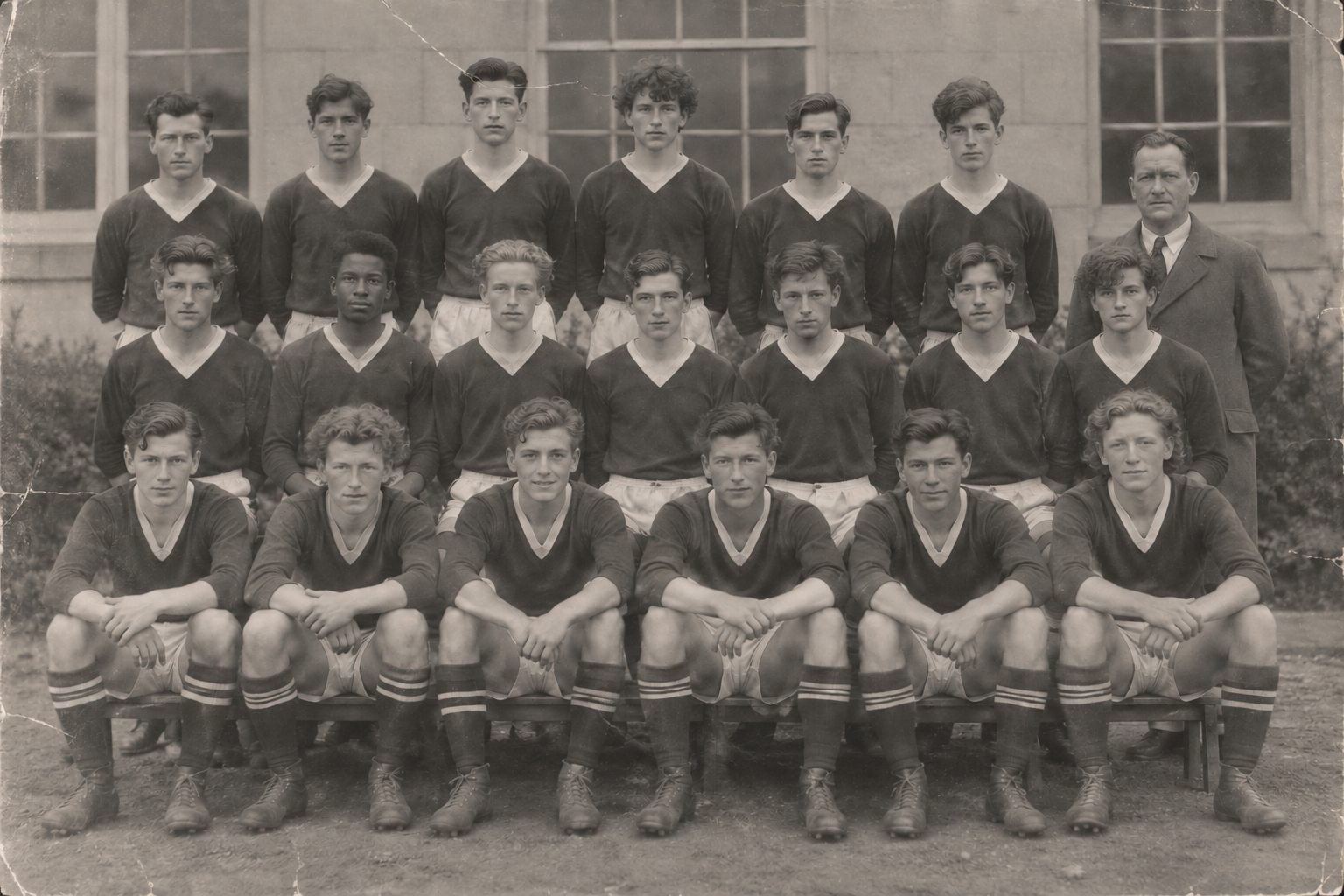
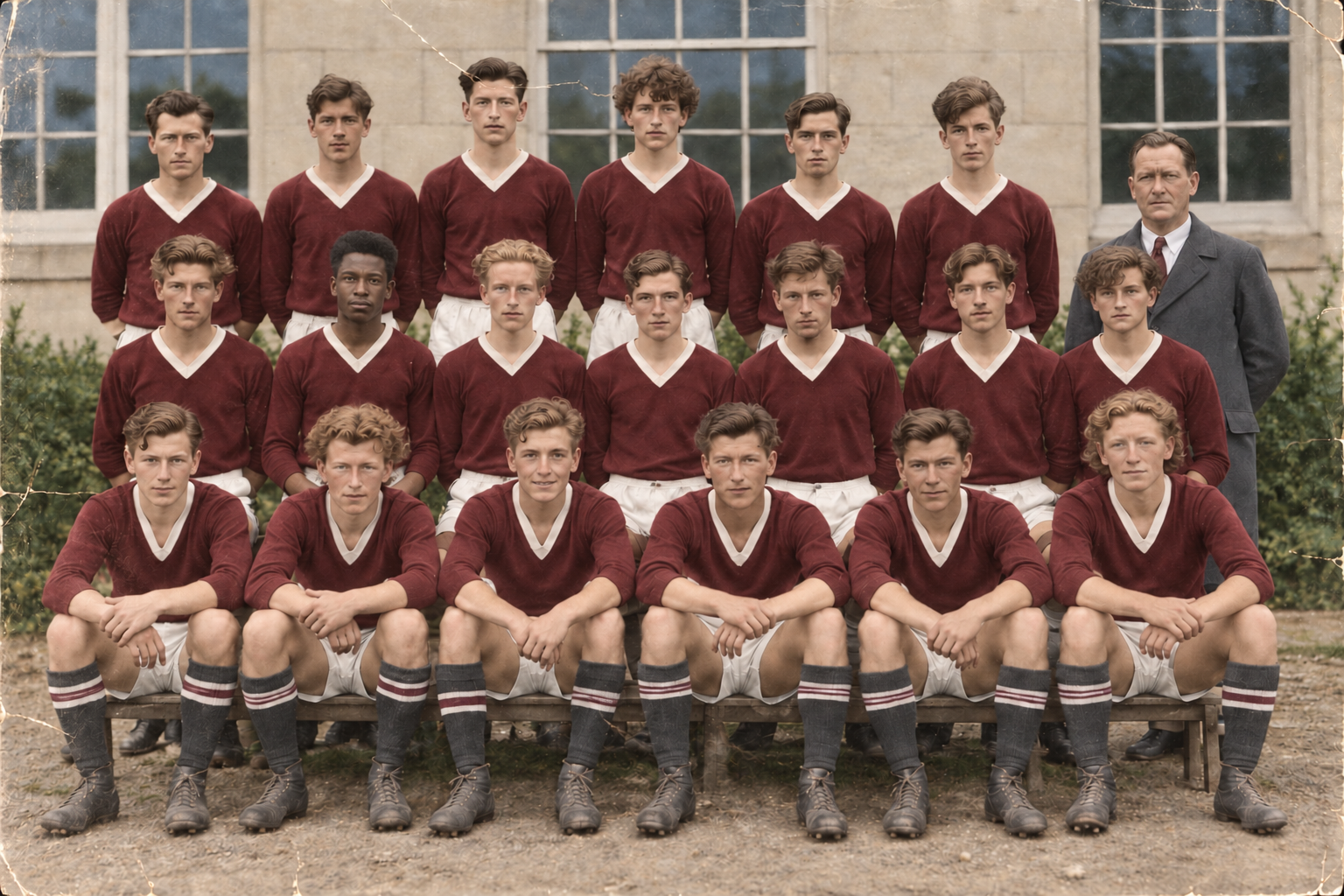
Ajoute de la couleur à cette photo délavée et un peu rayée d’une équipe sportive scolaire, une vingtaine de personnes sur trois rangs. Je ne connais aucune des couleurs d’origine.
Beaucoup de petits visages, des dégâts visibles et aucune indication de couleur. Vérifie que les visages restent reconnaissables, que les maillots de l’équipe ont des couleurs cohérentes et que le résultat est présenté comme une estimation, pas comme les vraies couleurs.
Importez une photo et ajoutez les couleurs que vous connaissez. Vizify utilise un modèle d’édition d’image par IA pour ajouter la couleur en conservant les personnes et la composition, puis vous renvoie une image colorisée à vérifier.
Non. Une photo noir et blanc ne contient que la luminosité : chaque couleur ajoutée par le modèle est une estimation, sauf si vous l’avez fournie. Pour un travail de généalogie ou d’archives, indiquez que l’image est colorisée et conservez l’original.
La retouche a pour consigne de préserver les visages, l’identité et les détails fins, mais elle reste générative : une expression, des mains ou un petit texte peuvent légèrement varier. Comparez avec l’original et demandez un nouvel essai si quelqu’un ne se ressemble plus.
Oui, et c’est même conseillé. Nommez l’objet et sa couleur, par exemple « son manteau était camel » ou « la porte d’entrée était rouge » : ces couleurs sont appliquées au lieu d’être devinées.
Oui. Importez la photo et précisez ce qui doit changer, par exemple raviver les couleurs du ciel et des vêtements tout en gardant la chaleur d’origine.
Il se concentre sur la couleur. Vous pouvez demander en même temps un léger nettoyage des petites rayures, mais les zones très abîmées sont reconstruites par supposition. Pour des détails plus nets et plus propres, utilisez l’améliorateur d’images IA dans un second temps.
Une image PNG, JPEG ou WebP de 10 Mo maximum par demande. Numérisez d’abord vos tirages en bonne résolution : un détail perdu au scan ne peut pas être récupéré.
Aucune taille en pixels n’est garantie. S’il vous faut une version plus grande pour l’impression, passez ensuite le résultat dans l’agrandisseur d’images IA.
Non. Chaque demande colorise une seule photo. Pour une série, traitez-les une par une en reprenant les mêmes indications de couleur afin que les personnes et les lieux restent cohérents.
Préparer la demande sur cette page est gratuit et ne demande aucun compte. Pour coloriser, il faut se connecter à Vizify, et les règles d’accès et de crédits en vigueur sur votre compte s’appliquent.
Partez du meilleur scan possible : plis, reflets et faible résolution réduisent ce que le modèle peut conserver. Notez ensuite toutes les couleurs dont vous êtes sûr, grâce aux souvenirs de famille, aux inscriptions au dos du tirage ou à d’autres photos du même lieu. Une ou deux couleurs connues, comme celle d’un uniforme ou d’une voiture, suffisent souvent à orienter tout le reste de la palette.
La pellicule noir et blanc mesure la clarté de chaque zone, pas sa teinte. Un manteau gris moyen pouvait tout aussi bien être vert, brun ou bleu. L’outil choisit une option plausible en fonction de la scène et de l’ambiance choisie : le résultat est donc une interprétation colorisée, pas la restitution des couleurs d’origine. Gardez toujours l’original à côté.
Avant de partager l’image, comparez les visages et les petits détails avec l’original. Demandez des corrections précises dans la conversation, par exemple un teint plus chaud ou une autre couleur de robe. Pour gagner en netteté ou imprimer en grand format, l’améliorateur d’images IA et l’agrandisseur d’images IA sont des étapes distinctes.