Image source importée sur cette page
Problèmes de qualité à corriger, comme le bruit, le flou ou le manque de détail
Éléments qui doivent rester inchangés
Importez l’image source, décrivez ce qui doit paraître plus net et plus propre et ce qui doit rester inchangé, puis continuez dans Vizify pour générer un résultat de meilleure qualité.
La demande, les options et les images sélectionnées s’ouvrent dans Vizify pour vérification avant exécution.
Image source importée sur cette page
Problèmes de qualité à corriger, comme le bruit, le flou ou le manque de détail
Éléments qui doivent rester inchangés
Un résultat image à qualité améliorée
Une restauration générative de la qualité, pas une correction sans perte
Instructions d’amélioration réutilisables
L’améliorateur d’images IA reconstruit des détails plausibles, réduit le bruit et augmente la netteté perçue au lieu d’appliquer un seul filtre fixe.
Nommez les visages, formes de produit, logos, textes, couleurs ou la composition qui doivent rester stables pendant l’amélioration de la qualité.
Importez l’image source et décrivez ce qui doit paraître plus propre, plus net ou plus détaillé, ainsi que ce qui doit rester inchangé. Continuez dans Vizify pour restaurer l’image et la tâche préparées ; à l’envoi, l’Agent inspecte l’original et renvoie un résultat amélioré.
Le prompt, les références et les options sélectionnées peuvent être vérifiés avant que l’Agent exécute l’amélioration.
Il réduit le bruit et le flou, accentue la netteté perçue et peut restaurer des textures qui paraissent dégradées, à l’aide d’un modèle d’édition d’image. C’est une amélioration générative de la qualité, pas une récupération légale d’informations absentes de l’original.
Importez l’image source et décrivez ce qui doit paraître plus propre, plus net ou plus détaillé, ainsi que ce qui doit rester inchangé. Continuez dans Vizify pour restaurer l’image et la tâche préparées ; à l’envoi, l’Agent inspecte l’original et renvoie un résultat amélioré.
La préparation est gratuite. Générer ou modifier des images nécessite une connexion. Le compte gratuit dispose d’un petit quota commun d’images payé avec les crédits d’inscription. Ensuite, il faut Pro ou un pack de crédits.
Vous pouvez demander à Vizify une version plus propre et de meilleure qualité d’une image, mais le résultat est une amélioration générative, pas une conversion de format exacte ni sans perte.
Non. L’améliorateur d’images IA régénère une texture et des contours plausibles là où l’original paraît flou, bruité ou dégradé, mais il ne peut pas récupérer des informations réelles jamais capturées. Considérez les détails restaurés comme une reconstruction convaincante, pas comme une preuve récupérée.
Oui. Décrivez le problème précis, comme le bruit du capteur, les artefacts de compression JPEG ou une mise au point insuffisante, et Vizify ciblera ce problème tout en essayant de préserver le sujet et la composition indiqués.
Indiquez précisément à Vizify ce qui doit rester inchangé. L’Agent peut utiliser cette contrainte et inspecter le résultat, mais les petits visages, lettrages, logos et géométries fines peuvent encore être reconstruits de façon imparfaite par un modèle génératif.
Oui, même si les usages se recoupent. Un améliorateur d’images priorise le nettoyage et la netteté de l’image existante, tandis qu’un upscaler augmente surtout les dimensions de sortie. Décrivez les deux objectifs si vous avez besoin des deux.
Vizify valide les octets générés et stocke l’artefact avec le type MIME détecté et l’extension de fichier correspondante. La page ne promet pas de format précis avant la génération.
Vous pouvez préparer la tâche sur cette page publique sans compte. La connexion est nécessaire pour importer l’image de façon durable, exécuter l’amélioration et enregistrer le résultat.
Il peut corriger de petites rayures, déchirures et décolorations par retouche générative. Les visages et motifs fins proches des dégâts sont redessinés et non récupérés : comparez-les avec l’original et conservez votre numérisation.
Seulement si vous le demandez. Précisez s’il faut corriger une dominante, raviver des couleurs passées ou ne pas toucher aux couleurs, et nommez toute couleur qui doit rester fidèle, comme celle d’un produit ou d’un uniforme.
Importez l’image source et rédigez une brève description nommant le problème de qualité, comme le bruit, le flou ou le manque de détail, ainsi que ce qui doit rester inchangé. Continuez dans Vizify. L’App restaure l’image et la tâche préparées avant que l’Agent inspecte l’entrée, choisisse un modèle d’édition d’image compatible, exécute l’amélioration et renvoie un résultat vérifiable.
Utilisez cet outil comme améliorateur de qualité d’image pour les photos granuleuses prises en faible lumière, les prises de vue légèrement floues et les images qui paraissent plates ou délavées après compression. Il peut servir d’étape d’amélioration par IA avant de publier une photo, ou de convertisseur d’image haute qualité quand vous voulez un résultat plus propre sans changer la composition d’ensemble.
Un améliorateur d’images IA peut rendre un original bruité ou flou nettement plus propre, mais la texture et les contours ajoutés sont des estimations générées par le modèle, pas des données réelles récupérées. Visages, logos, lettrages et motifs fins méritent une comparaison attentive avec l’original avant de faire confiance au résultat. Décrivez explicitement les détails à protéger et conservez le fichier original avec le résultat amélioré.
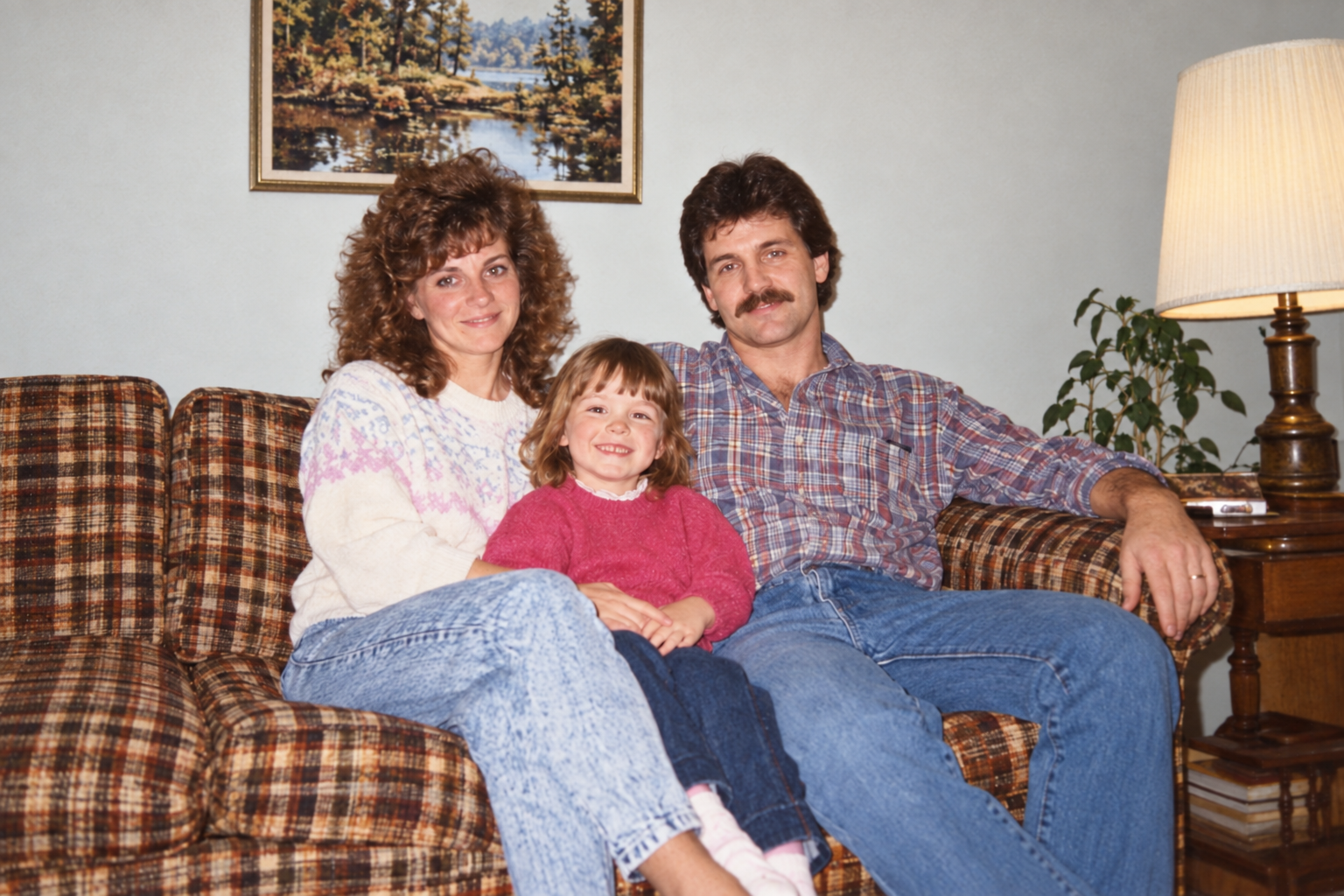
Améliore cette photo de famille des années 1980 numérisée : atténue la dominante orangée, éclaircis les ombres délavées et retire les poussières. Garde les visages et les coiffures de chacun, le motif écossais du canapé et le cadrage tels quels, et ne lisse pas la peau.
Qu’est-ce qui doit être amélioré sur la photo : la lumière, les couleurs, la netteté ou un autre problème précis ? Merci de joindre la photo d’origine.
Répare cette photo, s’il te plaît.
Vérifie que la réponse nomme les problèmes visibles qu’elle peut traiter (bruit, flou, dominante de couleur) et demande lesquels comptent, au lieu d’appliquer une restauration lourde qui modifie les visages.