흑백·세피아·빛바랜 사진(필수)
옷, 물건, 장소에 대해 알고 있는 색
색감 방향
바뀌면 안 되는 부분
사진을 올리고 ‘원피스는 파란색’, ‘대문은 빨간색’처럼 알고 있는 색이 있다면 적은 뒤 색감 방향을 고르세요. Vizify가 원본의 인물, 자세, 구도를 살린 컬러 사진 한 장을 돌려드립니다. 색은 근거를 바탕으로 한 추정이므로 하나의 해석으로 봐 주세요.
사진과 메모는 Vizify에서 먼저 확인할 수 있으며, 전송하기 전에는 아무것도 실행되지 않습니다.
흑백·세피아·빛바랜 사진(필수)
옷, 물건, 장소에 대해 알고 있는 색
색감 방향
바뀌면 안 되는 부분
컬러로 바뀐 이미지 한 장
‘이 물건 색만 바꿔 주세요’ 같은 수정 요청 반영
편집은 색만 바꾸고 얼굴, 자세, 프레이밍은 지키도록 지시됩니다. 다만 생성형 편집이라 작은 디테일이 달라질 수 있으니 원본과 나란히 놓고 비교해 보세요.
가족에게 들은 이야기, 사진 뒷면의 메모, 같은 장소를 찍은 다른 사진으로 알게 된 색을 알려 주세요. 추정 대신 그 색이 그대로 쓰입니다.
흑백사진에는 밝기만 기록되고 색상은 남지 않습니다. 색을 알려 주지 않은 부분은 그럴듯한 색으로 채워지므로, 결과물은 ‘컬러로 복원한 해석’으로 공유해 주세요.
‘자동차는 짙은 초록색이었어요’, ‘하늘이 너무 파래요’처럼 고칠 점은 처음부터 다시 하지 말고 같은 대화에서 하나씩 요청하세요.
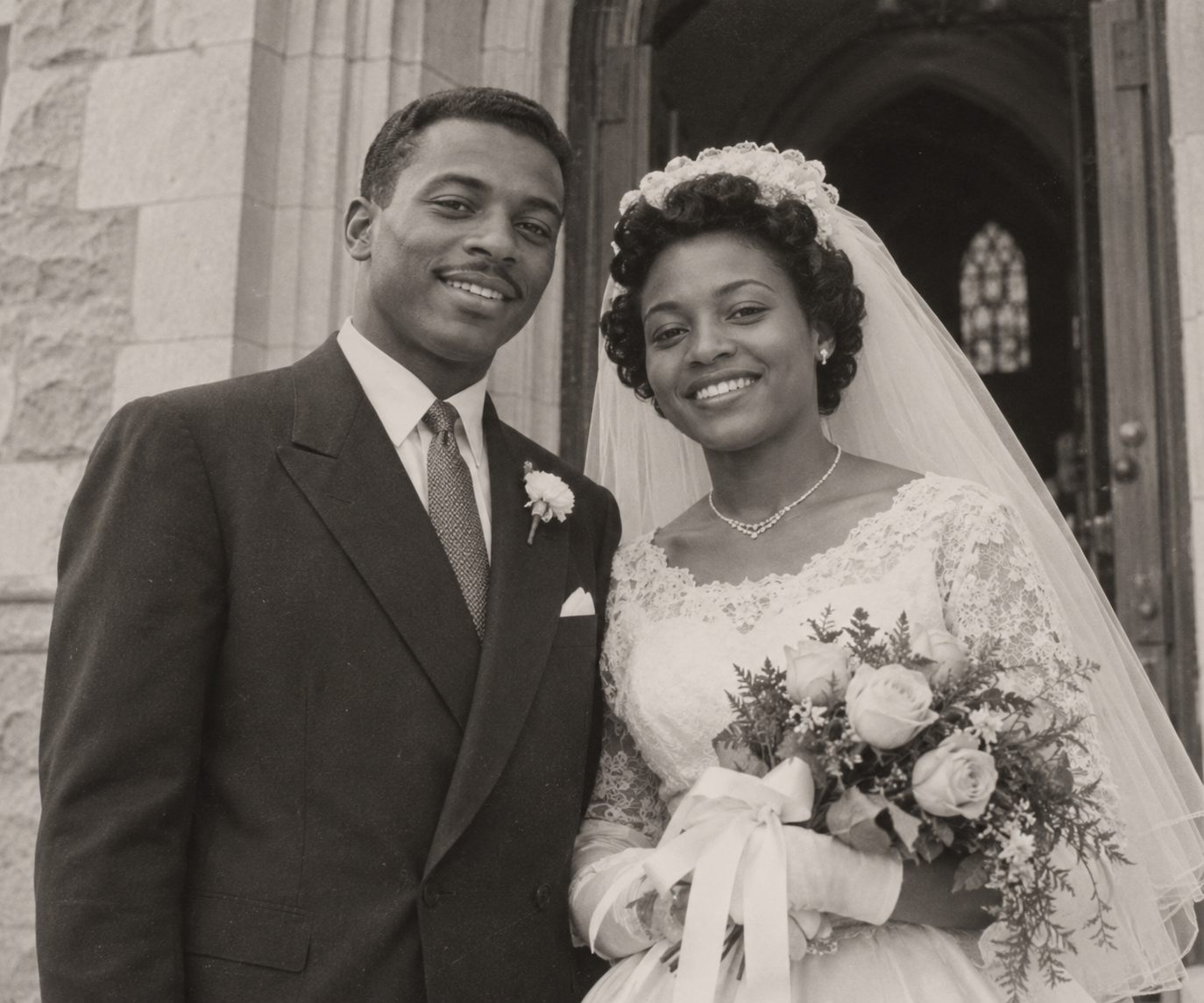
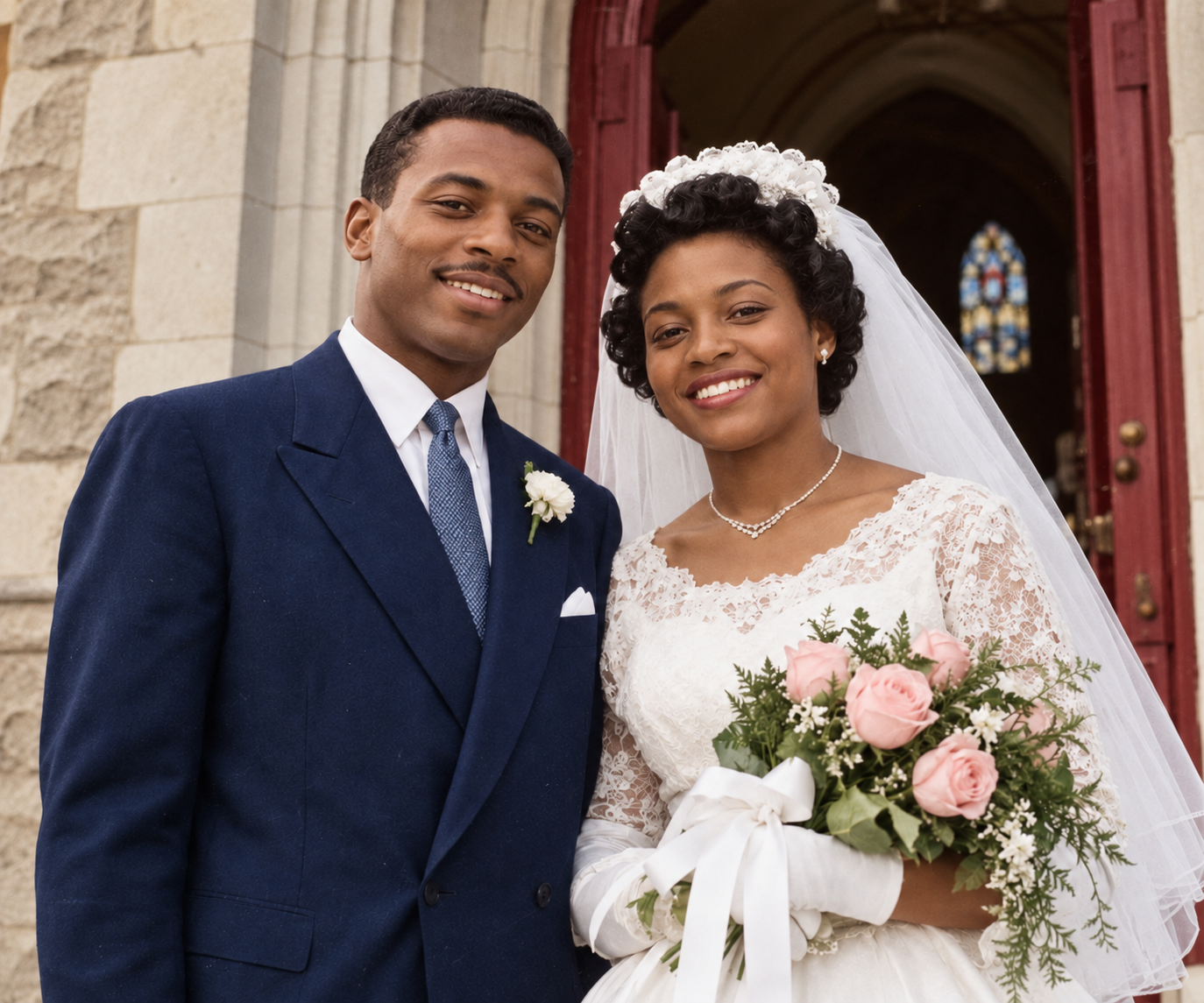
1956년 동네 성당 앞에서 찍은 할아버지 김영수, 할머니 박순자의 흑백 결혼사진을 컬러로 바꿔 주세요. 알고 있는 색: 할머니의 부케는 흰 리본을 묶은 연분홍 장미, 할아버지의 양복은 남색, 성당 문은 짙은 빨간색이었습니다. 두 분의 얼굴, 표정, 사진 구도는 그대로 유지해 주세요. 색감 방향: 자연스럽게.
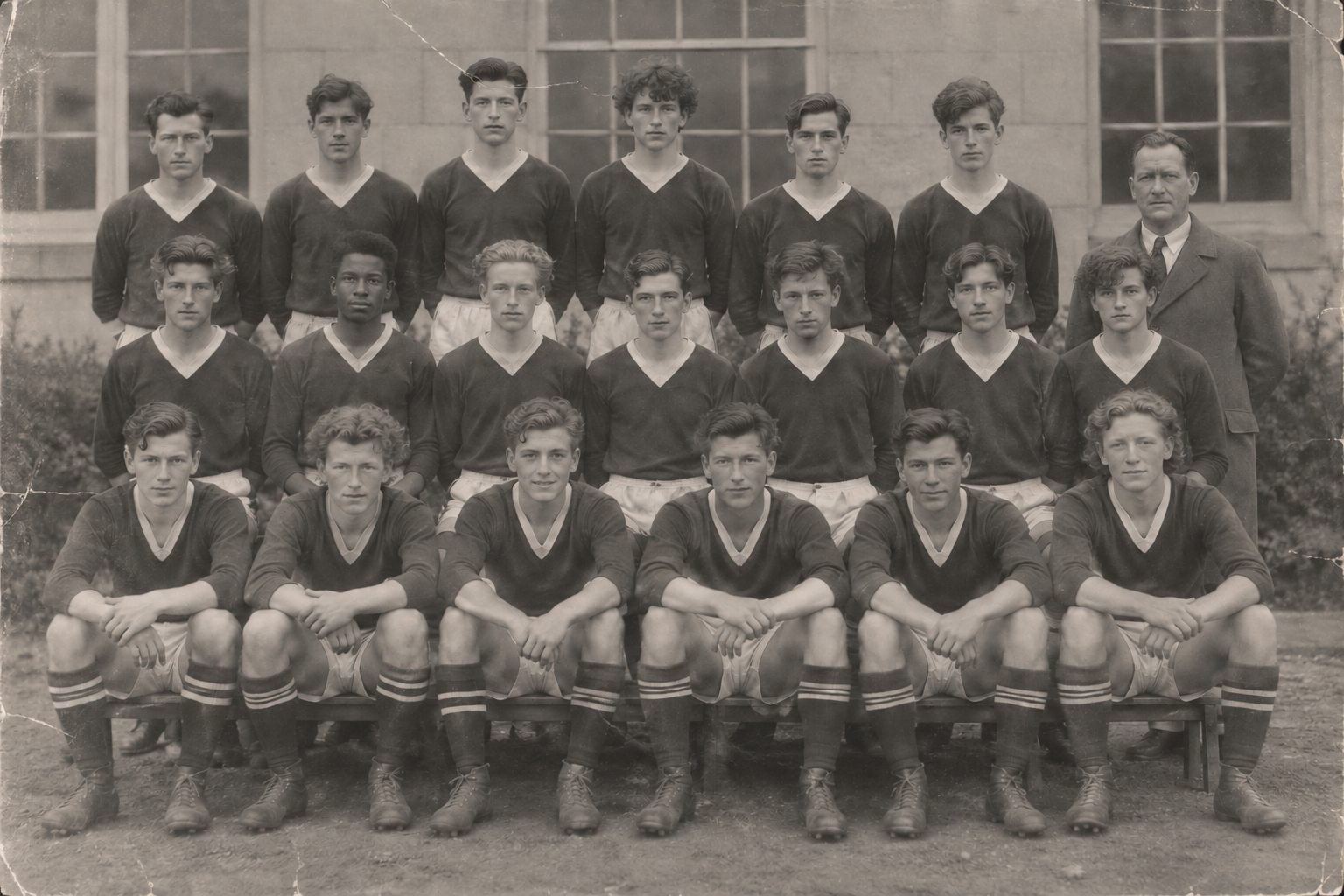
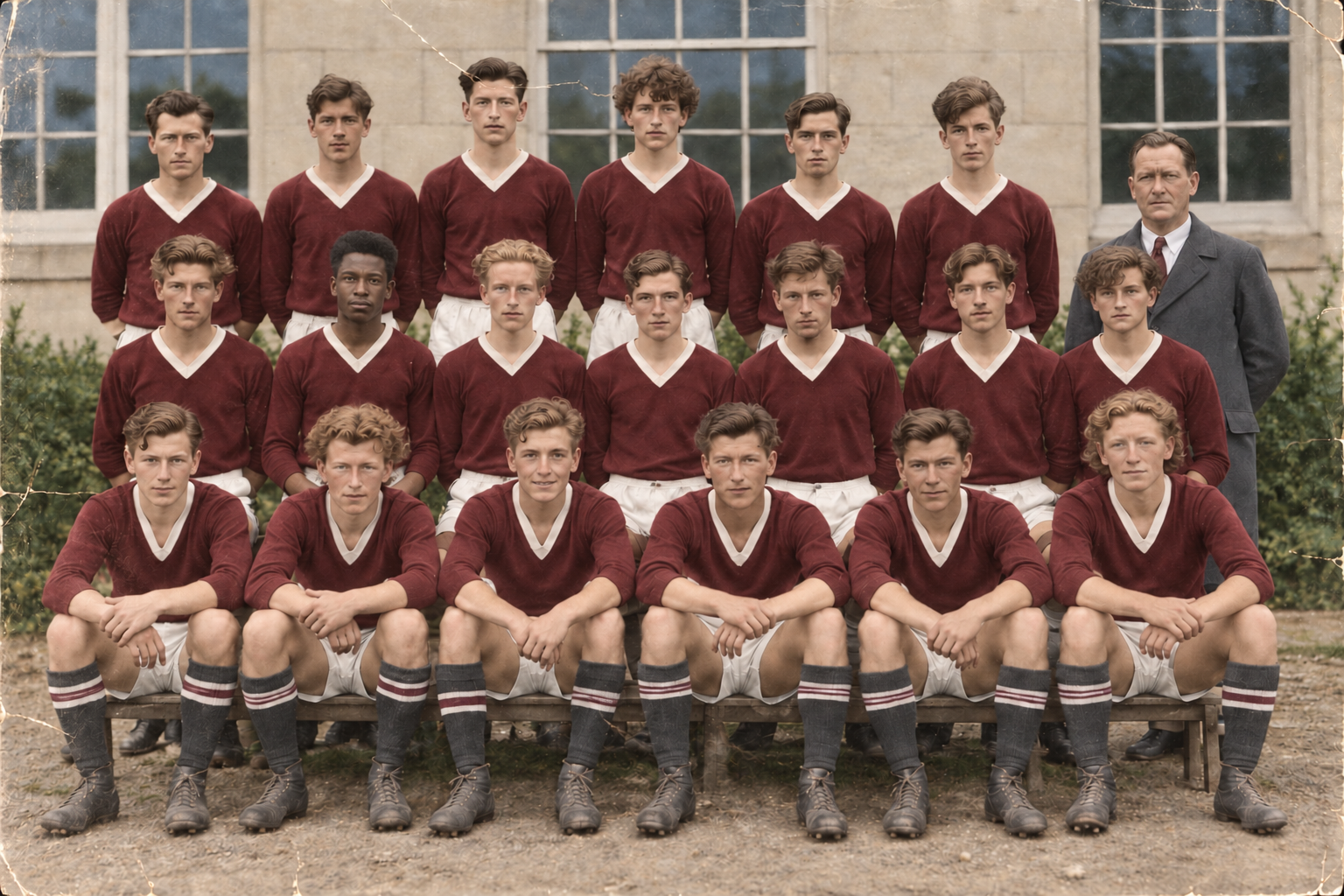
빛바래고 살짝 긁힌 학교 운동부 단체사진에 색을 입혀 주세요. 세 줄로 20명 정도가 서 있어요. 원래 색은 하나도 모릅니다.
작은 얼굴이 많고 손상이 보이며 색에 대한 단서도 없는 사례입니다. 얼굴을 알아볼 수 있는지, 유니폼 색이 일관된지, 결과를 실제 색이 아닌 추정으로 안내하는지 확인합니다.
사진 한 장을 올리고 알고 있는 색이 있으면 함께 적으세요. Vizify가 AI 이미지 편집 모델로 인물과 구도를 유지하면서 색을 입히고, 확인할 수 있는 컬러 사진 한 장을 돌려드립니다.
아니요. 흑백사진에는 밝기 정보만 있어서, 직접 알려 준 색을 제외한 모든 색은 추정입니다. 집안 기록이나 자료 보관용이라면 ‘컬러 복원본’이라고 표시하고 원본도 함께 보관하세요.
얼굴과 인물의 특징, 세밀한 디테일을 유지하도록 지시하지만 생성형 편집이라 표정, 손, 작은 글씨가 조금 달라질 수 있습니다. 원본과 비교해 보고 다른 사람처럼 보이면 다시 요청하세요.
네, 지정할수록 결과가 좋아집니다. ‘코트는 낙타색’, ‘대문은 빨간색’처럼 물건과 색을 짝지어 적으면 추측 대신 그 색이 쓰입니다.
네. 사진을 올리고 ‘하늘과 옷 색은 되살리고 원래의 따뜻한 느낌은 남겨 주세요’처럼 바꿀 부분을 적어 주세요.
이 도구의 목적은 색입니다. 작은 긁힘 정도의 가벼운 정리는 함께 요청할 수 있지만, 손상이 심한 부분은 추측으로 다시 만들어집니다. 더 선명하고 깨끗한 디테일이 필요하면 AI 이미지 향상 도구를 별도 단계로 사용하세요.
요청 한 번에 최대 10 MB의 PNG, JPEG, WebP 이미지 한 장입니다. 인화된 사진은 먼저 충분한 해상도로 스캔하세요. 스캔 과정에서 사라진 디테일은 되살릴 수 없습니다.
특정 픽셀 크기를 보장하지는 않습니다. 인쇄용으로 더 큰 이미지가 필요하면 컬러화한 뒤 AI 이미지 업스케일러를 사용하세요.
아니요. 요청 한 번에 사진 한 장만 컬러화합니다. 앨범처럼 여러 장이라면 한 장씩 진행하고, 인물과 장소의 색이 맞도록 같은 색 메모를 매번 붙여 주세요.
이 페이지에서 요청을 준비하는 것은 무료이며 계정도 필요 없습니다. 실제 컬러화는 Vizify에 로그인해야 하며, 계정의 현재 이용 조건과 크레딧 규칙이 적용됩니다.
처리할 권리가 있는 사진을 사용하고 자연스러운 색이나 낮은 채도처럼 방향을 설명하세요. 옷이나 물건의 실제 색을 아는 경우 정보를 제공하되 불확실한 추측을 역사적 사실로 쓰지 마세요. 흠집, 흐린 디테일과 노출 차이 중 무엇을 남기고 개선할지도 알려 줄 수 있습니다. 결과는 원본과 비교해 얼굴, 옷의 경계, 배경, 질감과 주요 물체가 불필요하게 바뀌지 않았는지 보고 피부와 이웃한 영역의 색도 확인하세요. AI 채색은 추측이며 당시의 정확한 색이나 역사적 증거를 복원하지 않습니다. 특정 부분의 색이나 채도를 수정한 뒤에도 원본과 다시 비교해야 합니다. 원본과 처리한 버전은 따로 저장하고 어느 쪽이 채색본인지 표시하세요. 픽셀이 그대로라는 보장은 없으므로 기념이나 기록에 쓸 때는 적절한 수정 수준을 직접 판단해야 합니다.
가지고 있는 것 중 가장 상태가 좋은 스캔본부터 준비하세요. 접힌 자국, 빛 반사, 낮은 해상도는 모두 모델이 지켜 낼 수 있는 정보를 줄입니다. 그다음 가족의 기억, 사진 뒷면의 메모, 같은 장소를 찍은 다른 사진에서 알 수 있는 색을 적어 두세요. 교복이나 자동차처럼 한두 곳의 색만 알아도 전체 색 조합이 훨씬 안정됩니다.
흑백 필름은 각 부분이 얼마나 밝고 어두웠는지만 기록할 뿐, 어떤 색이었는지는 남기지 않습니다. 같은 회색 코트라도 초록색이었는지, 갈색이었는지, 파란색이었는지 사진만으로는 알 수 없습니다. 컬러화 도구는 장면과 선택한 색감 방향을 바탕으로 그럴듯한 색을 고르기 때문에, 결과물은 원래 색의 복원이 아니라 컬러로 풀어낸 하나의 해석입니다. 원본은 꼭 함께 보관하세요.
공유하기 전에 얼굴과 작은 디테일을 원본과 비교해 보세요. ‘피부 톤을 조금 더 따뜻하게’, ‘원피스 색을 다르게’처럼 구체적인 수정은 대화에서 바로 요청할 수 있습니다. 디테일을 더 살리거나 크게 인화하고 싶다면 AI 이미지 향상 도구와 AI 이미지 업스케일러를 별도 단계로 사용하세요.
가족이 확인한 외투 색처럼 근거가 있는 정보는 명시하세요. 모르는 부분에는 자연스럽고 보수적인 색을 요청하면 알려진 사실과 생성된 판단을 구분하기 쉽습니다.
유일한 원본을 수정본으로 대체하지 마세요. 공유할 때 AI 처리 버전이라고 설명하고 얼굴, 손과 작은 무늬가 바뀌지 않았는지 특히 살펴보세요.