Motivbeschreibung und bis zu acht optionale Referenzen
Silhouette, Haltung und wichtigste Retro-Farben
Optionale Bildvorlieben; unnötige Auswahl kannst du entfernen
Beschreibe ein eigenes Motiv und eine Retro-Palette. Wähle Büste oder Ganzkörper und prüfe eine Rasterillustration mit klaren visuellen Blöcken.
Prüfe Beschreibung und Referenzen vor der Bilderzeugung in Vizify. Die Auswahl lenkt das neue Bild; sie legt keine exakten Exportwerte fest.
Motivbeschreibung und bis zu acht optionale Referenzen
Silhouette, Haltung und wichtigste Retro-Farben
Optionale Bildvorlieben; unnötige Auswahl kannst du entfernen
Eine Rasterillustration im Pixel-Art-Stil
Ein Bild zur Prüfung von Details, vollständigem Umriss und echtem Alpha
Starke Umrisse und wenige Schattengruppen erzeugen Retro-Wirkung. Diese Anweisungen erzwingen weder 32×32 oder 64×64 noch eine genaue Zahl indexierter Farben.
Prüfe kleine Ansichten, überzählige Blöcke und Alpha. Retro-Aussehen beweist weder pixelweise Editierbarkeit noch Eignung als Spiel-Asset.
Hier wird nur der Auftrag vorbereitet. In Vizify prüfst du ihn und meldest dich an; die App lädt die Bilder beim Absenden hoch. Die Erzeugung kostet Credits, die Vorbereitung startet noch keinen kostenpflichtigen Bildauftrag.
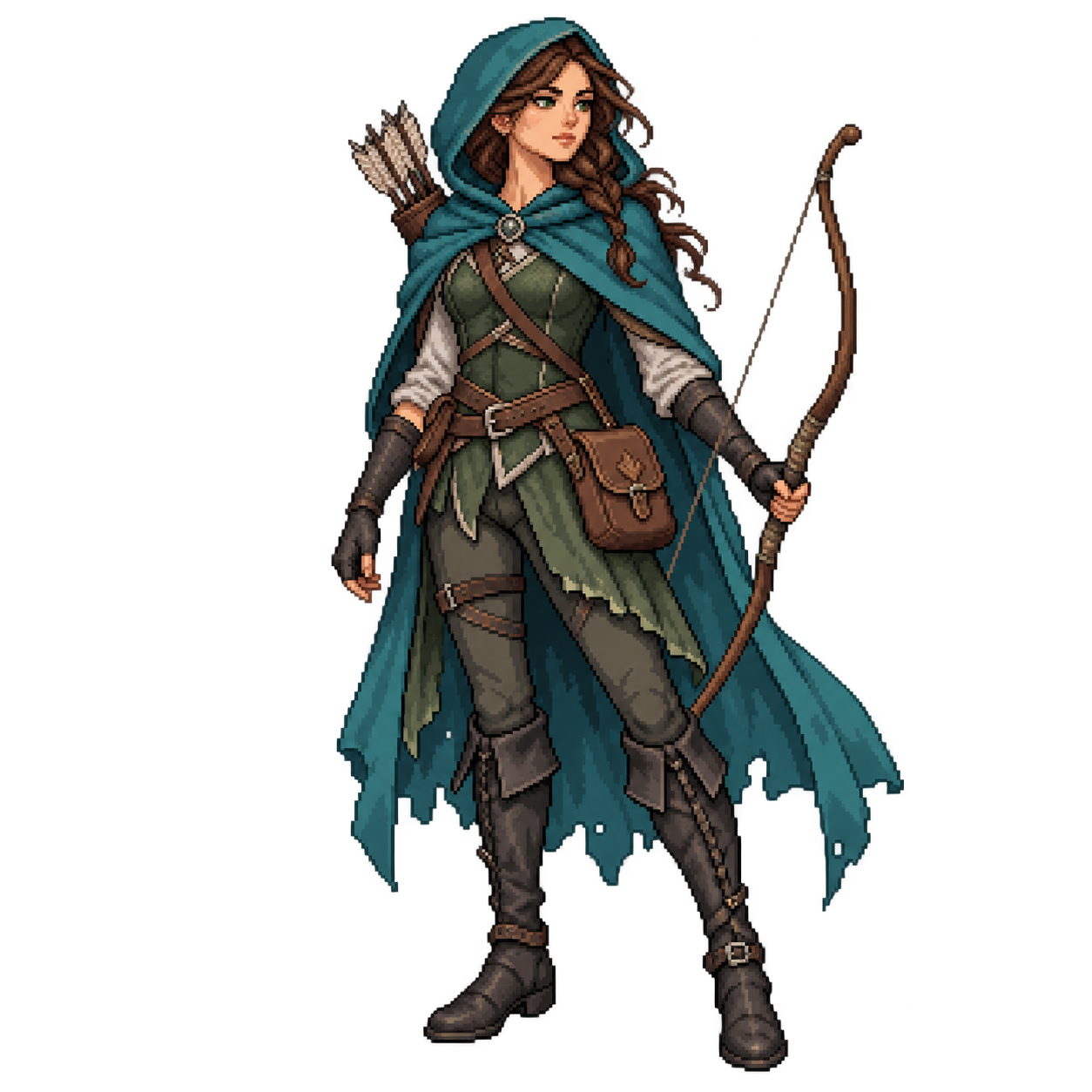
Erstelle eine originale statische quadratische Ganzkörperfigur im Pixel-Art-Stil; ohne Zusage eines exakten Rasters oder Sprites. Ein eigener erwachsener Fantasy-Ranger mit petrolfarbenem Umhang, anthrazitfarbenen Stiefeln und kleiner brauner Tasche, mit visuellen Pixelblöcken dargestellt. Platziere die ganze Figur mittig mit Platz um Hände, Füße und Accessoires. Behalte alle genannten Details bei, ohne Text. Nutze echtes natives Alpha außerhalb der Silhouette. Keine Szene, Schrift, Logos, Wasserzeichen oder Collage.
Beispielillustration. Echtes Alpha und vollständigen Umriss prüfen.
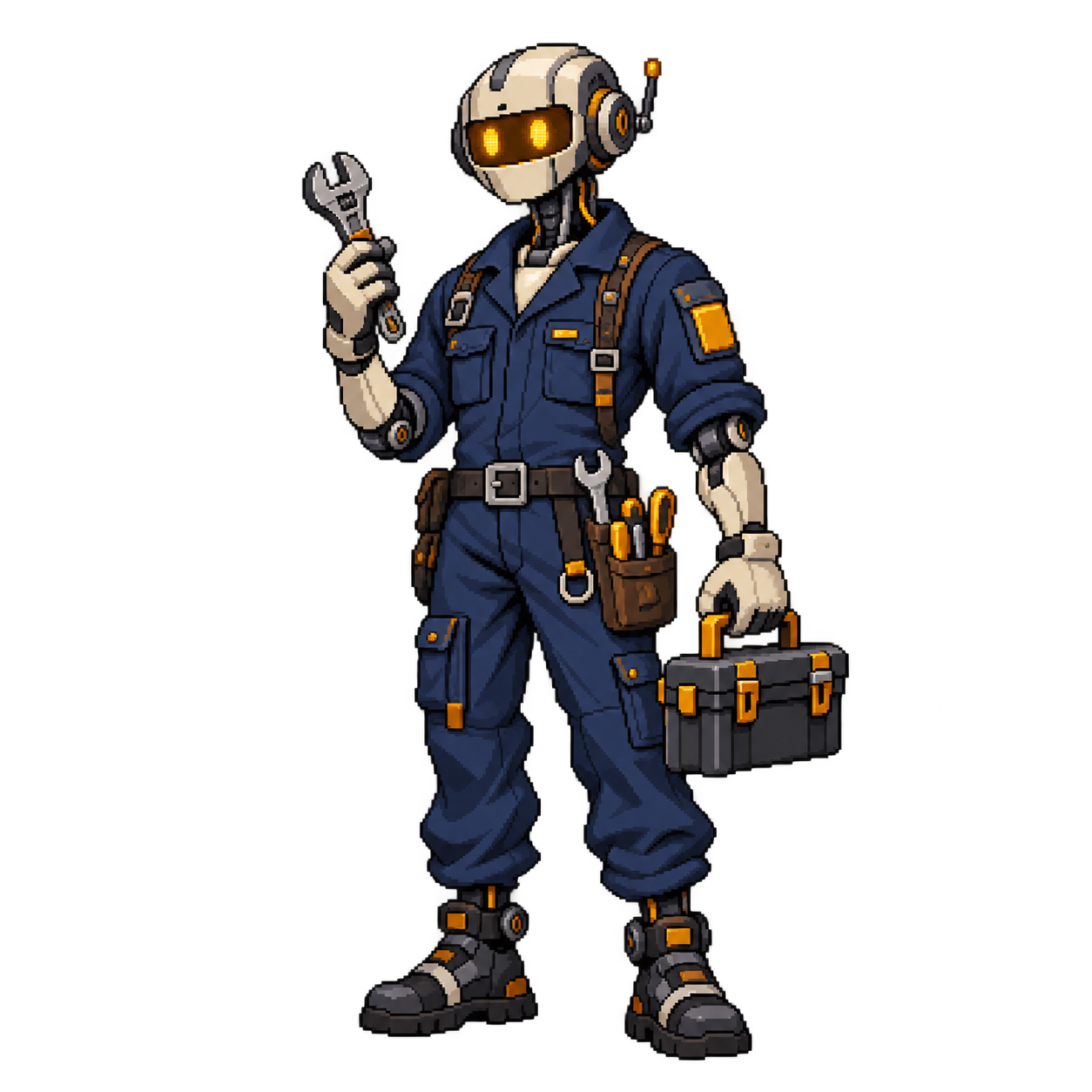
Erstelle eine originale statische quadratische Ganzkörperfigur im Pixel-Art-Stil; ohne Zusage eines exakten Rasters oder Sprites. Ein eigener erwachsener Robotermechaniker mit marineblauem Overall, bernsteinfarbenem Augenvisier und cremefarbenen Handschuhen, mit visuellen Pixelblöcken dargestellt. Platziere die ganze Figur mittig mit Platz um Hände, Füße und Accessoires. Behalte alle genannten Details bei, ohne Text. Nutze echtes natives Alpha außerhalb der Silhouette. Keine Szene, Schrift, Logos, Wasserzeichen oder Collage.
Beispielillustration. Echtes Alpha und vollständigen Umriss prüfen.
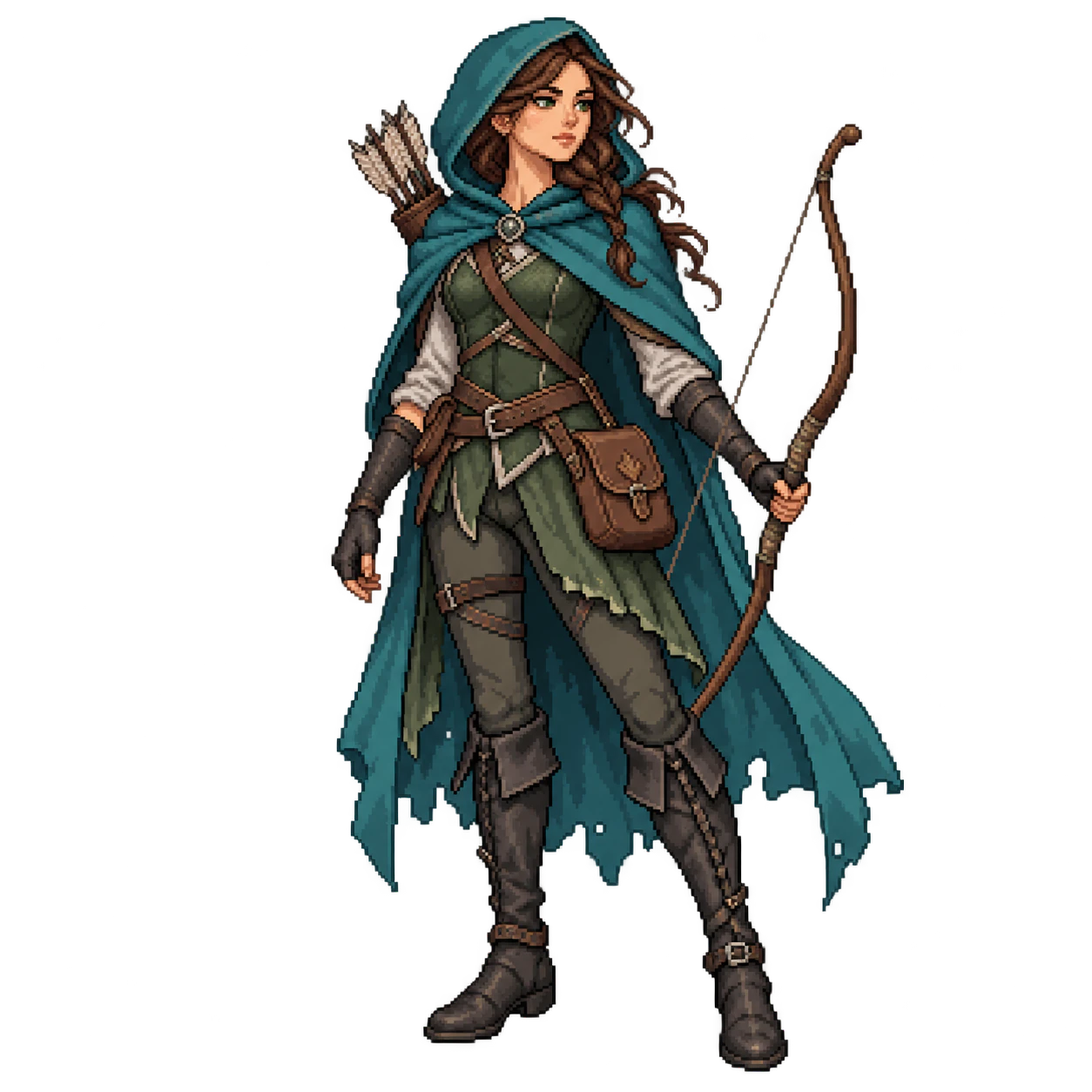
Visuelle Pixelblöcke formen eine kompakte eigene Ganzkörperfigur als statische Illustration.
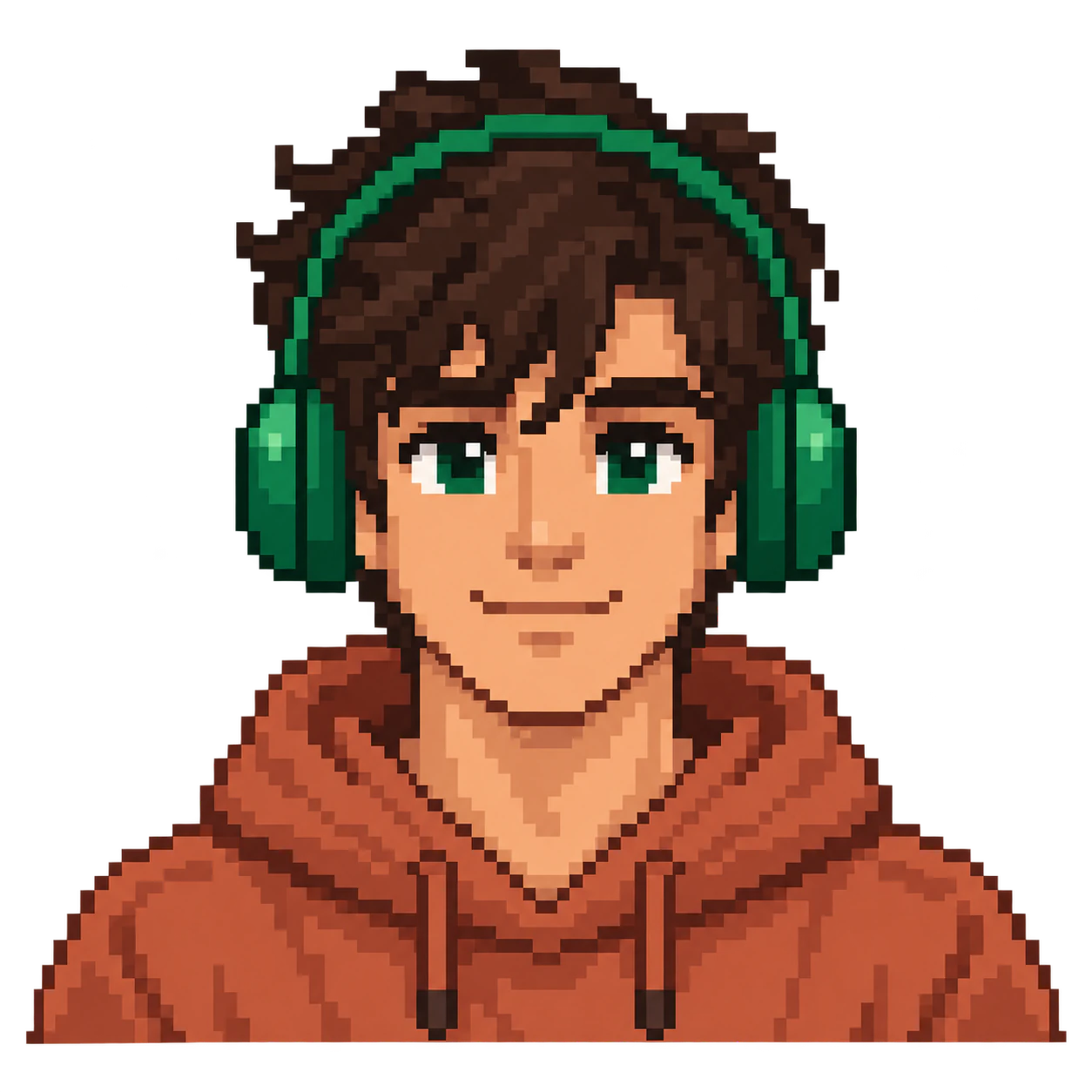
Gestalte einen eigenen Avatar im Pixelstil mit groben Formen und wenigen Farben. Fordere Transparenz an und prüfe das Bild; es ist kein editierbares Pixelraster.
Eine erzeugte Rasterillustration im Retro-Look, als Büste oder ganze Figur. Sie ist keine Teilebibliothek und kein exakter Export eines niedrig aufgelösten Sprites.
Als Bildrichtung ja, als garantierte Datei nein. Raster und indizierte Palette werden nicht erzwungen. Exakte Sprites brauchen einen Pixel-Editor und deterministische Verarbeitung.
Referenzen lenken eine neue Figur. Für ein verpflichtendes Foto nutze AI Image to Pixel Art. Beide Ergebnisse sind generative Interpretationen ohne garantierte Quellgeometrie oder Identität.
Nein. Es bedeutet eine vollständige Figur in einem Bild. Laufbilder, getrennte Zustände und ein konsistentes Sprite-Sheet fehlen. Prüfe Hände, Füße und Umriss als Designreferenz.
Nein. Ein eigenes Motiv lässt sich auch nur beschreiben. Referenzen geben Hinweise auf Aussehen oder Stil. Bei mehreren Bildern erklärst du am besten deren jeweilige Rolle. Das Ergebnis wird neu erzeugt; vergleiche wichtige Merkmale, statt die unveränderte Übernahme jedes Details vorauszusetzen.
Der Auftrag verlangt native Transparenz von einem geeigneten Modell. Das allein beweist noch keinen Alphakanal in der Datei. Prüfe das Bild auf hellen und dunklen Flächen, besonders Haare, Umrisse und Zubehör. Weiß oder ein eingezeichnetes Schachbrett sind keine Transparenz; kläre Unsicherheiten vor der Verwendung.
Bis zu acht optionale PNG-, JPEG- oder WebP-Referenzen mit jeweils höchstens 10 MB. Nutze nur Bilder, die du hochladen darfst, und beschreibe ihre Rolle. Das Modell kann andere Grenzen haben; der Agent prüft die aktuelle Unterstützung, statt sämtliche externen Parameter zu versprechen.
Nein. Text, Auswahl und vorgemerkte Bilder werden zuerst in Vizify geöffnet. Prüfe den Auftrag, melde dich an und sende ihn zum Start. Dateien liegen zunächst im Browser; die App übernimmt nach der Anmeldung den authentifizierten Upload. Kontrolliere vorher Motiv und Referenzrollen.
Die Vorbereitung auf dieser Seite ist kostenlos. Bilderzeugung und Speicherung erfordern eine Anmeldung und verbrauchen Vizify-Credits. Prüfe Guthaben, Kontingent und aktuellen Preis in der App. Kostenlose Vorbereitung bedeutet keine unbegrenzte Erzeugung und garantiert keinen kostenlosen Download.
Das ist nicht garantiert. Die Beispiele zeigen eine gestalterische Richtung. Das Ergebnis kann je nach Modell, Beschreibung, Referenzbildern und Einstellungen abweichen. Prüfe die Details der Figur und bei Porträts auch die Ähnlichkeit sowie die tatsächliche Transparenz und feine Konturen. Dieselbe Beschreibung garantiert kein identisches Bild.
Fasse Details zu starken Formen zusammen. Beginne mit Umriss, Pose und Farben vor Texturen. Auch eine vollständige Figur bleibt eine Illustration; feste Sprite-Raster und Animation sind andere Aufgaben.
Prüfe kleine Ansichten, überzählige Blöcke und Alpha. Retro-Aussehen beweist weder pixelweise Editierbarkeit noch Eignung als Spiel-Asset. Prüfe zuerst die ganze Datei und danach eine kleine Ansicht. Helle und dunkle Flächen zeigen Farbreste oder Säume. Neue Aufträge können Details ändern; bewahre ein geprüftes Bild als Referenz auf und vergleiche jede Version.
Für ein neues Motiv aus Text nutze PFP Maker. Beim Freistellen eines vorhandenen Bildes hilft Hintergrund entfernen; vergleiche das Motiv mit der Quelle. Bild zu Anime benötigt ein Foto. Exakter Zuschnitt, Größenänderung und Plattformexport sind eigene Aufgaben.